
Descarcă SecureAuth Passcode – Generator Gratuit de Parole Unice pentru Windows, macOS, Android și iOS
Prezentare generală
SecureAuth Passcode este o utilitară complet gratuită care permite organizațiilor și utilizatorilor individuali să genereze parole unice (OTPs) sigure, fără costurile recurente ale soluțiilor comerciale precum Spacebug sau OneLogin. Proiectat să funcționeze în perfectă armonie cu pachetul SecureAuth Identity Provider (IdP), această aplicație ușoară creează parole unice bazate pe timp sau pe contor, utilizabile pentru autentificarea în două etape (2FA) într-o gamă largă de medii enterprise. Indiferent dacă trebuie să protejați date sensibile într-un birou cu rețea multiplă, să activați accesul sigur pentru câțiva dezvoltatori sau pur și simplu să înlocuiți un token hardware costisitor, SecureAuth Passcode oferă același nivel de forță criptografică, menținând în același timp experiența utilizatorului simplă și intuitivă. Aplicația ocupă doar 1,5 MB spațiu pe disc, susține până la șase profile utilizator diferite simultan și include protecții încorporate împotriva încercărilor brute-force ale PIN-ului. Deoarece este distribuită ca un addon gratuit pentru suite-ul SecureAuth IdP, nu există abonamente ascunse, perioade de probă sau actualizări obligatorii – o instalezi o singură dată și rămâne funcțională atâta timp cât nucleul IdP este actualizat. Acest lucru face din SecureAuth Passcode o alegere atractivă pentru întreprinderi mici și mijlocii, departamente IT care doresc să își întărească controlul de acces și persoane conștiente de securitate care preferă transparența stilului open-source fără a renunța la protecția de nivel profesional.
Funcții principale și capacități
- Generare de parole unice bazate pe timp (TOTP) și pe contor (HOTP), conforme cu RFC 6238 și RFC 4226.
- Suport pentru până la șase conturi utilizator diferite, fiecare cu o cheie secretă și PIN propriu.
- Protecție încorporată împotriva atacurilor brute-force, care blochează aplicația după un număr configurabil de încercări eșuate de PIN.
- Dimensiune minimă – necesită doar 1,5 MB spațiu pe disc dur.
- Integrare fără probleme cu SecureAuth IdP, permițând provisionarea automată a semințelor OTP.
- Compatibilitate cross-platform: instalatori nativi pentru Windows, macOS, Android și iOS.
- Funcționare offline – parolele unice sunt generate local, asigurând funcționalitate chiar și fără conexiune la internet.
- Transparență de tip open-source: algoritmul principal este documentat public, oferind administratorilor încredere în robustețea criptografică.
Pentru ce contează aceste funcții
În contextul amenințărilor actuale, bazarea pe parole statice este un recept pentru compromitere. OTP-urile adaugă o strat dinamic care se schimbă la fiecare 30 de secunde sau după fiecare utilizare, reducând dramatic suprafața de atac. Capacitatea SecureAuth Passcode de a gestiona mai multe conturi înseamnă că un singur dispozitiv poate servi mai mulți membri ai echipei, simplificând gestionarea dispozitivelor, în timp ce se menține autentificarea individuală. Funcția de blocare împotriva atacurilor brute-force mitigă atacurile de tip credential-stuffing, un vector comun de compromitere a generatorilor OTP. Deoarece aplicația rulează complet offline, elimină dependența de servere externe care ar putea fi ținte pentru atacuri de tip denial-of-service. În plus, dimensiunea minimă a instalației asigură că chiar și dispozitivele cu specificații reduse – cum ar fi laptopuri vechi sau tablete Android de bază – pot găzdui aplicația fără degradarea performanței.
Securitate încorporată
Toate cheile secrete sunt stocate într-un vault criptat protejat de PIN-ul utilizatorului. Criptarea folosește AES-256, un standard adoptat de majoritatea instituțiilor financiare. La pereche cu SecureAuth IdP, semințele OTP sunt transmise prin canale criptate TLS, prevenind interceptarea în timpul provisionării. Aplicația respectă, de asemenea, cele mai bune practici în UX/UI: ecranul de introducere a PIN-ului ascunde intrarea, oferă un contor limitat de încercări și oferă feedback clar atunci când are loc o blocare. Împreună, aceste măsuri creează o postură de securitate completă care concurează cu alternativele plătite, menținând în același timp costurile operaționale la zero.
Instalare, utilizare și compatibilitate
Ghid pas cu pas pentru instalare
Înainte de a începe, asigurați-vă că pachetul SecureAuth IdP este deja instalat pe sistemul dvs., deoarece Passcode depinde de serviciile de bază ale IdP pentru provisionarea semințelor. Urmați acești pași pentru a pune SecureAuth Passcode în funcțiune:
- Descărcați instalatorul: Accesați portalul oficial SecureAuth și selectați instalatorul potrivit pentru sistemul de operare (Windows 10/11, macOS 10.14+, Android 6.0+, sau iOS 13+).
- Rulați instalatorul: Pe Windows, dublu-clic pe fișierul .exe; pe macOS, deschideți fișierul .dmg și trageți aplicația în folderul Aplicații; pe dispozitivele mobile, instalați prin Google Play Store sau Apple App Store.
- Acordați permisiunile necesare: Aplicația va cere acces la stocarea dispozitivului (pentru salvarea vaulturilor criptate) și, pe dispozitive mobile, la cameră pentru scanarea opțională a codurilor QR ale semințelor OTP.
- Conectați-vă la SecureAuth IdP: Lansați SecureAuth Passcode, apoi selectați „Conectați-vă la IdP”. Introduceți URL-ul serverului IdP și credențialele administratorului. Conexiunea este protejată cu TLS 1.3.
- Înscrieți utilizatorii: În interfața UI a Passcode, faceți clic pe „Adăugați Cont” și urmați pașii pentru a atribui un PIN și a genera o cheie secretă pentru fiecare utilizator. Cheia poate fi exportată ca cod QR pentru importul ușor pe alte dispozitive.
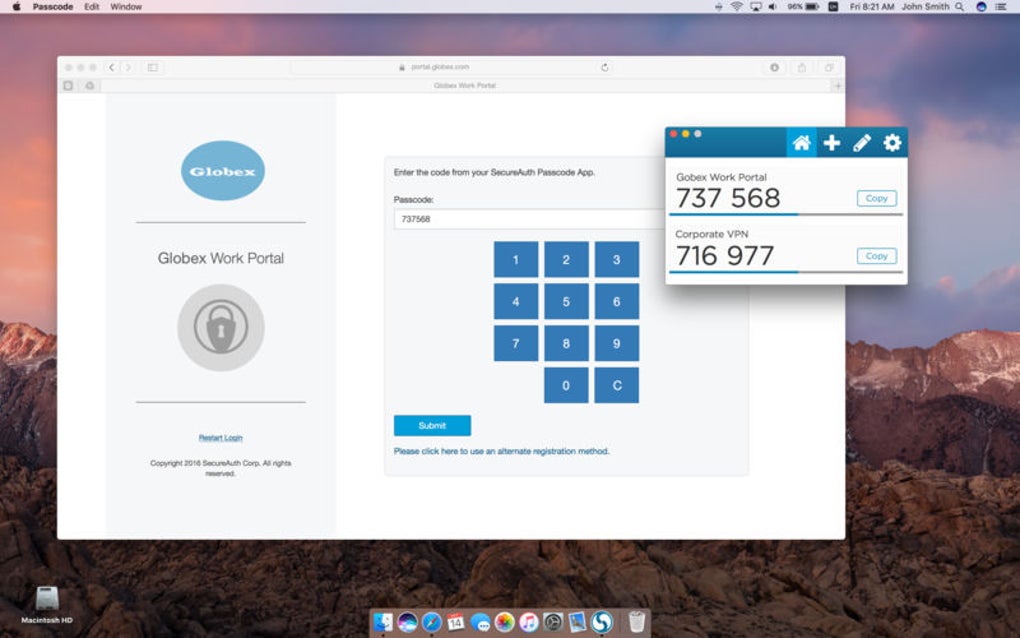
- Testați OTP-ul: După înregistrare, aplicația va afișa un cod de 6 cifre care se actualizează la fiecare 30 de secunde. Verificați codul în portalul de autentificare IdP pentru a confirma integrarea cu succes.
Utilizare zilnică
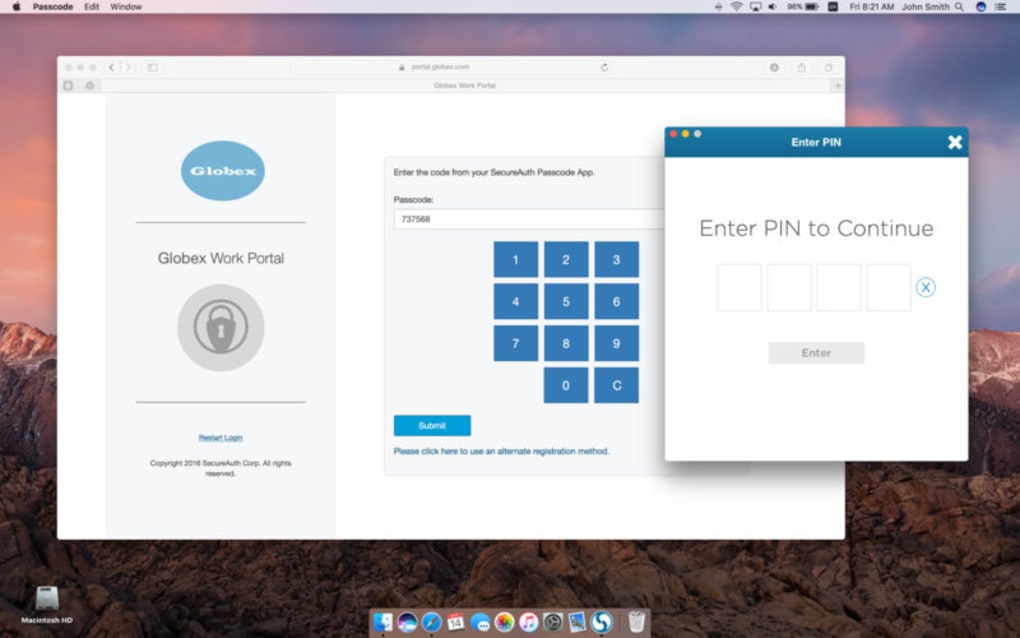
Odată instalat, utilizarea SecureAuth Passcode este simplă. Deschideți aplicația, selectați profilul utilizatorului și introduceți PIN-ul de 4 sau 6 cifre. OTP-ul apare instant, gata de copiat sau scanat în serviciul țintă. Pentru utilizatorii mobile, o buton integrat de clipboard copiază codul cu un singur tap, în timp ce scannerul QR poate citi OTP-urile de pe alte dispozitive pentru provisionarea rapidă. Aplicația susține, de asemenea, „Blocarea automată” după un interval configurabil de inactivitate, asigurându-se că OTP-urile nu sunt afișate pe un ecran neînsoțit.
Compatibilitate și cerințe de sistem
SecureAuth Passcode este construit pe un framework cross-platform, permițând rularea pe următoarele sisteme de operare:
- Windows 10, Windows 11 (64-bit)
- macOS 10.14 (Mojave) și ulterioare
- Distribuții Linux cu GLib 2.0 (build comunitar opțional)
- Android 6.0 (Marshmallow) și ulterioare
- iOS 13 și ulterioare
Cerințele minime de hardware sunt modeste: un procesor de 1 GHz, 256 MB RAM și cel puțin 2 MB spațiu liber pentru vaultul criptat. Deoarece aplicația funcționează offline după provisionarea semințelor, nu este nevoie de conectivitate internet constantă, fiind ideală pentru medii aeriene (air-gapped) sau locații de teren îndepărtate.
Puncte tari și slabe, Întrebări frecvente și concluzie finală
Puncte tari
- Complet gratuit – fără abonamente, fără costuri ascunse.
- Ușor – doar 1,5 MB spațiu pe disc.
- Multiplatformă – funcționează pe Windows, macOS, Android, iOS și Linux.
- Stocare sigură – criptare AES-256 pentru cheile secrete.
- Protecție împotriva atacurilor brute-force – blocare automată după încercări eșuate de PIN.
- Generare offline – OTP-urile sunt create local, fără dependență de servere externe.
Puncte slabe
- Exigă instalarea anterioară a SecureAuth IdP, ceea ce poate adăuga un pas suplimentar pentru echipe mici.
- Limitat la șase profile utilizator pe dispozitiv; implementări mai mari necesită mai multe instalări.
- Nu există sincronizare automată de backup; administratorii trebuie să exporte manual vaulturile pentru recuperarea de urgență.
Întrebări frecvente
Este SecureAuth Passcode cu adevărat gratuit?
Da. Aplicația este oferită gratuit. Aveți nevoie doar de un pachet SecureAuth IdP licențiat, care este adesea deja parte a implementărilor enterprise.
Pot utiliza SecureAuth Passcode fără conexiune la internet?
Absolut. După provisionarea inițială a seminței prin SecureAuth IdP (care necesită o conexiune sigură TLS), toată generarea OTP-urilor are loc local pe dispozitiv.
Cum protejează aplicația împotriva atacurilor brute-force?
Aplicația urmărește încercările eșuate de PIN și blochează automat utilizatorul după un număr configurabil de încercări (valoarea implicită este cinci). Perioada de blocare poate fi setată de administrator.
Este semința OTP stocată în mod sigur?
Da. Semințele sunt criptate cu AES-256 și stocate într-un vault protejat de PIN-ul utilizatorului. Vaultul nu părăsește dispozitivul decât dacă este explicit exportat.
Pot migra conturile pe un nou dispozitiv?
Puteți exporta vaultul criptat ca cod QR sau fișier și îl puteți importa pe noul dispozitiv. Asigurați-vă că folosiți același PIN pentru a decripta vaultul pe dispozitivul țintă.
Concluzie și apel la acțiune
SecureAuth Passcode oferă o soluție robustă de tip enterprise pentru parole unice, fără prețul obișnuit asociat cu instrumentele comerciale de autentificare în două etape. Dimensiunea minimă, acoperirea multiplatformă și integrarea strânsă cu SecureAuth IdP o fac o alegere ideală pentru organizații care doresc să întărească controlul de acces, menținând în același timp bugetele sub control. Indiferent dacă protejați o rețea de birou mică, activați lucru sigur la distanță sau căutați pur și simplu o soluție de rezervă fiabilă pentru tokenul hardware existent, SecureAuth Passcode oferă securitatea, conveniența și scalabilitatea de care aveți nevoie. Descărcați SecureAuth Passcode astăzi, urmați ghidul simplu de instalare și începeți să generați parole unice sigure imediat. Datele dvs. – și liniștea de spirit – merită nimic mai puțin decât o soluție gratuită și de încredere.








