
Скачать SecureAuth Passcode – бесплатный генератор одноразовых паролей для Windows, macOS, Android и iOS
Обзор
SecureAuth Passcode — полностью бесплатная утилита, позволяющая организациям и отдельным пользователям генерировать безопасные одноразовые пароли (OTP) без повторяющихся расходов, характерных для коммерческих решений, таких как Spacebug или OneLogin. Разработана для тесной работы с пакетом SecureAuth Identity Provider (IdP), это легковесное приложение создает одноразовые пароли, основанные на времени или счётчике, которые можно использовать для двухфакторной аутентификации (2FA) в широком спектре корпоративных сред. Независимо от того, нужно ли вам защитить конфиденциальные данные в офисе с несколькими сетями, обеспечить безопасный удалённый доступ для небольшого числа разработчиков или просто заменить дорогой аппаратный токен, SecureAuth Passcode обеспечивает тот же уровень криптографической надёжности, при этом сохраняя пользовательский опыт простым и интуитивным. Программное обеспечение занимает всего 1,5 МБ дискового пространства, поддерживает до шести одновременных пользовательских профилей и включает встроенные средства защиты от попыток перебора PIN. Поскольку оно распространяется как бесплатный ад‑он к набору SecureAuth IdP, нет скрытой подписки, пробного периода и обязательных обновлений — вы устанавливаете его один раз, и он остаётся функциональным, пока ядро IdP обновлено. Это делает SecureAuth Passcode привлекательным выбором для малого и среднего бизнеса, ИТ‑отделов, стремящихся усилить контроль доступа, и сознательных в вопросах безопасности людей, предпочитающих прозрачность в стиле open‑source без ущерба профессиональному уровню защиты.
Ключевые функции и возможности
- Генерировать одноразовые пароли, основанные на времени (TOTP) и счётчике (HOTP), соответствующие RFC 6238 и RFC 4226.
- Поддержка до шести отдельных пользовательских аккаунтов, каждый со своим секретным ключом и PIN.
- Встроенная защита от перебора, блокирующая приложение после настраиваемого количества неудачных попыток ввода PIN.
- Минимальный размер – требуется всего 1,5 МБ места на жёстком диске.
- Бесшовная интеграция с SecureAuth IdP, позволяющая автоматическое предоставление OTP‑семян.
- Кроссплатформенная совместимость: нативные установщики для Windows, macOS, Android и iOS.
- Офлайн‑работа — OTP генерируются локально, обеспечивая работу даже без подключения к интернету.
- Прозрачность в стиле open‑source: основной алгоритм публично задокументирован, что даёт администраторам уверенность в его криптографической надёжности.
Почему эти функции важны
В современном ландшафте угроз полагаться на статические пароли — путь к утечке. OTP добавляют динамический слой, меняющийся каждые 30 секунд или после каждого использования, существенно сокращая поверхность атаки. Возможность SecureAuth Passcode работать с несколькими аккаунтами означает, что одно устройство может обслуживать нескольких членов команды, упрощая управление устройствами при сохранении индивидуальных факторов аутентификации. Функция блокировки при переборе снижает риск атак типа credential‑stuffing, часто используемых для компрометации генераторов OTP. Поскольку приложение работает полностью офлайн, оно устраняет зависимость от внешних серверов, которые могут стать целью атак отказа в обслуживании. Кроме того, крошечный размер установки гарантирует, что даже устройства с низкими характеристиками — такие как старые ноутбуки или бюджетные Android‑планшеты — смогут запускать приложение без снижения производительности.
Встроенная безопасность
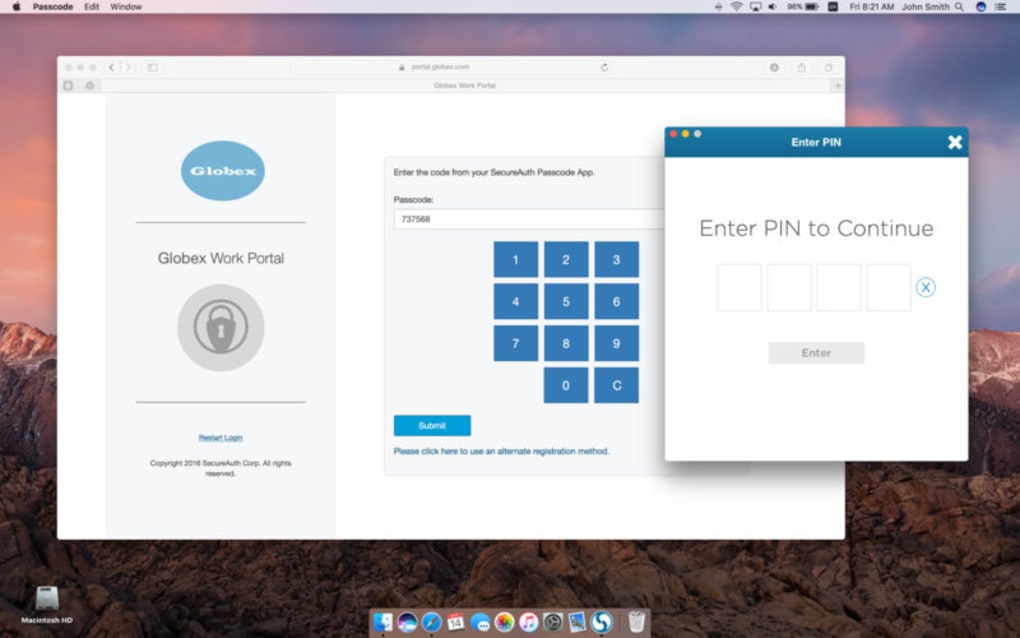
Все секретные ключи хранятся в зашифрованном хранилище, защищённом PIN‑кодом пользователя. Шифрование использует AES‑256, стандарт, принятый большинством финансовых учреждений. При работе с SecureAuth IdP семена OTP передаются по TLS‑зашифрованным каналам, предотвращая перехват во время provisioning. Приложение также следует лучшим практикам UI/UX: экран ввода PIN скрывает ввод, предлагает ограниченный счётчик попыток и предоставляет чёткую обратную связь при блокировке. В совокупности эти меры создают всестороннюю систему безопасности, сопоставимую с платными альтернативами, при нулевых эксплуатационных затратах.
Установка, использование и совместимость
Пошаговое руководство по установке
Прежде чем начать, убедитесь, что пакет SecureAuth IdP уже установлен в вашей системе, так как Passcode полагается на основные сервисы IdP для provisioning семян. Следуйте этим шагам, чтобы запустить SecureAuth Passcode:
- Скачать установщик: Посетите официальный портал SecureAuth и выберите соответствующий установщик для вашей операционной системы (Windows 10/11, macOS 10.14+, Android 6.0+ или iOS 13+).
- Запустить установщик: В Windows дважды щёлкните файл .exe; в macOS откройте .dmg и перетащите приложение в папку Applications; на мобильных устройствах установите через Google Play Store или Apple App Store.
- Предоставить необходимые разрешения: Приложение запросит доступ к хранилищу устройства (для сохранения зашифрованных хранилищ) и, на мобильных, к камере для опционального сканирования QR‑кода семян OTP.
- Связать с SecureAuth IdP: Запустите SecureAuth Passcode, затем выберите «Connect to IdP». Введите URL сервера IdP и ваши учётные данные администратора. Соединение защищено TLS 1.3.
- Зарегистрировать пользователей: В интерфейсе Passcode нажмите «Add Account» и следуйте подсказкам, чтобы назначить PIN и сгенерировать секретный ключ для каждого пользователя. Ключ можно экспортировать как QR‑код для лёгкого импорта на другие устройства.
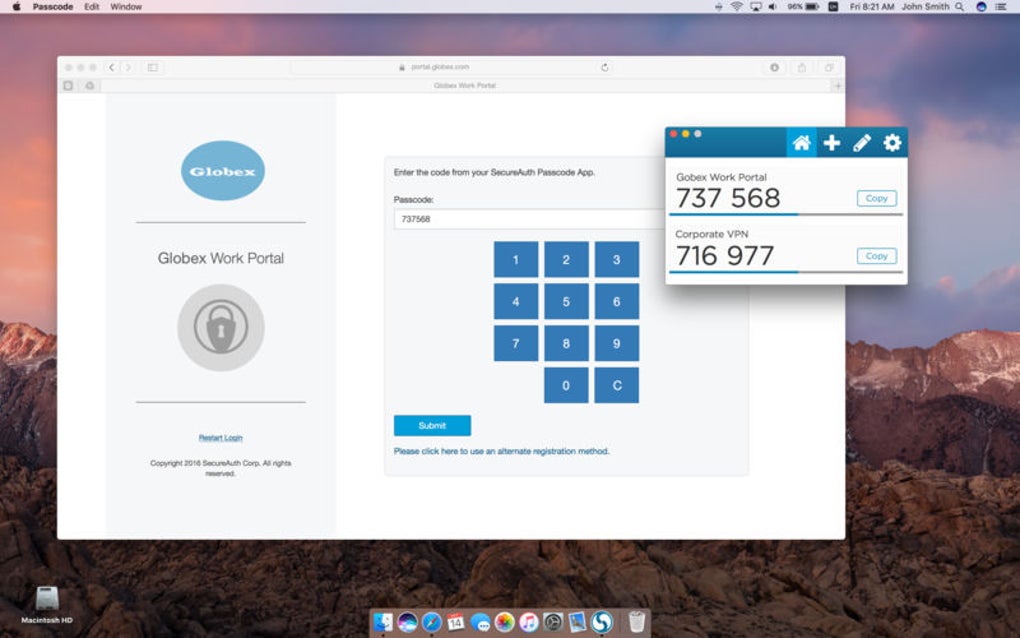
- Проверить OTP: После регистрации приложение отобразит 6‑значный код, обновляющийся каждые 30 секунд. Проверьте код в портале аутентификации IdP, чтобы подтвердить успешную интеграцию.
Ежедневное использование
После установки использование SecureAuth Passcode простое. Откройте приложение, выберите профиль пользователя и введите 4‑ или 6‑значный PIN. OTP появляется мгновенно, готовый к копированию или сканированию в целевую службу. Для мобильных пользователей встроенная кнопка буфера обмена копирует код одним нажатием, а сканер QR может считывать OTP с других устройств для быстрой provisioning. Приложение также поддерживает «Auto‑Lock» после настраиваемого периода простоя, гарантируя, что OTP никогда не отображаются на оставленном без присмотра экране.
Совместимость и системные требования
SecureAuth Passcode построен на кроссплатформенном фреймворке, позволяющем работать на следующих операционных системах:
- Windows 10, Windows 11 (64‑bit)
- macOS 10.14 (Mojave) и новее
- Дистрибутивы Linux с GLib 2.0 (опциональная сборка сообщества)
- Android 6.0 (Marshmallow) и новее
- iOS 13 и новее
Минимальные аппаратные требования скромные: процессор 1 ГГц, 256 МБ ОЗУ и минимум 2 МБ свободного места для зашифрованного хранилища. Поскольку приложение работает офлайн после provisioning семян, постоянное подключение к интернету не требуется, что делает его идеальным для изолированных (air‑gapped) сред или удалённых полевых локаций.
Плюсы и минусы, FAQ и заключительные мысли
Плюсы
- Бесплатно — без подписки, без скрытых платежей.
- Лёгкое — всего 1,5 МБ дискового пространства.
- Мультиплатформенное — работает на Windows, macOS, Android, iOS и Linux.
- Безопасное хранилище — шифрование AES‑256 для секретных ключей.
- Защита от перебора — автоматическая блокировка после неудачных попыток ввода PIN.
- Офлайн‑генерация — OTP создаются локально, без зависимости от внешних серверов.
Минусы
- Требует предварительной установки SecureAuth IdP, что может добавить дополнительный шаг для небольших команд.
- Ограничено шестью пользовательскими профилями на устройстве; для больших развертываний требуется несколько установок.
- Отсутствует встроенная синхронизация резервных копий; администраторы должны вручную экспортировать хранилища для восстановления после катастроф.
Часто задаваемые вопросы
Является ли SecureAuth Passcode действительно бесплатным?
Да. Приложение предоставляется бесплатно. Вам нужен только лицензированный пакет SecureAuth IdP, который часто уже входит в состав корпоративных развертываний.
Могу ли я использовать SecureAuth Passcode без подключения к интернету?
Абсолютно. После первоначального provisioning семян через SecureAuth IdP (что требует защищённого TLS‑соединения) всё генерирование OTP происходит локально на устройстве.
Как приложение защищает от атак перебором?
Приложение отслеживает неудачные вводы PIN и автоматически блокирует пользователя после настраиваемого количества попыток (по умолчанию пять). Период блокировки может задаваться администратором.
Хранится ли мой семя OTP безопасно?
Да. Семена зашифрованы с помощью AES‑256 и хранятся в хранилище, которое также защищено PIN‑кодом пользователя. Хранилище никогда не покидает устройство, если только не будет явно экспортировано.
Могу ли я перенести свои аккаунты на новое устройство?
Вы можете экспортировать зашифрованное хранилище в виде QR‑кода или файла и импортировать его на новое устройство. Просто убедитесь, что используете тот же PIN для расшифровки хранилища на целевом устройстве.
Заключение и призыв к действию
SecureAuth Passcode предоставляет надёжное OTP‑решение корпоративного уровня без ценника, обычно сопутствующего коммерческим инструментам двухфакторной аутентификации. Его минимальный размер, кроссплатформенность и тесная интеграция с SecureAuth IdP делают его идеальным выбором для организаций, стремящихся усилить контроль доступа при ограниченном бюджете. Независимо от того, защищаете ли вы небольшую офисную сеть, обеспечиваете безопасную удалённую работу или просто ищете надёжный резерв для существующего аппаратного токена, SecureAuth Passcode предоставляет необходимую безопасность, удобство и масштабируемость. Скачайте SecureAuth Passcode сегодня, следуйте простому руководству по установке и начните мгновенно генерировать безопасные одноразовые пароли. Ваши данные — и ваш душевный покой — заслуживают не чего иного, как бесплатного, надёжного решения.








