
Capturas de pantalla
Detalles de la aplicación
- Versión
- 2.0
- Actualizado
- July 11, 2023
- Requiere
- Mac
- Idioma
- English
- Licencia
- Free
- Desarrollador
- SecureAuth Corporation
- Categoría
- Mac OS
Acerca de SecureAuth Passcode
Descarga SecureAuth Passcode – Generador de Contraseñas Únicas Gratuitas para Windows, macOS, Android e iOS
Resumen
SecureAuth Passcode es una herramienta completamente gratuita que permite a organizaciones y usuarios individuales generar contraseñas únicas (OTPs) seguras sin los costos recurrentes de soluciones comerciales como Spacebug o OneLogin. Diseñada para funcionar junto con el paquete SecureAuth Identity Provider (IdP), esta aplicación ligera genera contraseñas únicas basadas en tiempo o en contador, que pueden utilizarse para la autenticación de dos factores (2FA) en una amplia gama de entornos empresariales. Ya sea que necesites proteger datos sensibles en una oficina con múltiples redes, habilitar el acceso remoto seguro para algunos desarrolladores o simplemente reemplazar un token físico costoso, SecureAuth Passcode ofrece el mismo nivel de resistencia criptográfica mientras mantiene una experiencia de usuario sencilla e intuitiva. El software ocupa solo 1,5 MB de espacio en disco, admite hasta seis perfiles de usuario simultáneos y cuenta con protecciones integradas contra intentos de fuerza bruta de PIN. Al ser distribuido como un complemento gratuito del conjunto SecureAuth IdP, no hay suscripciones ocultas, ni periodos de prueba ni actualizaciones obligatorias: lo instalas una vez y permanece funcional mientras el núcleo IdP se mantenga actualizado. Esto hace que SecureAuth Passcode sea una opción atractiva para pequeñas y medianas empresas, departamentos de TI que buscan reforzar los controles de acceso y personas concienciadas con la seguridad que prefieren la transparencia del estilo open-source sin sacrificar una protección de calidad profesional.
Características Principales y Capabilidades
- Genera contraseñas únicas basadas en tiempo (TOTP) y en contador (HOTP) compatibles con los RFC 6238 y 4226.
- Soporte para hasta seis cuentas de usuario separadas, cada una con su propia clave secreta y PIN.
- Protección integrada contra fuerza bruta que bloquea la aplicación tras un número configurable de intentos fallidos de PIN.
- Pequeño tamaño: solo se requieren 1,5 MB de espacio en disco duro.
- Integración fluida con SecureAuth IdP, permitiendo la provisión automática de semillas OTP.
- Compatibilidad multiplataforma: instaladores nativos para Windows, macOS, Android e iOS.
- Operación sin conexión: las contraseñas únicas se generan localmente, asegurando funcionalidad incluso sin conexión a internet.
- Transparencia del estilo open-source: el algoritmo principal está documentado públicamente, brindando confianza a los administradores sobre su robustez criptográfica.
Por qué estas características importan
En el actual panorama de amenazas, depender de contraseñas estáticas es una receta para un brecha. Las contraseñas únicas añaden una capa dinámica que cambia cada 30 segundos o tras cada uso, reduciendo drásticamente la superficie de ataque. La capacidad de SecureAuth Passcode para gestionar múltiples cuentas significa que un solo dispositivo puede servir a varios miembros del equipo, simplificando la gestión de dispositivos mientras se mantiene la autenticación individual. La función de bloqueo contra fuerza bruta mitiga los ataques de "credenciales de reutilización", un vector común para comprometer generadores de contraseñas únicas. Al operar completamente sin conexión, elimina la dependencia de servidores externos que podrían ser blanco de ataques de denegación de servicio. Además, el tamaño de instalación mínimo asegura que incluso dispositivos de baja especificación—como portátiles antiguos o tabletas Android de gama baja—puedan alojar la aplicación sin degradación de rendimiento.
Seguridad Integrada
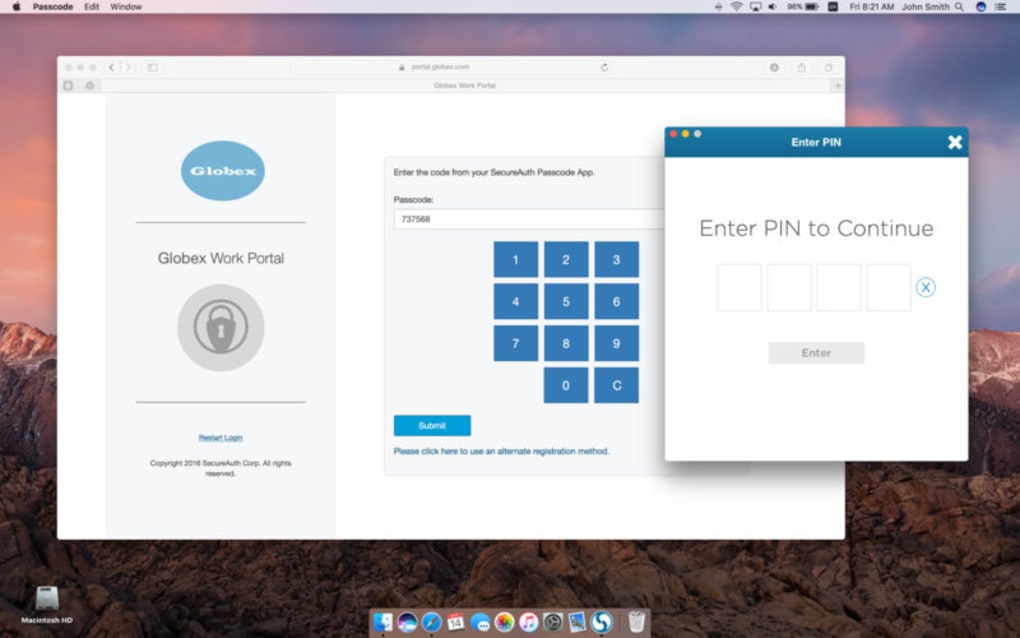
Todas las claves secretas se almacenan en un cofre cifrado protegido por el PIN del usuario. El cifrado utiliza AES-256, un estándar adoptado por la mayoría de las instituciones financieras. Al combinarse con SecureAuth IdP, las semillas OTP se entregan a través de canales cifrados con TLS, evitando su interceptación durante la provisión. La aplicación también sigue las mejores prácticas de UI/UX: la pantalla de entrada de PIN oculta la entrada, ofrece un contador de reintentos limitado y proporciona retroalimentación clara cuando se produce un bloqueo. Juntas, estas medidas crean una postura de seguridad integral que rivaliza con alternativas de pago, manteniendo los costos operativos en cero.
Instalación, Uso y Compatibilidad
Guía Paso a Paso de Instalación
Antes de comenzar, asegúrate de que el paquete SecureAuth IdP ya esté instalado en tu sistema, ya que Passcode depende de los servicios centrales del IdP para la provisión de semillas. Sigue estos pasos para poner SecureAuth Passcode en funcionamiento:
- Descarga el instalador: visita el portal oficial de SecureAuth y selecciona el instalador adecuado para tu sistema operativo (Windows 10/11, macOS 10.14+, Android 6.0+ o iOS 13+).
- Ejecuta el instalador: en Windows, haz doble clic en el archivo .exe; en macOS, abre el archivo .dmg y arrastra la aplicación a la carpeta Aplicaciones; en dispositivos móviles, instálalo a través de Google Play Store o Apple App Store.
- Concede los permisos necesarios: la aplicación solicitará acceso al almacenamiento del dispositivo (para guardar cofres cifrados) y, en móviles, a la cámara para el escaneo opcional de códigos QR de las semillas OTP.
- Conéctate con SecureAuth IdP: inicia SecureAuth Passcode, selecciona "Conectar con IdP". Ingresa la URL del servidor IdP y tus credenciales de administrador. La conexión se protege con TLS 1.3.
- Registro de usuarios: dentro de la interfaz de Passcode, haz clic en "Agregar Cuenta" y sigue las indicaciones para asignar un PIN y generar una clave secreta para cada usuario. La clave se puede exportar como código QR para una importación sencilla en otros dispositivos.
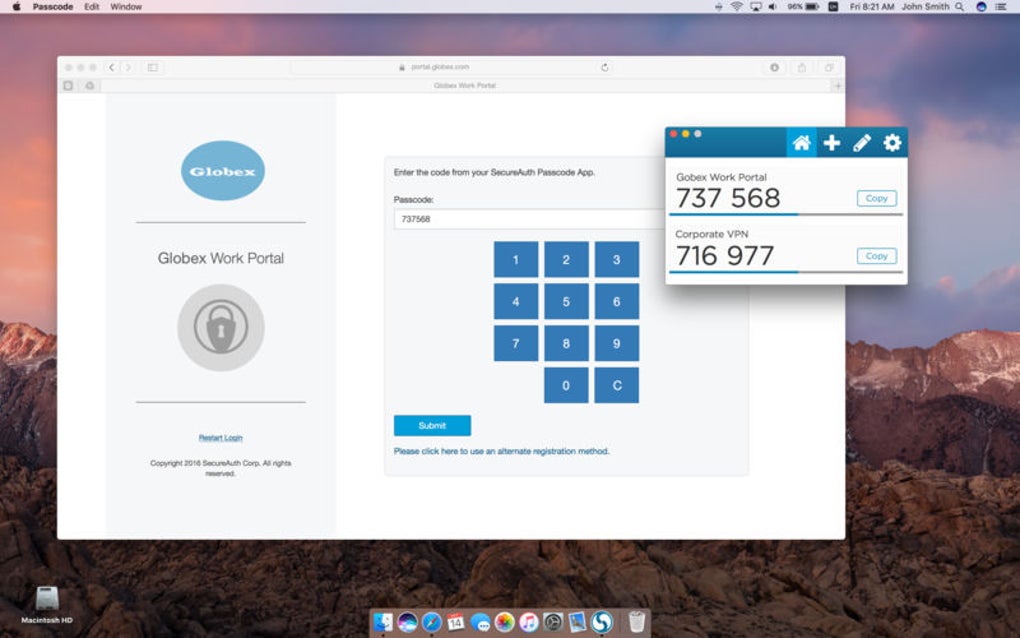
- Prueba la OTP: tras el registro, la aplicación mostrará un código de 6 dígitos que se actualiza cada 30 segundos. Verifica el código contra el portal de autenticación del IdP para confirmar la integración exitosa.
Uso Diario
Una vez instalado, usar SecureAuth Passcode es sencillo. Abre la aplicación, selecciona el perfil de usuario y introduce el PIN de 4 o 6 dígitos. La OTP aparece instantáneamente, lista para copiar o escanear en el servicio objetivo. Para usuarios móviles, un botón integrado en el portapapeles copia el código con un solo toque, mientras que el escáner QR puede leer OTPs de otros dispositivos para una provisión rápida. La aplicación también admite "Bloqueo Automático" tras un período configurable de inactividad, asegurando que las OTPs nunca se muestren en una pantalla sin vigilancia.
Compatibilidad y Requisitos del Sistema
SecureAuth Passcode está construido sobre un marco multiplataforma, permitiendo su ejecución en los siguientes sistemas operativos:
- Windows 10, Windows 11 (64 bits)
- macOS 10.14 (Mojave) y posteriores
- Distribuciones de Linux con GLib 2.0 (versión comunitaria opcional)
- Android 6.0 (Marshmallow) y posteriores
- iOS 13 y posteriores
Los requisitos mínimos de hardware son modestos: un procesador de 1 GHz, 256 MB de RAM y al menos 2 MB de almacenamiento libre para el cofre cifrado. Al operar sin conexión tras la provisión de semillas, no se requiere conectividad permanente a internet, lo que la hace ideal para entornos aislados o ubicaciones remotas.
Pros y Contras, Preguntas Frecuentes y Conclusión
Pros
- Gratis – sin suscripciones, sin costos ocultos.
- Ligero – solo 1,5 MB de espacio en disco.
- Multiplataforma – funciona en Windows, macOS, Android, iOS y Linux.
- Almacenamiento seguro – cifrado AES-256 para claves secretas.
- Protección contra fuerza bruta – bloqueo automático tras intentos fallidos de PIN.
- Generación sin conexión – las OTP se crean localmente, sin depender de servidores externos.
Contras
- Requiere la instalación previa de SecureAuth IdP, lo que puede añadir un paso extra para equipos pequeños.
- Limitado a seis perfiles de usuario por dispositivo; despliegues más grandes necesitan múltiples instalaciones.
- No incluye sincronización de copias de seguridad; los administradores deben exportar manualmente los cofres para recuperación ante desastres.
Preguntas Frecuentes
¿Es SecureAuth Passcode realmente gratuita?
Sí. La aplicación se ofrece sin costo. Solo necesitas un paquete SecureAuth IdP con licencia, que a menudo ya forma parte de despliegues empresariales.
¿Puedo usar SecureAuth Passcode sin conexión a internet?
Absolutamente. Tras la provisión inicial de la semilla mediante SecureAuth IdP (que requiere una conexión TLS segura), toda la generación de OTP ocurre localmente en el dispositivo.
¿Cómo protege la aplicación contra ataques de fuerza bruta?
La aplicación rastrea las entradas fallidas de PIN y bloquea automáticamente al usuario tras un número configurable de intentos (por defecto, cinco). El período de bloqueo puede establecerse por el administrador.
¿Se almacenan mis semillas OTP de forma segura?
Sí. Las semillas se cifran con AES-256 y se almacenan en un cofre protegido por el PIN del usuario. El cofre nunca abandona el dispositivo a menos que se exporte explícitamente.
¿Puedo migrar mis cuentas a un nuevo dispositivo?
Puedes exportar el cofre cifrado como código QR o archivo e importarlo en el nuevo dispositivo. Asegúrate de usar el mismo PIN para desbloquear el cofre en el dispositivo objetivo.
Conclusión y Llamado a la Acción
SecureAuth Passcode ofrece una solución robusta y de nivel empresarial para contraseñas únicas sin el precio típico de las herramientas comerciales de autenticación de dos factores. Su tamaño mínimo, alcance multiplataforma y estrecha integración con SecureAuth IdP la convierten en una elección ideal para organizaciones que buscan fortalecer los controles de acceso manteniendo los presupuestos bajo control. Ya sea que protejas una red de oficina pequeña, habilites el trabajo remoto seguro o simplemente busques una alternativa confiable a tu token físico actual, SecureAuth Passcode proporciona la seguridad, comodidad y escalabilidad que necesitas. Descarga SecureAuth Passcode hoy, sigue la sencilla guía de instalación y comienza a generar contraseñas únicas seguras de inmediato. Tus datos y tu tranquilidad merecen nada menos que una solución gratuita y confiable.
Guías y tutoriales
Cómo instalar SecureAuth Passcode
- Haz clic en el botón Descargar de arriba.
- Cuando se te redirija, acepta los términos y haz clic en Instalar.
- Espera a que la descarga de SecureAuth Passcode termine en tu dispositivo.
Cómo usar SecureAuth Passcode
Este software se usa principalmente para las funciones principales descritas arriba. Abre la aplicación después de instalarla para explorar sus capacidades.
Reseñas de usuarios
Aún no hay reseñas. Sé el primero en compartir tu experiencia.
También te puede gustar
más
DiffusionBee
Generate unique art with this app DiffusionBee is a free and accessible artifici...

Excire Foto Light
Organize your snapshots Excire Foto Light is a free-to-download AI -powered phot...

Topaz Photo AI
Photo enhancement tool with AI Topaz Photo AI is a premium AI image editor for P...

anonymoX
Surf anonymously with Firefox anonymoX for Firefox is an add-on that gives you f...

DownThemAll
Download Them All! Downloading anything or everything on a webpage can be a labo...
.webp)
DuckDuckGo Privacy Essentials
A free program for Mac, by DuckDuckGo, Inc.. DuckDuckGo Privacy Essentials is a...
