
Simon herunterladen – kostenloses Tool zur Überwachung von Websites & Servern
Simon ist ein leistungsstarkes, kostenloses Überwachungsprogramm, das entwickelt wurde, um Websites, FTP‑Server und andere Netzwerkressourcen im Auge zu behalten. Egal, ob Sie Webmaster, Systemadministrator oder einfach ein Nutzer sind, der wissen möchte, wann sich eine Lieblingsseite ändert – Simon bietet Echtzeit‑Benachrichtigungen per E‑Mail, Sound, Sprachausgabe oder benutzerdefinierten Skripten. Das Programm prüft kontinuierlich die Verfügbarkeit und den Inhalt Ihrer definierten URLs, protokolliert Uptime‑Prozentsätze, Ausfallintervalle und den nächsten geplanten Check. Während die Oberfläche auf den ersten Blick einschüchternd wirken kann, ermöglicht Simons modulares Design, mit einer Handvoll Sites zu beginnen und zu einer umfassenden Netzwerküberwachung zu skalieren, ohne das Monitor‑Fenster zu verlassen. Das Tool ist besonders wertvoll, wenn RSS‑Feeds nicht verfügbar sind oder wenn Sie feine Kontrolle über Prüfintervalle, Authentifizierungsmethoden und Benachrichtigungskanäle benötigen. Kurz gesagt, Simon schließt die Lücke zwischen einfachen „Site‑Watch“-Dienstprogrammen und Enterprise‑Monitoring‑Lösungen und bietet eine kostenlose, sichere und hoch konfigurierbare Lösung für alle, die über den Zustand ihrer Web‑Assets informiert bleiben wollen.
Hauptfunktionen, die Simon auszeichnen
- Multi‑Protokoll‑Unterstützung: Überwachen Sie HTTP/HTTPS‑Websites, FTP‑Server und benutzerdefinierte TCP‑Ports.
- Flexibles Benachrichtigungssystem: Erhalten Sie Alarme per E‑Mail, Pop‑Up‑Dialogen, Sounddateien, Sprachausgabe oder führen Sie externe Skripte aus.
- Granulare Zeitplanung: Definieren Sie individuelle Prüfintervalle pro Ressource, von Sekunden bis zu Tagen.
- Detaillierte Statistiken: Verfolgen Sie Uptime‑Prozentsätze, mittlere Zeit zwischen Ausfällen und die Zeit seit dem letzten Ausfall.
- Authentifizierungsoptionen: Eingebaute Unterstützung für Basic-, Digest‑ und NTLM‑Authentifizierung für geschützte Ressourcen.
- Änderungserkennung: Vergleichen Sie Hashes des Seiteninhalts, um Modifikationen zu identifizieren – ideal für das Verfolgen von Updates auf Seiten ohne RSS‑Feeds.
- Exportierbare Protokolle: Exportieren Sie Überwachungsdaten nach CSV oder XML für weitere Analysen.
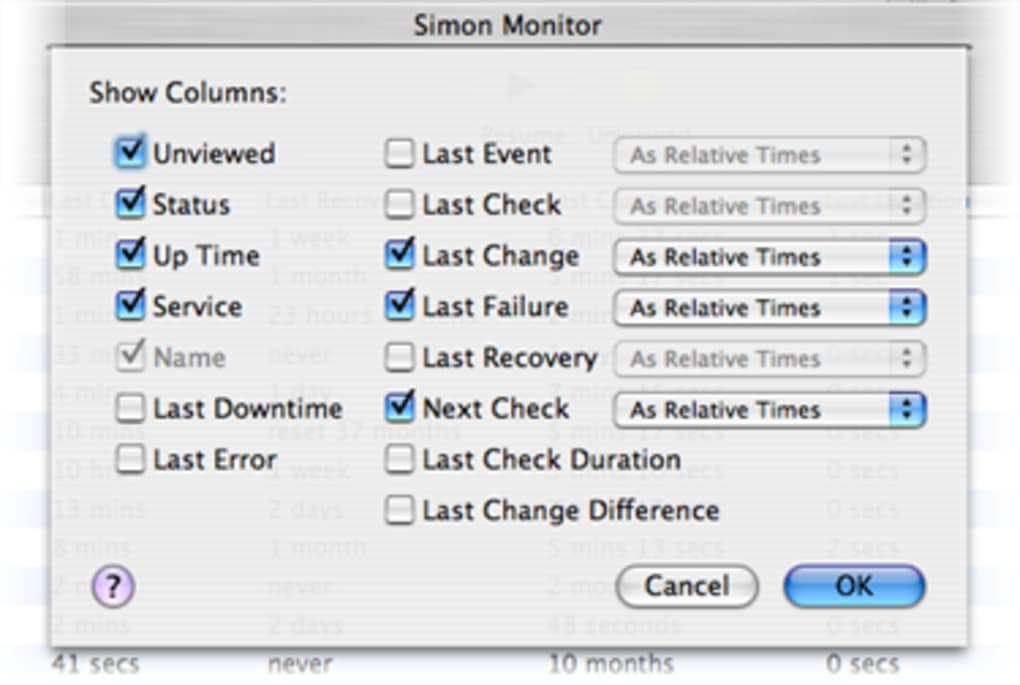
- Anpassbare UI: Größe ändern, Reihen neu anordnen und Zeilen farblich kennzeichnen im Monitor‑Fenster für schnelles visuelles Scannen.
- Portable Installation: Führen Sie Simon von einem USB‑Stick aus, ohne Registry‑Einträge zu ändern.
- Kostenlos und Open Source: Keine versteckten Gebühren, Quellcode steht zur Prüfung und Anpassung bereit.
Installation & Nutzung – Schritt‑für‑Schritt‑Anleitung
Simon zu installieren und zu starten ist unkompliziert, selbst für Nutzer mit wenig technischem Hintergrund. Laden Sie zunächst den neuesten Installer von der offiziellen Website herunter. Der Installer ist eine einzelne .exe-Datei für Windows (sowohl 32‑Bit als auch 64‑Bit) und ein komprimiertes .zip für den portablen Einsatz. Führen Sie den Installer aus und folgen Sie dem Assistenten: Lizenzbedingungen akzeptieren, einen Installationsordner wählen (der Standard C:\Program Files\Simon funktioniert für die meisten), und entscheiden, ob eine Desktop‑Verknüpfung erstellt werden soll.
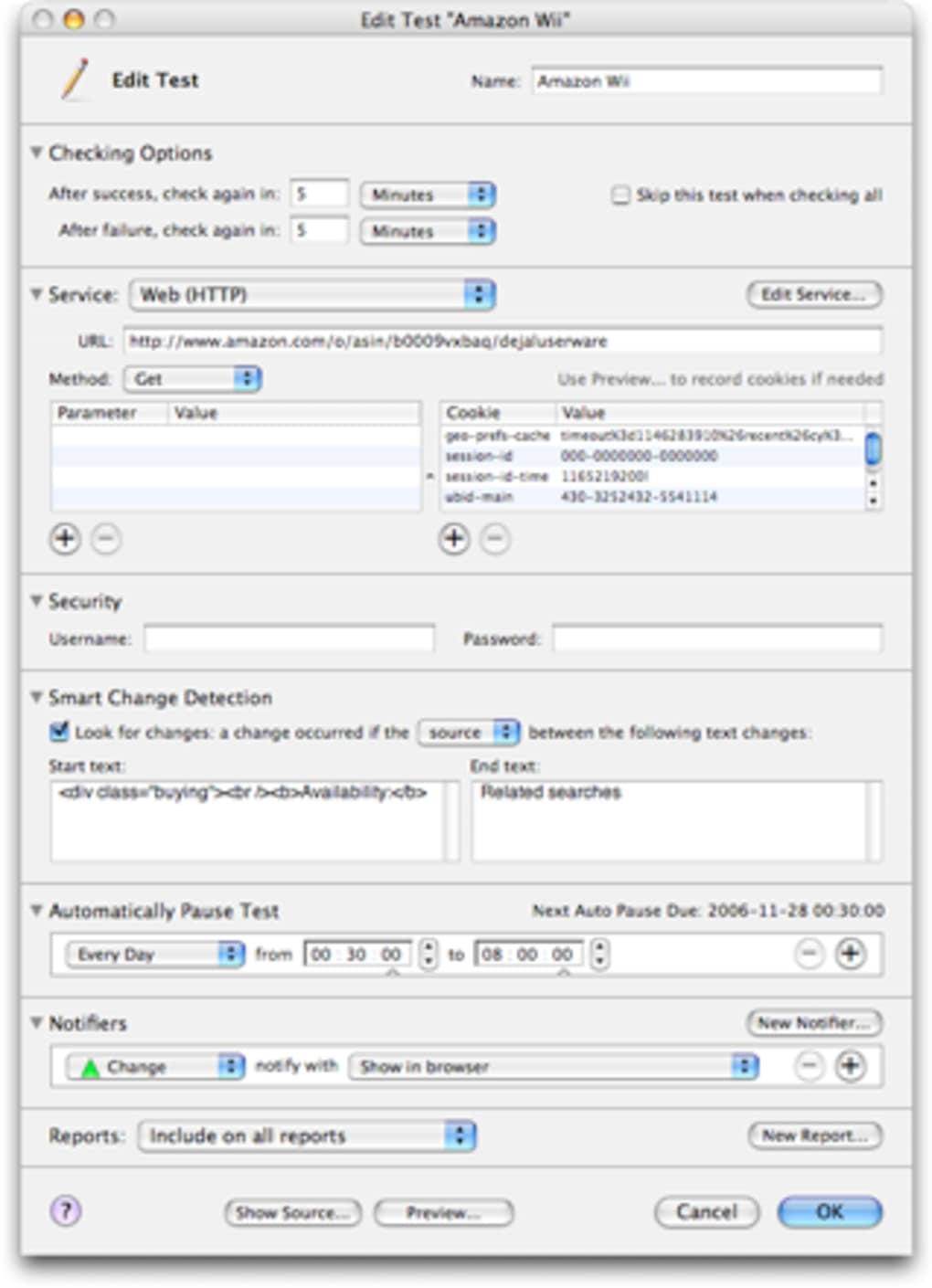
Nach der Installation starten Sie Simon über das Startmenü oder die Desktop‑Verknüpfung. Beim ersten Öffnen sehen Sie das „Monitor“-Fenster mit einer leeren Liste. Klicken Sie auf die Schaltfläche „Add“, um einen neuen Monitor‑Eintrag zu erstellen. Sie werden aufgefordert, die URL einzugeben, das Protokoll (HTTP, HTTPS, FTP oder benutzerdefiniert) auszuwählen und das Prüfintervall festzulegen. Für sichere Seiten können Sie die SSL‑Überprüfung aktivieren und bei Bedarf Client‑Zertifikate bereitstellen. Optionale Felder erlauben die Definition eines benutzerdefinierten User‑Agent‑Strings, das Hinzufügen von Authentifizierungsdaten und das Festlegen eines regulären Ausdrucks, um nach bestimmten Inhaltsänderungen zu suchen.
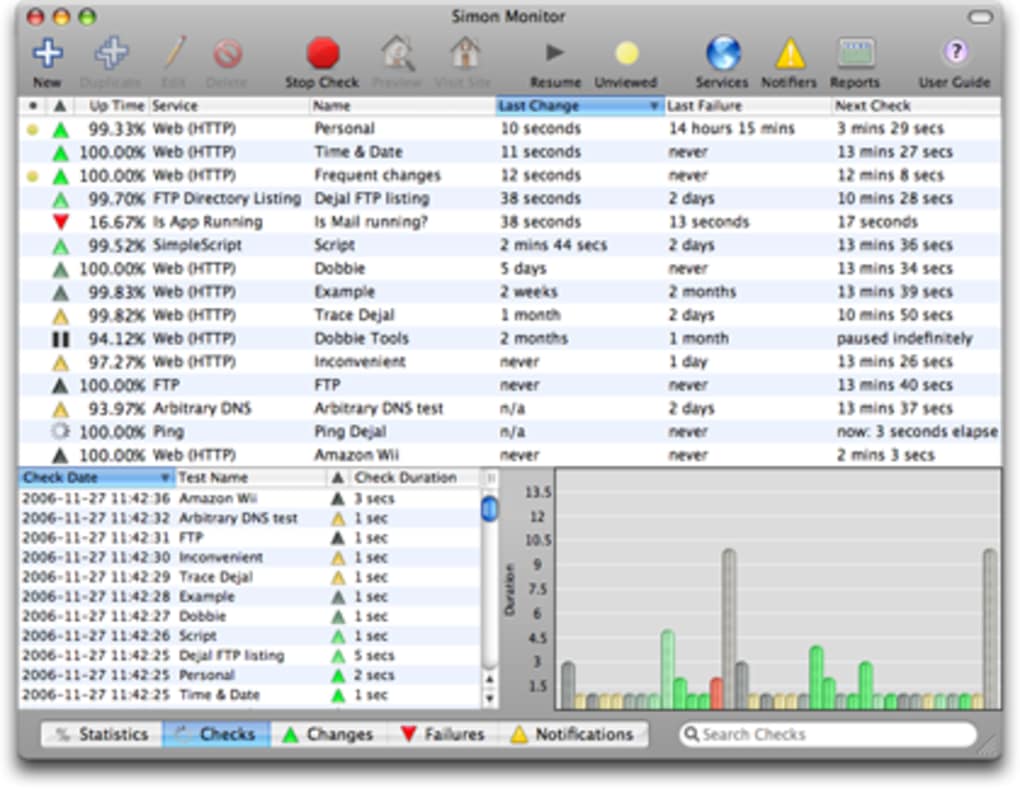
Sobald Ihre Ressourcen hinzugefügt sind, klicken Sie auf „Start Monitoring“. Simon beginnt sofort, jede Eintragung gemäß ihrem Zeitplan zu pollen. Status‑Icons (grün für erreichbar, rot für nicht erreichbar, gelb für Warnung) erscheinen neben jeder Zeile, während ein Tooltip beim Überfahren einer Zeile die letzte Antwortzeit und etwaige Fehlermeldungen anzeigt. Um Benachrichtigungen zu konfigurieren, öffnen Sie das Menü „Options“, wählen „Alerts“ und bestimmen Ihre bevorzugte Zustellungsart. Für E‑Mail‑Alarme müssen Sie SMTP‑Server‑Details angeben; für Sound‑Alarme browsen Sie einfach zu einer .wav- oder .mp3-Datei. Fortgeschrittene Nutzer können Batch‑Skripte schreiben, die Simon bei einem Ausfall oder einer Wiederherstellung ausführt, um automatisierte Gegenmaßnahmen wie das Neustarten eines Dienstes oder das Senden einer Slack‑Nachricht zu ermöglichen.
Die Überwachung kann im Hintergrund laufen, und die Anwendung lässt sich in den System‑Tray minimieren. Rechtsklicken Sie das Tray‑Icon, um die Überwachung zu pausieren, eine schnelle Status‑Zusammenfassung anzuzeigen oder das Programm zu beenden. Alle Konfigurationsänderungen werden automatisch in einer XML‑Datei im Installationsverzeichnis gespeichert, sodass Ihre Überwachungseinstellungen über Neustarts hinweg erhalten bleiben.
Kompatibilität, Systemanforderungen & unterstützte Plattformen
Simon wurde ursprünglich für Windows entwickelt, und die aktuelle stabile Version funktioniert einwandfrei unter Windows 7, 8, 10 und 11 (sowohl 32‑Bit als auch 64‑Bit‑Editionen). Die Software nutzt das .NET‑Framework 4.7.2, das bei modernen Windows‑Installationen bereits enthalten ist; fehlt es, fordert der Installer Sie automatisch zum Download und zur Installation auf. Zwar gibt es keine native macOS‑ oder Linux‑Version, doch Power‑User können Simon unter Wine oder einer Windows‑Virtuellen Maschine ausführen, ohne Funktionsverlust.
Die minimalen Hardware‑Anforderungen sind bescheiden: ein Dual‑Core‑CPU, 512 MB RAM und 50 MB freier Festplattenspeicher für Anwendung und Protokolle. Da Simon Netzwerk‑I/O statt rechenintensiver Prozesse ausführt, läuft es auf Low‑End‑Maschinen, einschließlich älterer Desktops und sogar Raspberry‑Pi‑Geräten mit Windows IoT Core. Netzwerkseitig wird nur ausgehender TCP/UDP‑Zugriff auf die zu überwachenden Ports benötigt (typischerweise 80, 443, 21 oder benutzerdefinierte Ports). Wenn Sie E‑Mail‑Alarme nutzen, stellen Sie sicher, dass ausgehendes SMTP (Port 25, 465 oder 587) durch Ihre Firewall erlaubt ist.
Für Nutzer, die eine große Anzahl von Ressourcen überwachen wollen, skaliert Simon effizient. Die Anwendung verwendet asynchrones I/O, wodurch Hunderte gleichzeitiger Prüfungen ohne übermäßige CPU‑Auslastung möglich sind. Um jedoch genaue Statistiken zu erhalten, empfiehlt es sich, bei mehr als 500 URLs eine dedizierte Maschine oder einen Hintergrund‑Dienst einzusetzen. In solchen Fällen können Sie zudem die Option „Log to File“ aktivieren, um historische Daten auf ein externes Speichersystem auszulagern.
Vor‑ und Nachteile sowie häufig gestellte Fragen
Vorteile
- Vollständig kostenlos, ohne versteckte Gebühren oder Testbeschränkungen.
- Hochgradig anpassbare Alarme, die E‑Mail, Sound, Sprache und Skriptausführung abdecken.
- Unterstützt ein breites Spektrum an Protokollen und Authentifizierungsmethoden.
- Detaillierte Uptime‑Statistiken und exportierbare Protokolle für Analysen.
- Leichtgewichtige, portable Version für USB‑Bereitstellung.
- Open‑Source‑Code ermöglicht Sicherheitsprüfungen und Community‑Beiträge.
Nachteile
- Nur native Windows‑Version; kein offizieller macOS‑ oder Linux‑Client.
- Erste Benutzeroberfläche kann für Einsteiger überwältigend wirken.
- Keine integrierte mobile App für Remote‑Monitoring auf Android/iOS.
- Erweiterte Funktionen (benutzerdefinierte Skripte, Regex‑Abgleich) erfordern Grundkenntnisse im Scripting.
- Logging zu entfernten Datenbanken wird nicht out‑of‑the‑box unterstützt.
Häufig gestellte Fragen
Kann Simon HTTPS‑Seiten mit selbstsignierten Zertifikaten überwachen?
Ja. In den Monitoreinstellungen können Sie die strenge SSL‑Validierung deaktivieren oder das selbstsignierte Zertifikat in den Windows‑Trusted‑Store importieren, sodass Simon die Verbindung prüfen kann, ohne Fehlermeldungen zu erzeugen.
Gibt es eine Möglichkeit, Simon als Windows‑Dienst auszuführen?
Obwohl Simon keinen integrierten Service‑Wrapper enthält, können Sie Drittanbieter‑Tools wie NSSM (Non‑Sleep Service Manager) verwenden, um die ausführbare Datei als Hintergrund‑Dienst zu installieren, der beim Systemstart automatisch startet.
Wie erkennt Simon Inhaltsänderungen auf einer Seite?
Simon berechnet bei jedem Check einen Hash (standardmäßig MD5) des rohen HTML‑Inhalts der Seite. Wenn der neue Hash vom gespeicherten Wert abweicht, wird ein „Inhalt geändert“-Ereignis ausgelöst, und Sie können einen Alarm erhalten oder ein benutzerdefiniertes Skript ausführen.
Kann ich die Überwachungsprotokolle für die Nutzung in Excel exportieren?
Absolut. Simon enthält eine „Export to CSV“-Funktion, die alle protokollierten Ereignisse, Zeitstempel und Statuscodes in eine kommagetrennte Datei schreibt, die mit Excel, Google Sheets oder jedem anderen Datenanalyse‑Tool kompatibel ist.
Gibt es ein Limit für die Anzahl der URLs, die ich überwachen kann?
Es gibt kein fest codiertes Limit; die praktische Obergrenze hängt von Ihrer Hardware und Ihrer Netzwerk‑Bandbreite ab. Nutzer haben erfolgreich mehrere tausend URLs auf einem bescheidenen Desktop‑PC überwacht.
Fazit – Warum sich der Download von Simon lohnt
Simon liefert ein überraschend umfangreiches Set an Überwachungsfunktionen, ohne einen Cent zu kosten. Die Möglichkeit, HTTP, HTTPS, FTP und benutzerdefinierte Ports zu prüfen, kombiniert mit flexiblen Alarmoptionen und detaillierten Uptime‑Statistiken, macht es zu einer idealen Wahl für kleine Unternehmen, Hobby‑Webmaster und sogar größere IT‑Teams, die ein leichtgewichtiges Ergänzungstool zu Enterprise‑Lösungen benötigen. Zwar kann die Windows‑exklusive Beschränkung und die zunächst dichte UI einige Nutzer abschrecken, doch die Lernkurve wird schnell durch die Tiefe der Kontrolle, die Sie über jede überwachte Ressource erhalten, ausgeglichen. Ob Sie einfach wissen wollen, wann ein Lieblings‑Blog aktualisiert wird, oder ob Sie einen geschäftskritischen Server rund um die Uhr online halten müssen – Simon bietet eine sichere, kostenlose und hoch konfigurierbare Lösung. Laden Sie Simon noch heute herunter, richten Sie ein paar Monitore ein und genießen Sie die Ruhe zu wissen, dass jede Ausfallzeit oder Inhaltsänderung sofort an Sie gemeldet wird.








