
Descarga Simon – Herramienta Gratuita de Monitoreo de Sitios Web y Servidores
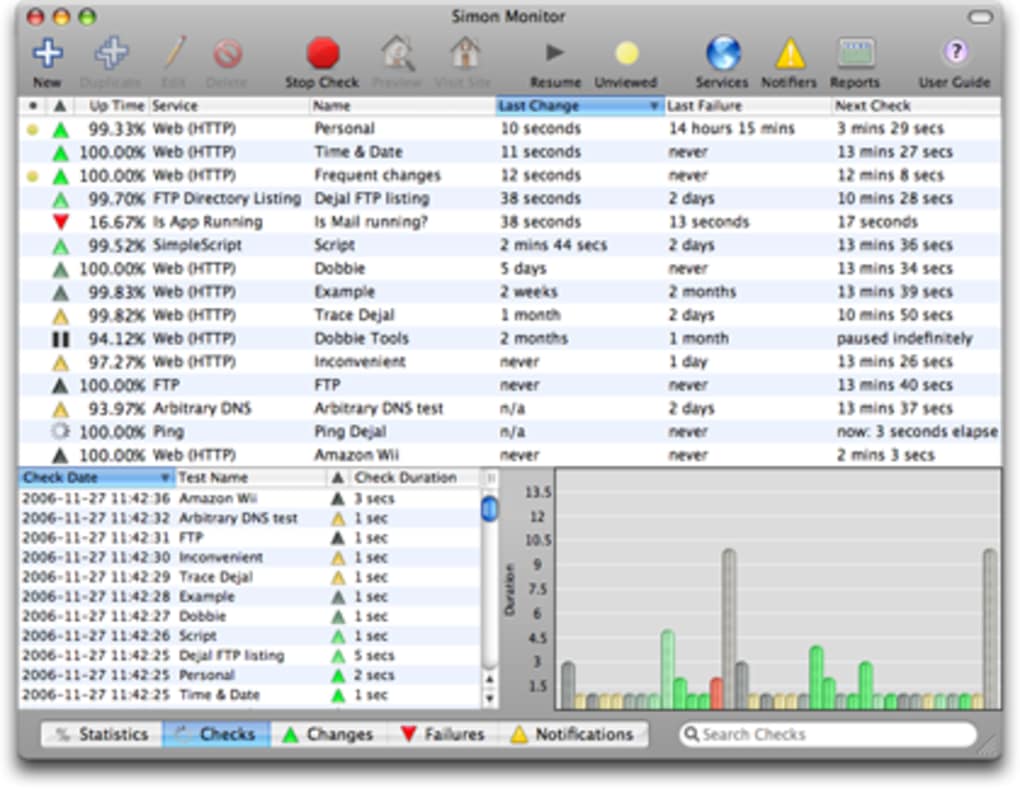
Simon es una potente utilidad gratuita diseñada para supervisar sitios web, servidores FTP y otros recursos de red. Ya seas un administrador de sistemas, un webmaster o simplemente un usuario que desea saber cuándo cambia su sitio favorito, Simon ofrece alertas en tiempo real mediante correo electrónico, sonido, síntesis de voz o scripts personalizados. El programa verifica continuamente la disponibilidad y el contenido de las URLs definidas, registrando porcentajes de tiempo de actividad, intervalos de fallo y la próxima comprobación programada. Aunque la interfaz puede parecer abrumadora a primera vista, el diseño modular de Simon te permite comenzar con unas pocas páginas y escalar hasta un completo monitoreo de red sin salir de la ventana de Monitor. La herramienta es especialmente valiosa cuando los feeds RSS no están disponibles o cuando necesitas un control granular sobre los intervalos de comprobación, los métodos de autenticación y los canales de notificación. En resumen, Simon cierra la brecha entre las sencillas herramientas de "vigilancia de sitios" y las suites empresariales de monitoreo, ofreciendo una solución gratuita, segura y altamente configurable para cualquier persona que necesite estar informada sobre el estado de sus activos web.
Características Principales que Distinguen a Simon
- Soporte Multiprotocolo: Supervisa sitios web HTTP/HTTPS, servidores FTP y puertos TCP personalizados.
- Sistema de Notificaciones Flexible: Recibe alertas por correo electrónico, ventanas emergentes, archivos de sonido, síntesis de voz o ejecución de scripts externos.
- Programación Granular: Define intervalos de comprobación individuales por recurso, desde segundos hasta días.
- Estadísticas Detalladas: Rastrea porcentajes de tiempo de actividad, tiempo medio entre fallos y tiempo desde el último incidente.
- Opciones de Autenticación: Soporte integrado para autenticación básica, digest y NTLM en recursos protegidos.
- Detección de Cambios: Compara hashes del contenido de páginas para identificar modificaciones, ideal para rastrear actualizaciones en sitios sin feeds RSS.
- Registros Exportables: Exporta datos de monitoreo a CSV o XML para un análisis posterior.
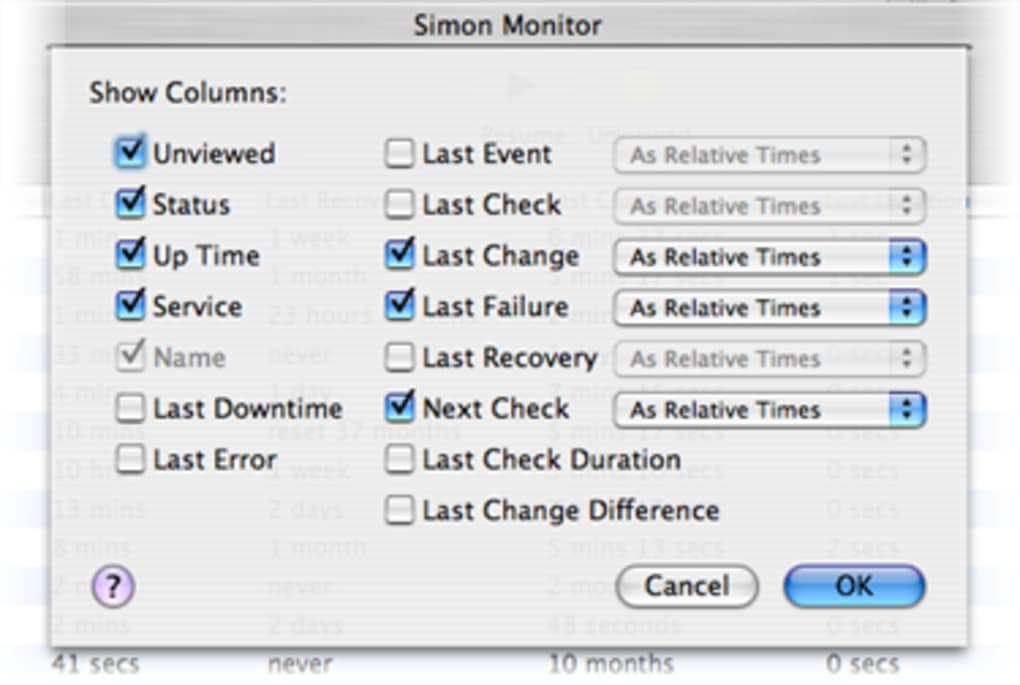
- Interfaz Personalizable: Redimensiona, reordena y colorea filas en la ventana de Monitor para una lectura visual rápida.
- Instalación Portátil: Ejecuta Simon desde una unidad USB sin modificar el registro.
- Gratis y de Código Abierto: Sin cargos ocultos, con código fuente disponible para auditorías y modificaciones.
Instalación y Uso – Guía Paso a Paso
Poner Simon en marcha es sencillo, incluso para usuarios con poca experiencia técnica. Comienza descargando el instalador más reciente desde el sitio web oficial. El instalador es un único archivo .exe para Windows (tanto 32 como 64 bits) y un archivo comprimido .zip para uso portátil. Ejecuta el instalador y sigue la asistente en pantalla: acepta el acuerdo de licencia, elige una carpeta de instalación (la ruta predeterminada C:\Program Files\Simon funciona para la mayoría) y decide si deseas crear un acceso directo en el escritorio.
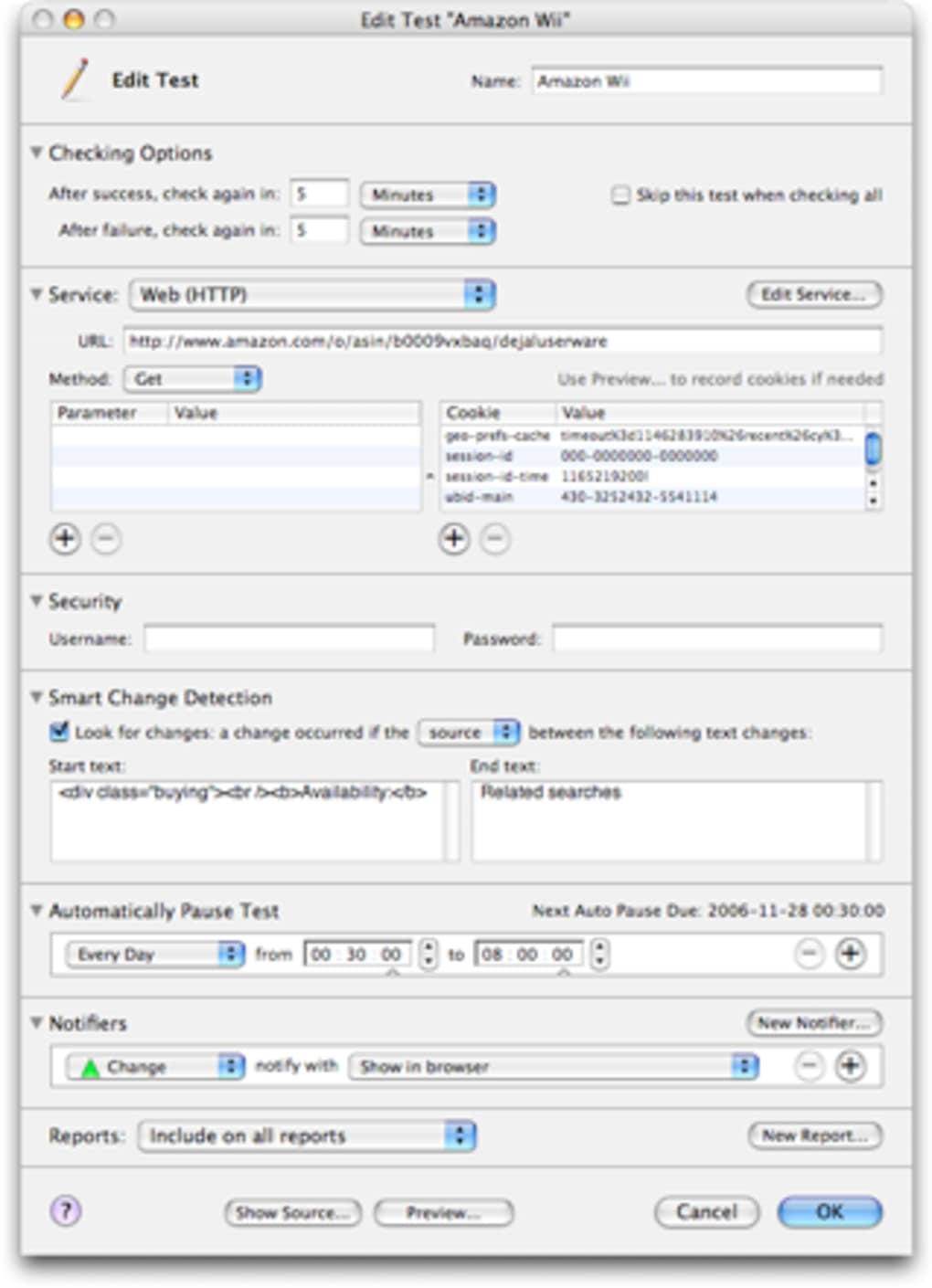
Tras la instalación, inicia Simon desde el menú Inicio o el acceso directo del escritorio. La primera vez que abres la aplicación, verás la ventana "Monitor" con una lista vacía. Haz clic en el botón "Añadir" para crear una nueva entrada de monitoreo. Se te pedirá introducir la URL, seleccionar el protocolo (HTTP, HTTPS, FTP o personalizado) y establecer el intervalo de comprobación. Para sitios seguros, puedes habilitar la verificación SSL y proporcionar certificados cliente si es necesario. Los campos opcionales te permiten definir una cadena de usuario personalizada, agregar credenciales de autenticación y especificar una expresión regular para detectar cambios específicos en el contenido.
Una vez que hayas añadido tus recursos, haz clic en "Iniciar Monitoreo". Simon comenzará inmediatamente a comprobar cada entrada según su programación. Los iconos de estado (verde para activo, rojo para inactivo, amarillo para advertencia) aparecerán junto a cada fila, mientras que al pasar el cursor sobre una fila se muestra una sugerencia con el tiempo de respuesta más reciente y posibles mensajes de error. Para configurar notificaciones, abre el menú "Opciones", selecciona "Alertas" y elige tu método preferido. Para alertas por correo, necesitarás proporcionar detalles del servidor SMTP; para alertas de sonido, simplemente navega hasta un archivo .wav o .mp3. Los usuarios avanzados pueden escribir scripts por lotes que Simon ejecutará en caso de fallo o recuperación, permitiendo una resolución automática como reiniciar un servicio o enviar un mensaje a Slack.
El monitoreo puede ejecutarse en segundo plano, y la aplicación se puede minimizar a la bandeja del sistema. Haz clic derecho en el icono de la bandeja para pausar el monitoreo, ver un resumen rápido de estado o salir del programa. Todos los cambios de configuración se guardan automáticamente en un archivo XML en el directorio de instalación, asegurando que tu configuración de monitoreo persista tras reinicios.
Compatibilidad, Requisitos del Sistema y Plataformas Soportadas
Simon fue originalmente desarrollado para Windows, y la versión estable actual funciona perfectamente en Windows 7, 8, 10 y 11 (ediciones de 32 y 64 bits). El software depende del marco .NET Framework 4.7.2, que está incluido en las instalaciones modernas de Windows; si falta, el instalador te pedirá descargarlo e instalarlo automáticamente. Aunque no existe una versión nativa para macOS o Linux, los usuarios avanzados pueden ejecutar Simon bajo Wine o en una máquina virtual Windows sin pérdida de funcionalidad.
Los requisitos mínimos de hardware son modestos: un procesador de doble núcleo, 512 MB de RAM y 50 MB de espacio libre en disco para la aplicación y los registros. Debido a que Simon realiza I/O de red en lugar de cálculos intensivos, puede funcionar en máquinas de bajo rendimiento, incluyendo escritorios antiguos e incluso dispositivos Raspberry Pi con Windows IoT Core. Los requisitos de red son limitados a acceso saliente TCP/UDP en los puertos que deseas monitorear (típicamente 80, 443, 21 o puertos personalizados). Si planeas usar alertas por correo, asegúrate de que tu firewall permita el acceso saliente SMTP (puerto 25, 465 o 587).
Para usuarios que necesitan monitorear un gran número de recursos, Simon escala eficientemente. La aplicación utiliza I/O asíncrono, permitiendo cientos de comprobaciones simultáneas sin consumir ciclos de CPU excesivos. Sin embargo, para mantener estadísticas precisas, se recomienda asignar una máquina dedicada o un servicio de fondo cuando se monitoreen más de 500 URLs. En estos casos, también puedes habilitar la opción "Registrar en Archivo" para desviar los datos históricos a un sistema de almacenamiento externo.
Pros, Contras y Preguntas Frecuentes
Pros
- Completamente gratuito sin cargos ocultos ni limitaciones de prueba.
- Alertas altamente personalizables que cubren correo, sonido, voz y ejecución de scripts.
- Soporta una amplia gama de protocolos y métodos de autenticación.
- Estadísticas detalladas de tiempo de actividad y registros exportables para análisis.
- Versión ligera y portátil disponible para despliegue en USB.
- Código abierto que permite auditorías de seguridad y contribuciones de la comunidad.
Contras
- Solo disponible para Windows; no hay cliente oficial para macOS ni Linux.
- La interfaz inicial puede resultar abrumadora para principiantes.
- No existe una aplicación móvil integrada para monitoreo remoto en Android/iOS.
- Las funciones avanzadas (scripts personalizados, coincidencia con expresiones regulares) requieren conocimientos básicos de scripting.
- No se admite el registro en bases de datos remotas de forma nativa.
Preguntas Frecuentes
¿Puede Simon monitorear sitios HTTPS con certificados autofirmados?
Sí. En la configuración del monitor puedes desactivar la validación estricta de SSL o importar el certificado autofirmado al almacén de confianza de Windows, permitiendo a Simon verificar la conexión sin generar errores.
¿Existe una forma de ejecutar Simon como servicio de Windows?
Aunque Simon no incluye un envoltorio de servicio integrado, puedes usar herramientas de terceros como NSSM (Gestor de Servicios No de Dormir) para instalar el ejecutable como un servicio de fondo que se inicie automáticamente al arranque.
¿Cómo detecta Simon cambios en el contenido de una página?
Simon calcula un hash (MD5 por defecto) del HTML sin procesar de la página cada vez que verifica la URL. Si el nuevo hash difiere del valor almacenado, se activa un evento "contenido modificado", y puedes recibir una alerta o ejecutar un script personalizado.
¿Puedo exportar los registros de monitoreo para usarlos en Excel?
Absolutamente. Simon incluye una función "Exportar a CSV" que escribe todos los eventos registrados, marcas de tiempo y códigos de estado en un archivo separado por comas compatible con Excel, Google Sheets o cualquier herramienta de análisis de datos.
¿Hay un límite en el número de URLs que puedo monitorear?
No existe un límite codificado; el techo práctico depende de tu hardware y ancho de banda de red. Usuarios han monitoreado con éxito varios miles de URLs en una PC modesta.
Conclusión – Por Qué Simon Vale la Pena Descargarlo
Simon ofrece un conjunto sorprendentemente robusto de capacidades de monitoreo sin cobrar un céntimo. Su capacidad para vigilar HTTP, HTTPS, FTP y puertos personalizados, combinada con opciones flexibles de alertas y estadísticas detalladas de tiempo de actividad, lo convierte en una elección ideal para pequeñas empresas, webmasters aficionados e incluso equipos de TI más grandes que necesiten un complemento ligero para herramientas empresariales. Aunque la limitación a Windows y la interfaz densa inicial podrían disuadir a algunos usuarios, la curva de aprendizaje se compensa rápidamente con el profundo control que obtienes sobre cada recurso monitoreado. Ya sea que simplemente quieras saber cuándo se actualiza tu blog favorito o necesites mantener un servidor crítico en línea 24/7, Simon proporciona una solución segura, gratuita y altamente configurable. Descarga Simon hoy, configura unos pocos monitores y experimenta la tranquilidad de saber que cualquier caída o cambio de contenido será reportado inmediatamente.








