
Télécharger Simon – Outil gratuit de surveillance de sites Web & serveurs
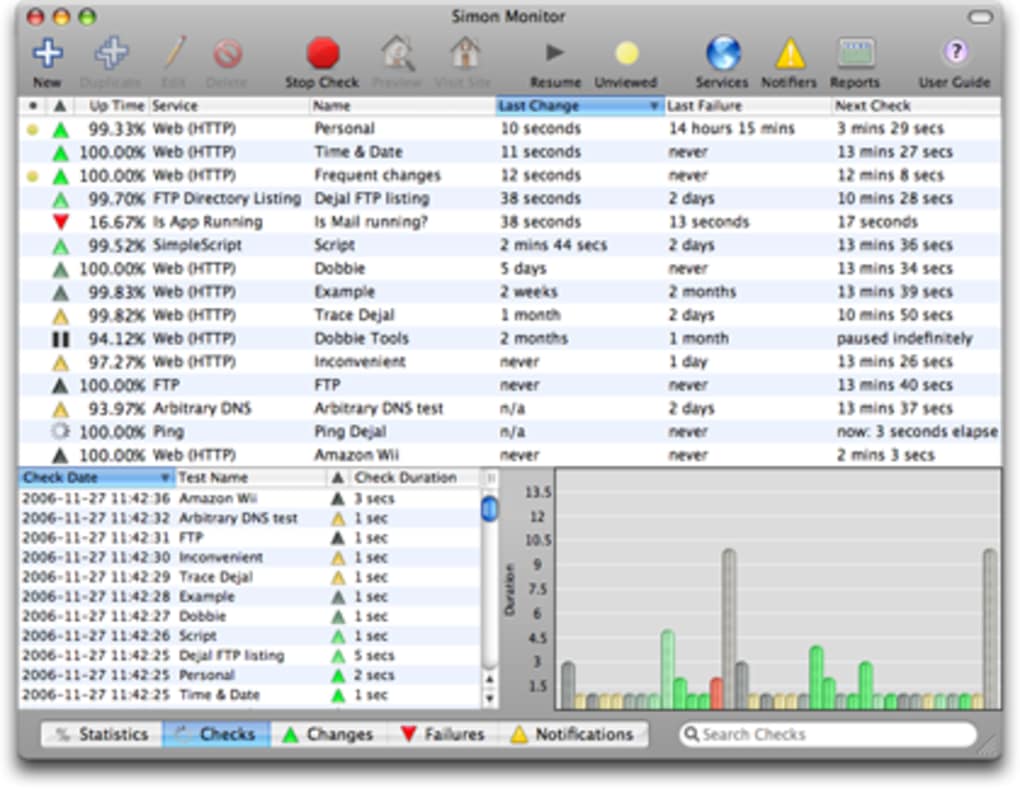
Simon est un utilitaire de surveillance puissant et gratuit conçu pour garder un œil sur les sites Web, les serveurs FTP et d’autres ressources réseau. Que vous soyez webmaster, administrateur système ou simplement un utilisateur souhaitant savoir quand un site préféré change, Simon offre des alertes en temps réel par e‑mail, son, synthèse vocale ou scripts personnalisés. Le programme vérifie en continu la disponibilité et le contenu des URL définies, en consignant les pourcentages de disponibilité, les intervalles d’échec et le prochain contrôle programmé. Bien que l’interface puisse sembler intimidante au premier regard, la conception modulaire de Simon vous permet de commencer avec quelques sites et d’évoluer vers une surveillance réseau complète sans jamais quitter la fenêtre Monitor. L’outil est particulièrement utile lorsque les flux RSS ne sont pas disponibles ou lorsque vous avez besoin d’un contrôle granulaire des intervalles de vérification, des méthodes d’authentification et des canaux de notification. En bref, Simon comble le fossé entre les utilitaires simples de « surveillance de site » et les suites de surveillance de niveau entreprise, offrant une solution gratuite, sécurisée et hautement configurable pour quiconque doit rester informé de la santé de ses actifs Web.
Fonctionnalités clés qui distinguent Simon
- Prise en charge multi‑protocole : Surveiller les sites HTTP/HTTPS, les serveurs FTP et les ports TCP personnalisés.
- Système de notification flexible : Recevoir des alertes par e‑mail, boîtes de dialogue pop‑up, fichiers sonores, synthèse vocale ou exécuter des scripts externes.
- Planification granulaire : Définir des intervalles de vérification individuels par ressource, allant de secondes à jours.
- Statistiques détaillées : Suivre les pourcentages de disponibilité, le temps moyen entre les pannes et le temps écoulé depuis la dernière interruption.
- Options d’authentification : Prise en charge intégrée de l’authentification basique, digest et NTLM pour les ressources protégées.
- Détection de changements : Comparer les hachages du contenu des pages pour identifier les modifications, idéal pour suivre les mises à jour sur les sites sans flux RSS.
- Journaux exportables : Exporter les données de surveillance au format CSV ou XML pour une analyse supplémentaire.
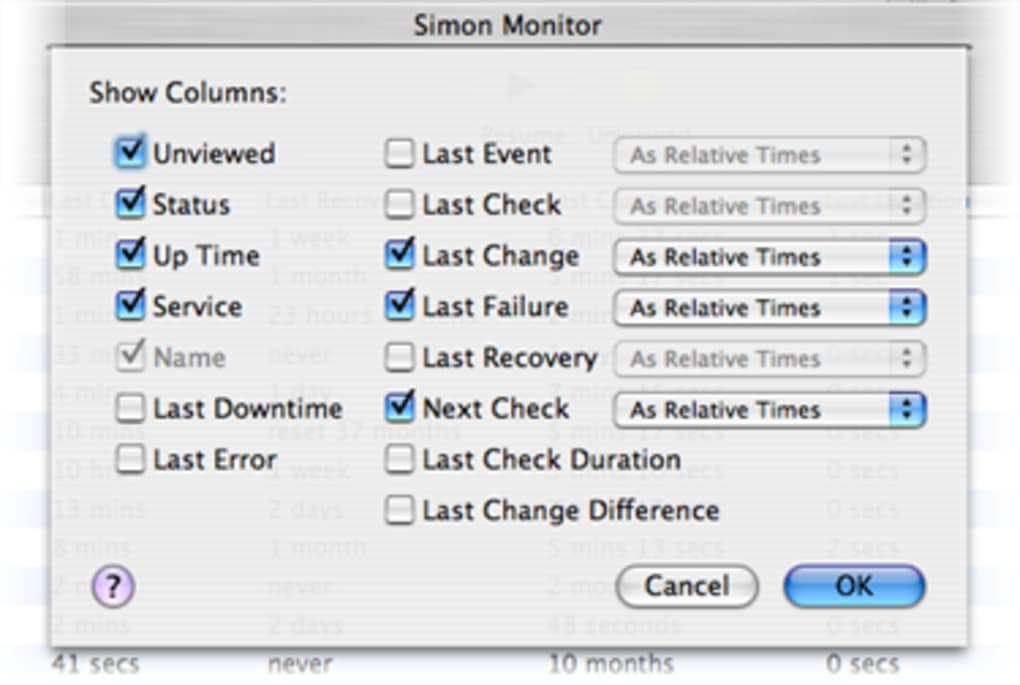
- Interface personnalisable : Redimensionner, réorganiser et coder par couleur les lignes dans la fenêtre Monitor pour un balayage visuel rapide.
- Installation portable : Exécuter Simon depuis une clé USB sans modifications du registre.
- Gratuit et open source : Aucun frais caché, le code source étant disponible pour audit et modification.
Installation & utilisation – Guide étape par étape
Installer Simon est simple, même pour les utilisateurs ayant peu de connaissances techniques. Commencez par télécharger le dernier installateur depuis le site officiel. L’installateur est un fichier unique .exe pour Windows (32 bits et 64 bits) et un .zip compressé pour une utilisation portable. Exécutez l’installateur et suivez l’assistant à l’écran : acceptez le contrat de licence, choisissez un dossier d’installation (le C:\Program Files\Simon par défaut convient à la plupart), et décidez si vous souhaitez créer un raccourci sur le bureau.
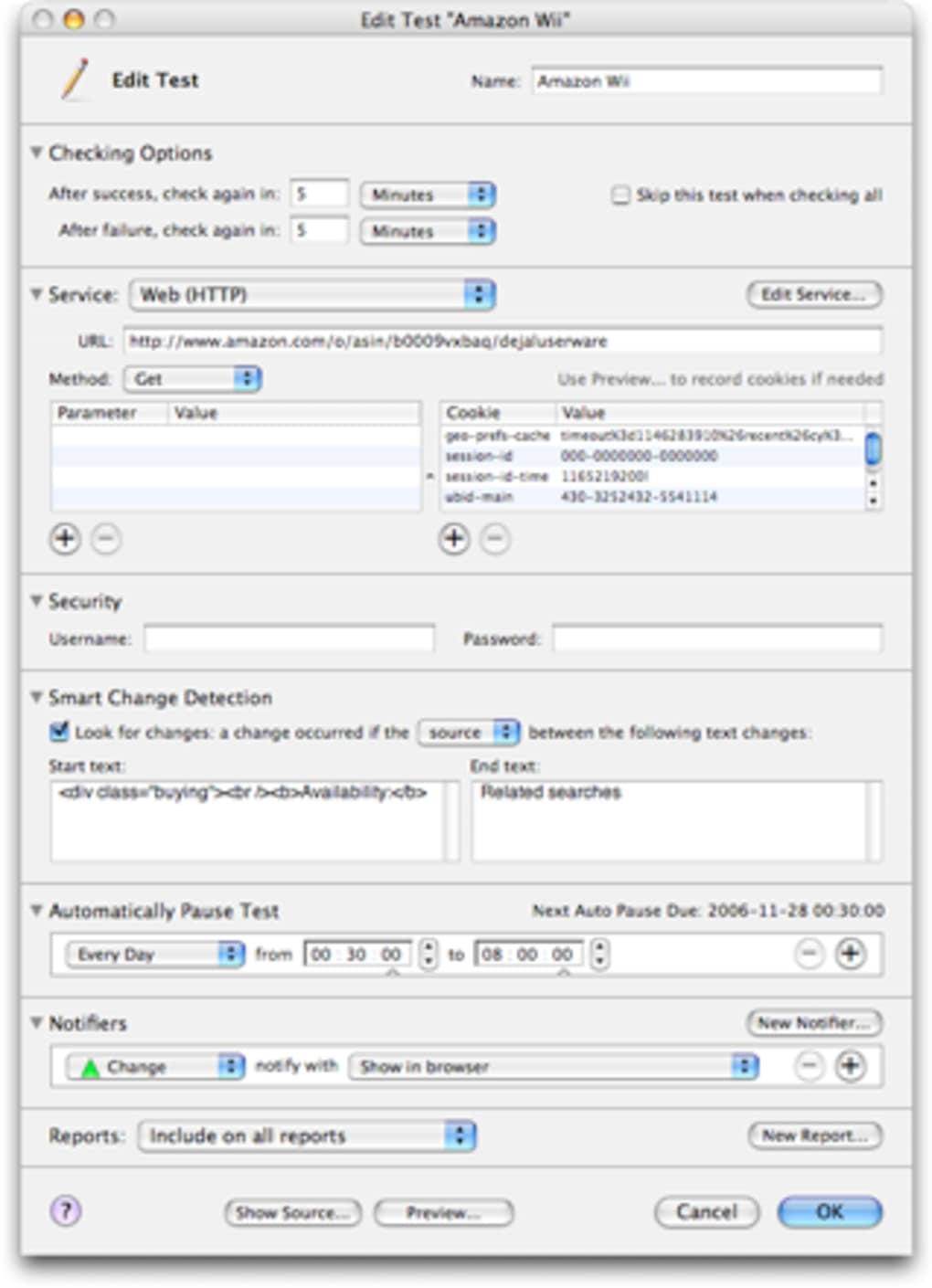
Après l’installation, lancez Simon depuis le menu Démarrer ou le raccourci du bureau. La première fois que vous ouvrez l’application, vous verrez la fenêtre « Monitor » avec une liste vide. Cliquez sur le bouton « Add » pour créer une nouvelle entrée de surveillance. Vous serez invité à saisir l’URL, sélectionner le protocole (HTTP, HTTPS, FTP ou personnalisé) et définir l’intervalle de vérification. Pour les sites sécurisés, vous pouvez activer la vérification SSL et fournir des certificats client si nécessaire. Les champs optionnels vous permettent de définir une chaîne d’agent utilisateur personnalisée, d’ajouter des informations d’authentification et de spécifier une expression régulière pour rechercher des changements de contenu spécifiques.
Une fois vos ressources ajoutées, cliquez sur « Start Monitoring ». Simon commencera immédiatement à interroger chaque entrée selon son planning. Des icônes d’état (vert pour actif, rouge pour inactif, jaune pour avertissement) apparaissent à côté de chaque ligne, et le survol d’une ligne affiche une infobulle avec le temps de réponse le plus récent et les éventuels messages d’erreur. Pour configurer les notifications, ouvrez le menu « Options », sélectionnez « Alerts » et choisissez votre méthode de livraison préférée. Pour les alertes par e‑mail, vous devrez fournir les détails du serveur SMTP ; pour les alertes sonores, il suffit de parcourir un fichier .wav ou .mp3. Les utilisateurs avancés peuvent écrire des scripts batch que Simon exécutera en cas d’échec ou de récupération, permettant une remédiation automatisée comme le redémarrage d’un service ou l’envoi d’un message Slack.
La surveillance peut s’exécuter en arrière-plan, et l’application peut être réduite dans la zone de notification. Faites un clic droit sur l’icône de la zone de notification pour mettre la surveillance en pause, afficher un résumé rapide du statut ou quitter le programme. Toutes les modifications de configuration sont enregistrées automatiquement dans un fichier XML du répertoire d’installation, garantissant que votre configuration de surveillance persiste après les redémarrages.
Compatibilité, exigences système & plateformes prises en charge
Simon a été initialement développé pour Windows, et la version stable actuelle fonctionne parfaitement sur Windows 7, 8, 10 et 11 (éditions 32 bits et 64 bits). Le logiciel repose sur le .NET Framework 4.7.2, inclus avec les installations Windows modernes ; s’il manque, l’installateur vous invitera à le télécharger et l’installer automatiquement. Bien qu’il n’existe pas de version native macOS ou Linux, les utilisateurs avancés peuvent exécuter Simon sous Wine ou dans une machine virtuelle Windows sans perte de fonctionnalité.
Les exigences matérielles minimales sont modestes : un processeur double cœur, 512 Mo de RAM et 50 Mo d’espace disque libre pour l’application et les journaux. Comme Simon effectue des entrées/sorties réseau plutôt que des calculs intensifs, il peut fonctionner sur des machines peu puissantes, y compris d’anciens ordinateurs de bureau et même des appareils Raspberry Pi exécutant Windows IoT Core. Les exigences réseau se limitent à l’accès sortant TCP/UDP sur les ports que vous souhaitez surveiller (généralement 80, 443, 21 ou des ports personnalisés). Si vous prévoyez d’utiliser des alertes par e‑mail, assurez‑vous que le SMTP sortant (port 25, 465 ou 587) est autorisé par votre pare‑feu.
Pour les utilisateurs qui doivent surveiller un grand nombre de ressources, Simon s’adapte efficacement. L’application utilise des entrées/sorties asynchrones, permettant des centaines de vérifications simultanées sans consommer de cycles CPU excessifs. Cependant, pour maintenir des statistiques précises, il est conseillé d’allouer une machine dédiée ou un service en arrière‑plan lorsqu’on surveille plus de 500 URL. Dans ces cas, vous pouvez également activer l’option « Log to File » pour décharger les données historiques vers un système de stockage externe.
Avantages, inconvénients et questions fréquentes
Avantages
- Entièrement gratuit, sans frais cachés ni limitations d’essai.
- Alertes hautement personnalisables couvrant e‑mail, son, synthèse vocale et exécution de scripts.
- Prend en charge un large éventail de protocoles et de méthodes d’authentification.
- Statistiques détaillées de disponibilité et journaux exportables pour l’analyse.
- Version légère et portable disponible pour le déploiement sur USB.
- Le code open source permet des audits de sécurité et des contributions communautaires.
Inconvénients
- Natif Windows uniquement ; aucun client officiel macOS ou Linux.
- L’interface initiale peut sembler écrasante pour les débutants.
- Pas d’application mobile intégrée pour la surveillance à distance sur Android/iOS.
- Les fonctionnalités avancées (scripts personnalisés, correspondance regex) nécessitent des connaissances de base en script.
- La journalisation vers des bases de données distantes n’est pas prise en charge nativement.
Questions fréquentes
Simon peut‑il surveiller les sites HTTPS avec des certificats auto‑signés ?
Oui. Dans les paramètres du moniteur, vous pouvez désactiver la validation SSL stricte ou importer le certificat auto‑signé dans le magasin de confiance de Windows, permettant à Simon de vérifier la connexion sans générer d’erreurs.
Existe‑t‑il un moyen d’exécuter Simon en tant que service Windows ?
Bien que Simon n’inclue pas de wrapper de service intégré, vous pouvez utiliser des outils tiers tels que NSSM (Non‑Sleep Service Manager) pour installer l’exécutable comme service en arrière‑plan qui démarre automatiquement au démarrage.
Comment Simon détecte‑t‑il les changements de contenu sur une page ?
Simon calcule un hachage (MD5 par défaut) du HTML brut de la page à chaque vérification de l’URL. Si le nouveau hachage diffère de la valeur stockée, un événement « contenu modifié » est déclenché, et vous pouvez recevoir une alerte ou exécuter un script personnalisé.
Puis‑je exporter les journaux de surveillance pour les utiliser dans Excel ?
Absolument. Simon inclut une fonction « Export to CSV » qui écrit tous les événements journalisés, les horodatages et les codes d’état dans un fichier séparé par des virgules compatible avec Excel, Google Sheets ou tout outil d’analyse de données.
Existe‑t‑il une limite au nombre d’URL que je peux surveiller ?
Il n’y a pas de limite codée en dur ; le plafond pratique dépend de votre matériel et de votre bande passante réseau. Des utilisateurs ont surveillé avec succès plusieurs milliers d’URL sur un PC de bureau modeste.
Conclusion – Pourquoi Simon vaut le téléchargement
Simon offre un ensemble de capacités de surveillance étonnamment robuste sans coûter un centime. Sa capacité à surveiller HTTP, HTTPS, FTP et les ports personnalisés, combinée à des options d’alerte flexibles et à des statistiques détaillées de disponibilité, en fait un choix idéal pour les petites entreprises, les webmestres amateurs et même les équipes informatiques plus importantes qui ont besoin d’un complément léger aux outils de niveau entreprise. Bien que la limitation Windows‑only et l’interface initialement dense puissent décourager certains utilisateurs, la courbe d’apprentissage est rapidement compensée par la profondeur de contrôle que vous obtenez sur chaque ressource surveillée. Que vous souhaitiez simplement savoir quand un blog préféré se met à jour ou que vous deviez garder un serveur critique en ligne 24 h/24, Simon fournit une solution sécurisée, gratuite et hautement configurable. Téléchargez Simon dès aujourd’hui, configurez quelques moniteurs et profitez de la tranquillité d’esprit en sachant que toute interruption ou tout changement de contenu vous sera signalé instantanément.








