
Download Simon – Ferramenta Gratuita de Monitoramento de Sites & Servidores
Simon é um utilitário de monitoramento poderoso e gratuito, projetado para vigiar sites, servidores FTP e outros recursos de rede. Seja você webmaster, administrador de sistemas ou simplesmente um usuário que deseja saber quando um site favorito muda, Simon oferece alertas em tempo real por e‑mail, som, síntese de voz ou scripts personalizados. O programa verifica continuamente a disponibilidade e o conteúdo das URLs definidas, registrando percentuais de tempo de atividade, intervalos de falha e a próxima verificação agendada. Embora a interface possa parecer intimidadora à primeira vista, o design modular do Simon permite começar com alguns sites e escalar para monitoramento de rede completo sem nunca sair da janela Monitor. A ferramenta é especialmente valiosa quando feeds RSS não estão disponíveis ou quando você precisa de controle granular sobre intervalos de verificação, métodos de autenticação e canais de notificação. Em resumo, Simon preenche a lacuna entre utilitários simples de “monitoramento de site” e suítes de monitoramento corporativas, oferecendo uma solução gratuita, segura e altamente configurável para quem precisa estar informado sobre a saúde de seus ativos web.
Recursos Principais que Fazem o Simon se Destacar
- Suporte Multi‑Protocolo: Monitore sites HTTP/HTTPS, servidores FTP e portas TCP personalizadas.
- Sistema Flexível de Notificação: Receba alertas por e‑mail, diálogos pop‑up, arquivos de som, síntese de voz ou execute scripts externos.
- Agendamento Granular: Defina intervalos de verificação individuais por recurso, variando de segundos a dias.
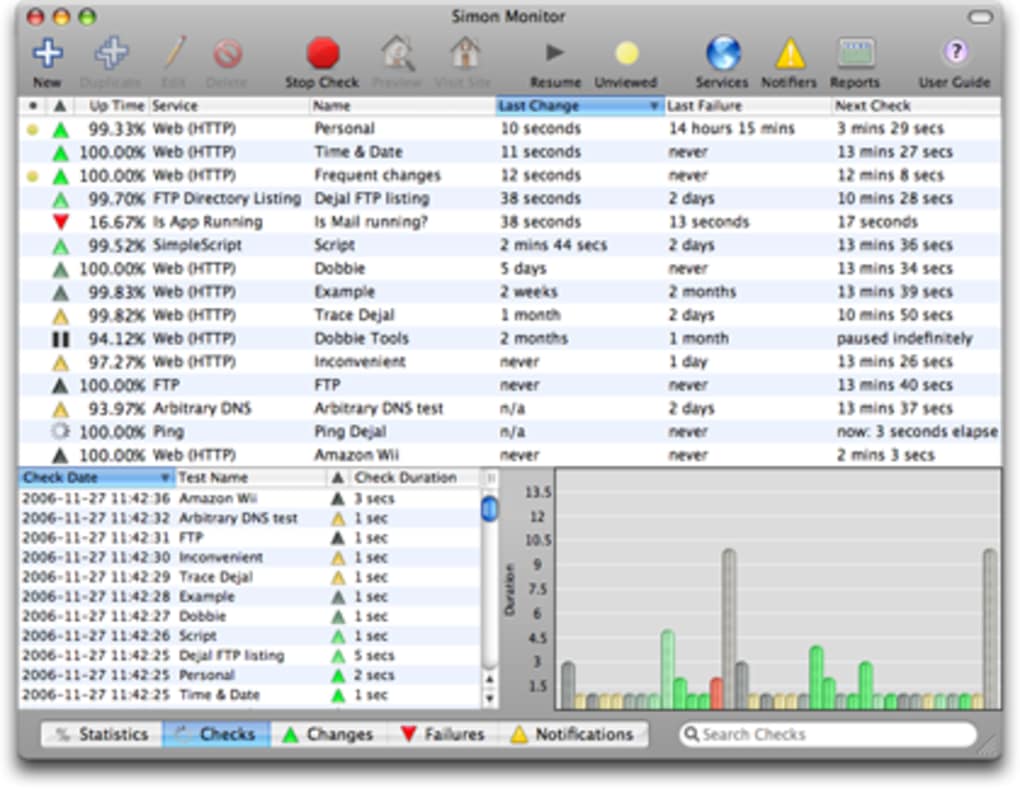
- Estatísticas Detalhadas: Acompanhe percentuais de tempo de atividade, tempo médio entre falhas e tempo desde a última interrupção.
- Opções de Autenticação: Suporte interno para autenticação básica, digest e NTLM para recursos protegidos.
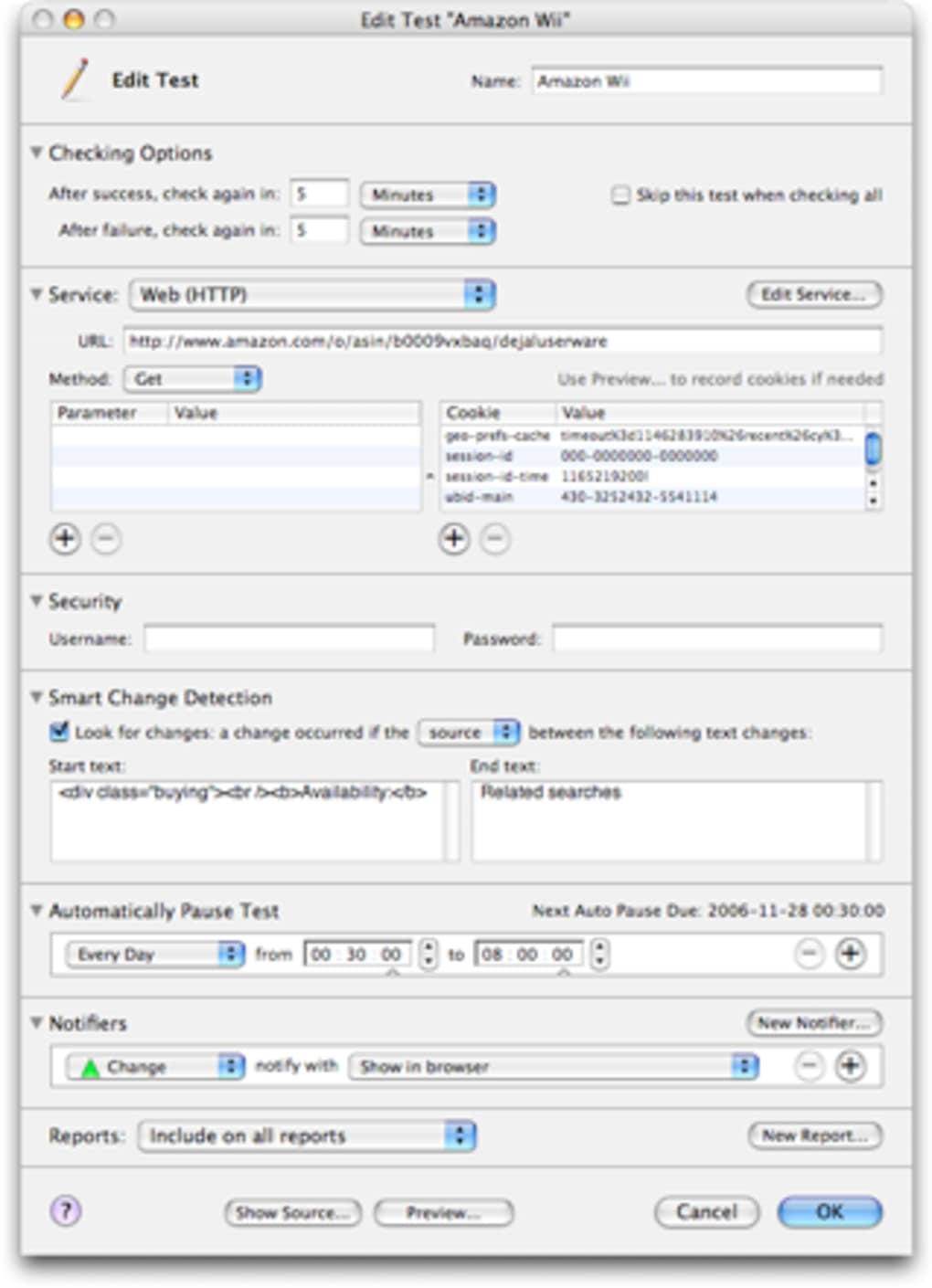
- Detecção de Alterações: Compare hashes de conteúdo de página para identificar modificações, perfeito para rastrear atualizações em sites sem feeds RSS.
- Logs Exportáveis: Exporte dados de monitoramento para CSV ou XML para análise adicional.
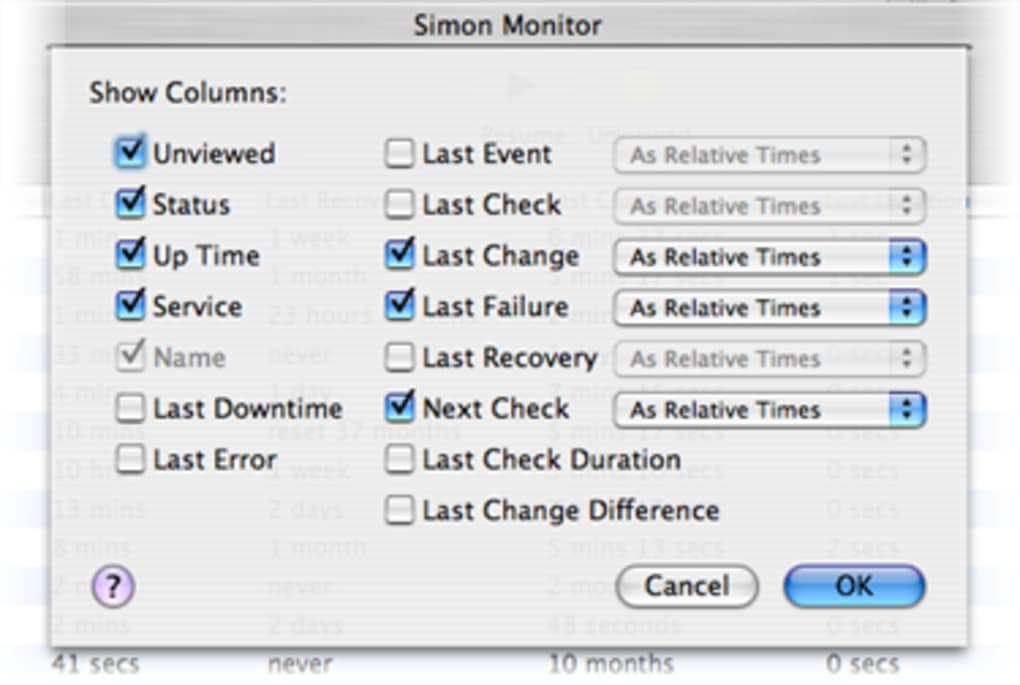
- Interface Personalizável: Redimensione, reorganize e codifique por cores as linhas na janela Monitor para visualização rápida.
- Instalação Portátil: Execute o Simon a partir de um pendrive sem alterações no registro.
- Gratuito e Código Aberto: Sem taxas ocultas, com código‑fonte disponível para auditoria e modificação.
Instalação & Uso – Guia Passo a Passo
Instalar e executar o Simon é simples, mesmo para usuários com pouca experiência técnica. Comece baixando o instalador mais recente no site oficial. O instalador é um único arquivo .exe para Windows (32‑bit e 64‑bit) e um .zip compactado para uso portátil. Execute o instalador e siga o assistente na tela: aceite o contrato de licença, escolha a pasta de instalação (o padrão C:\Program Files\Simon funciona para a maioria) e decida se deseja criar um atalho na área de trabalho.
Após a instalação, inicie o Simon pelo menu Iniciar ou pelo atalho na área de trabalho. Na primeira abertura, você verá a janela “Monitor” com uma lista vazia. Clique no botão “Add” para criar uma nova entrada de monitoramento. Você será solicitado a inserir a URL, selecionar o protocolo (HTTP, HTTPS, FTP ou personalizado) e definir o intervalo de verificação. Para sites seguros, é possível habilitar a verificação SSL e fornecer certificados de cliente, se necessário. Campos opcionais permitem definir uma string de user‑agent personalizada, adicionar credenciais de autenticação e especificar uma expressão regular para buscar alterações de conteúdo específicas.
Depois de adicionar seus recursos, clique em “Start Monitoring”. O Simon começará a sondar cada entrada imediatamente conforme o cronograma definido. Ícones de status (verde para ativo, vermelho para inativo, amarelo para aviso) aparecem ao lado de cada linha, e ao passar o mouse sobre uma linha surge uma dica com o tempo da última resposta e eventuais mensagens de erro. Para configurar notificações, abra o menu “Options”, selecione “Alerts” e escolha o método de entrega preferido. Para alertas por e‑mail, será necessário fornecer detalhes do servidor SMTP; para alertas sonoros, basta apontar para um arquivo .wav ou .mp3. Usuários avançados podem escrever scripts batch que o Simon executará em caso de falha ou recuperação, permitindo remediação automática como reiniciar um serviço ou enviar uma mensagem ao Slack.
O monitoramento pode rodar em segundo plano, e o aplicativo pode ser minimizado para a bandeja do sistema. Clique com o botão direito no ícone da bandeja para pausar o monitoramento, visualizar um resumo rápido de status ou encerrar o programa. Todas as alterações de configuração são salvas automaticamente em um arquivo XML no diretório de instalação, garantindo que sua configuração persista entre reinicializações.
Compatibilidade, Requisitos de Sistema & Plataformas Suportadas
Simon foi originalmente desenvolvido para Windows, e a versão estável atual funciona perfeitamente no Windows 7, 8, 10 e 11 (edições 32‑bit e 64‑bit). O software depende do .NET Framework 4.7.2, incluído nas instalações modernas do Windows; se estiver ausente, o instalador solicitará seu download e instalação automática. Embora não exista versão nativa para macOS ou Linux, usuários avançados podem executar o Simon via Wine ou em uma máquina virtual Windows sem perda de funcionalidade.
Os requisitos mínimos de hardware são modestos: CPU dual‑core, 512 MB de RAM e 50 MB de espaço livre em disco para o aplicativo e logs. Como o Simon realiza I/O de rede em vez de computação pesada, ele pode rodar em máquinas de baixo desempenho, incluindo desktops antigos e até dispositivos Raspberry Pi com Windows IoT Core. Os requisitos de rede limitam‑se ao acesso TCP/UDP de saída nas portas que você deseja monitorar (geralmente 80, 443, 21 ou portas personalizadas). Se planeja usar alertas por e‑mail, assegure que o SMTP de saída (porta 25, 465 ou 587) esteja permitido pelo firewall.
Para usuários que precisam monitorar um grande número de recursos, o Simon escala de forma eficiente. O aplicativo usa I/O assíncrono, permitindo centenas de verificações simultâneas sem consumir ciclos excessivos de CPU. Contudo, para manter estatísticas precisas, recomenda‑se alocar uma máquina dedicada ou um serviço em segundo plano ao monitorar mais de 500 URLs. Nesses casos, você também pode habilitar a opção “Log to File” para descarregar dados históricos para um armazenamento externo.
Prós, Contras e Perguntas Frequentes
Prós
- Totalmente gratuito, sem taxas ocultas ou limitações de teste.
- Alertas altamente personalizáveis que cobrem e‑mail, som, voz e execução de scripts.
- Suporta ampla gama de protocolos e métodos de autenticação.
- Estatísticas detalhadas de tempo de atividade e logs exportáveis para análise.
- Versão leve e portátil disponível para implantação em USB.
- Código‑aberto permite auditorias de segurança e contribuições da comunidade.
Contras
- Somente nativo para Windows; sem cliente oficial para macOS ou Linux.
- Interface inicial pode parecer sobrecarregada para iniciantes.
- Não há aplicativo móvel integrado para monitoramento remoto em Android/iOS.
- Recursos avançados (scripts personalizados, correspondência regex) exigem conhecimento básico de scripting.
- Log para bancos de dados remotos não é suportado nativamente.
Perguntas Frequentes
O Simon pode monitorar sites HTTPS com certificados autoassinados?
Sim. Nas configurações do monitor você pode desativar a validação SSL estrita ou importar o certificado autoassinado para o repositório de confiança do Windows, permitindo que o Simon verifique a conexão sem gerar erros.
Existe uma forma de executar o Simon como um serviço do Windows?
Embora o Simon não inclua um wrapper de serviço nativo, você pode usar ferramentas de terceiros como o NSSM (Non‑Sleep Service Manager) para instalar o executável como um serviço em segundo plano que inicia automaticamente na inicialização.
Como o Simon detecta alterações de conteúdo em uma página?
O Simon calcula um hash (MD5 por padrão) do HTML bruto da página a cada verificação da URL. Se o novo hash diferir do valor armazenado, um evento de “conteúdo alterado” é disparado, permitindo que você receba um alerta ou execute um script personalizado.
Posso exportar os logs de monitoramento para usar no Excel?
Absolutamente. O Simon inclui a função “Export to CSV” que grava todos os eventos registrados, timestamps e códigos de status em um arquivo separado por vírgulas compatível com Excel, Google Sheets ou qualquer ferramenta de análise de dados.
Existe um limite para o número de URLs que posso monitorar?
Não há um limite codificado; o teto prático depende do seu hardware e da largura de banda da rede. Usuários já monitoraram vários milhares de URLs em um PC desktop modesto.
Conclusão – Por que o Simon Vale o Download
O Simon oferece um conjunto surpreendentemente robusto de recursos de monitoramento sem cobrar nada. Sua capacidade de observar HTTP, HTTPS, FTP e portas personalizadas, combinada com opções flexíveis de alerta e estatísticas detalhadas de tempo de atividade, o torna uma escolha ideal para pequenas empresas, webmasters amadores e até equipes de TI maiores que precisam de um suplemento leve a ferramentas corporativas. Embora a limitação ao Windows e a interface inicialmente densa possam desanimar alguns usuários, a curva de aprendizado é rapidamente recompensada pela profundidade de controle que você ganha sobre cada recurso monitorado. Seja para saber quando um blog favorito é atualizado ou para garantir que um servidor crítico permaneça online 24/7, o Simon fornece uma solução segura, gratuita e altamente configurável. Baixe o Simon hoje, configure alguns monitores e experimente a tranquilidade de saber que qualquer tempo de inatividade ou mudança de conteúdo será reportado instantaneamente.








