
Скачать Simon – Бесплатный инструмент мониторинга веб‑сайтов & серверов
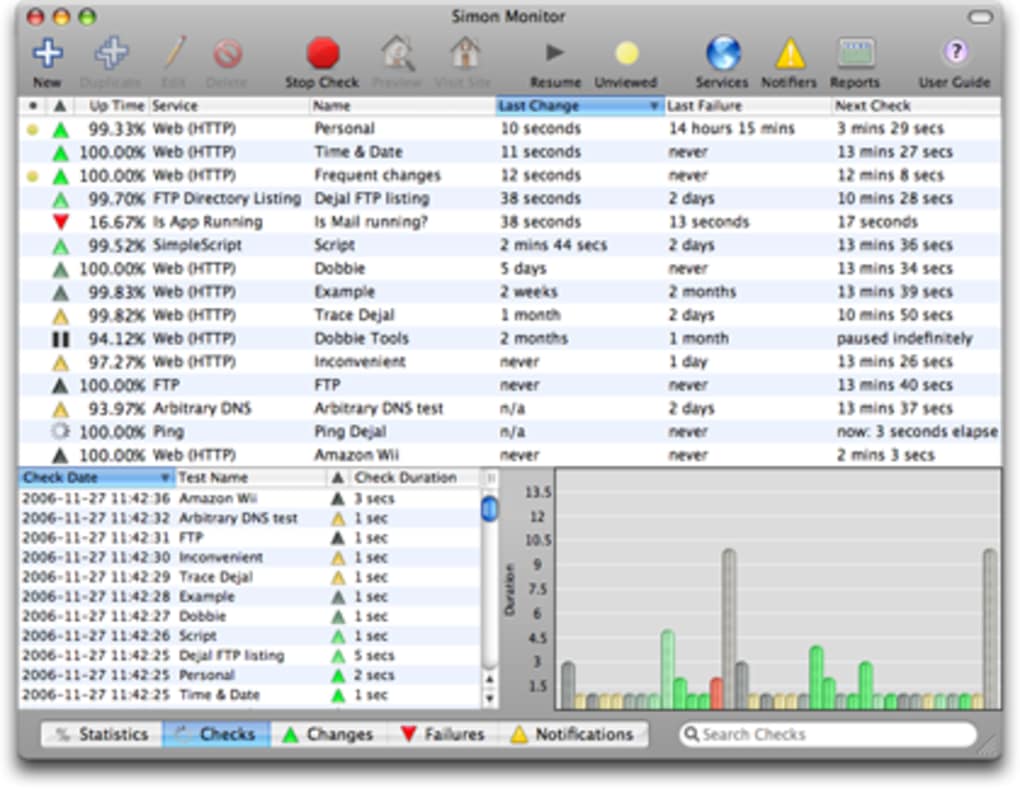
Simon — мощная бесплатная утилита мониторинга, предназначенная для наблюдения за веб‑сайтами, FTP‑серверами и другими сетевыми ресурсами. Независимо от того, являетесь ли вы веб‑мастером, системным администратором или просто пользователем, который хочет знать, когда изменился любимый сайт, Simon предлагает оповещения в реальном времени по электронной почте, звуку, синтезу речи или пользовательским скриптам. Программа постоянно проверяет доступность и содержимое указанных вами URL, фиксируя процент времени безотказной работы, интервалы сбоев и время следующей запланированной проверки. Хотя интерфейс может показаться устрашающим с первого взгляда, модульный дизайн Simon позволяет начать с нескольких сайтов и масштабировать до полноценного сетевого мониторинга, не покидая окна Monitor. Инструмент особенно полезен, когда RSS‑ленты недоступны или когда требуется детальный контроль над интервалами проверок, методами аутентификации и каналами уведомлений. Короче говоря, Simon устраняет разрыв между простыми утилитами «site‑watch» и корпоративными решениями мониторинга, предоставляя бесплатное, безопасное и высоко настраиваемое решение для любого, кто хочет быть в курсе состояния своих веб‑активов.
Ключевые функции, выделяющие Simon
- Поддержка нескольких протоколов: Отслеживание веб‑сайтов HTTP/HTTPS, FTP‑серверов и пользовательских TCP‑портов.
- Гибкая система уведомлений: Получайте оповещения по электронной почте, всплывающим диалогам, звуковым файлам, синтезу речи или выполнению внешних скриптов.
- Тонкое планирование: Определяйте индивидуальные интервалы проверок для каждого ресурса, от секунд до дней.
- Подробная статистика: Отслеживание процентов времени безотказной работы, среднего времени между сбоями и времени с момента последующего простоя.
- Опции аутентификации: Встроенная поддержка базовой, digest и NTLM‑аутентификации для защищённых ресурсов.
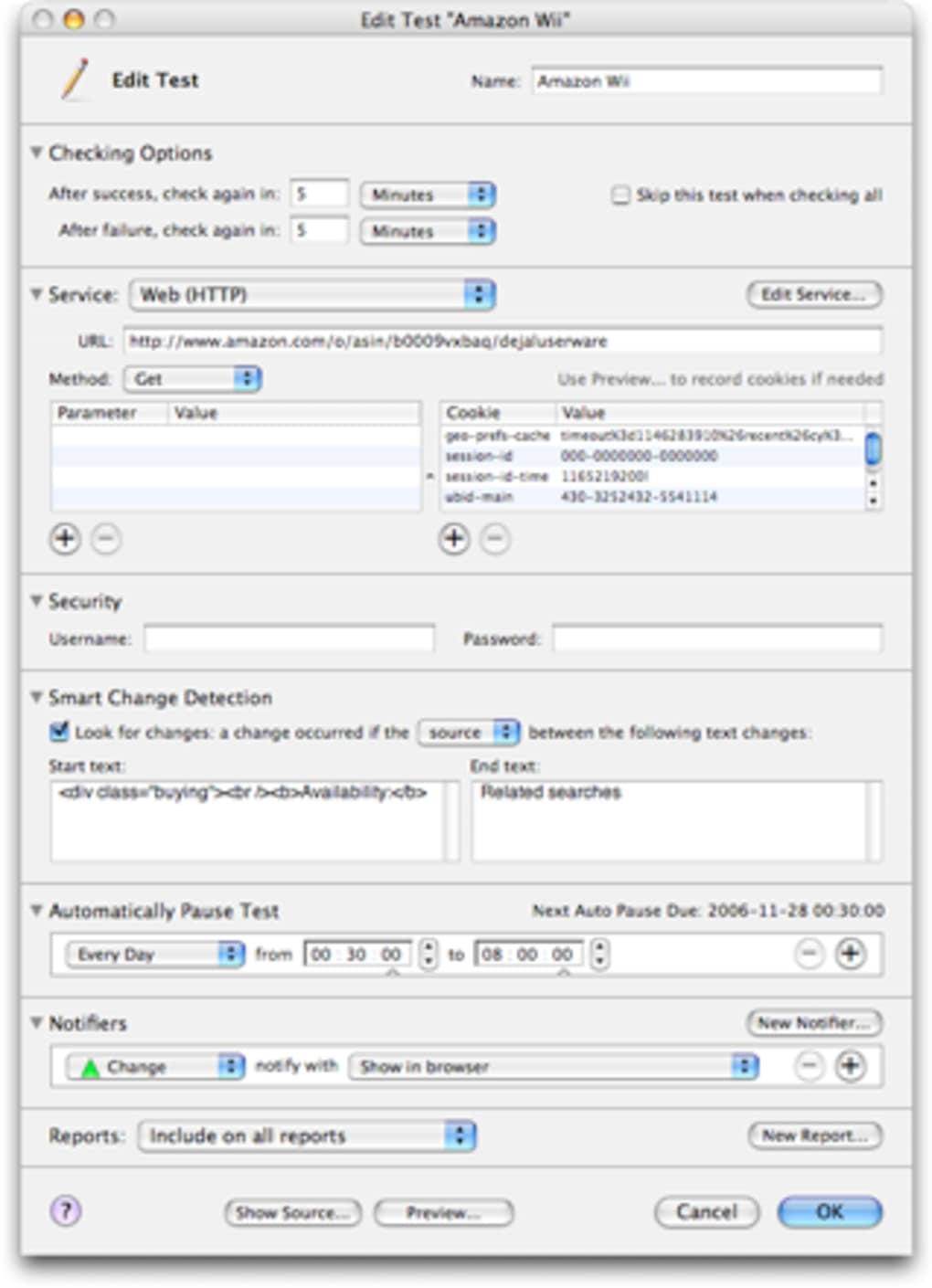
- Обнаружение изменений: Сравнение хешей содержимого страниц для выявления модификаций, идеально подходит для отслеживания обновлений на сайтах без RSS‑лент.
- Экспортируемые журналы: Экспорт данных мониторинга в CSV или XML для дальнейшего анализа.
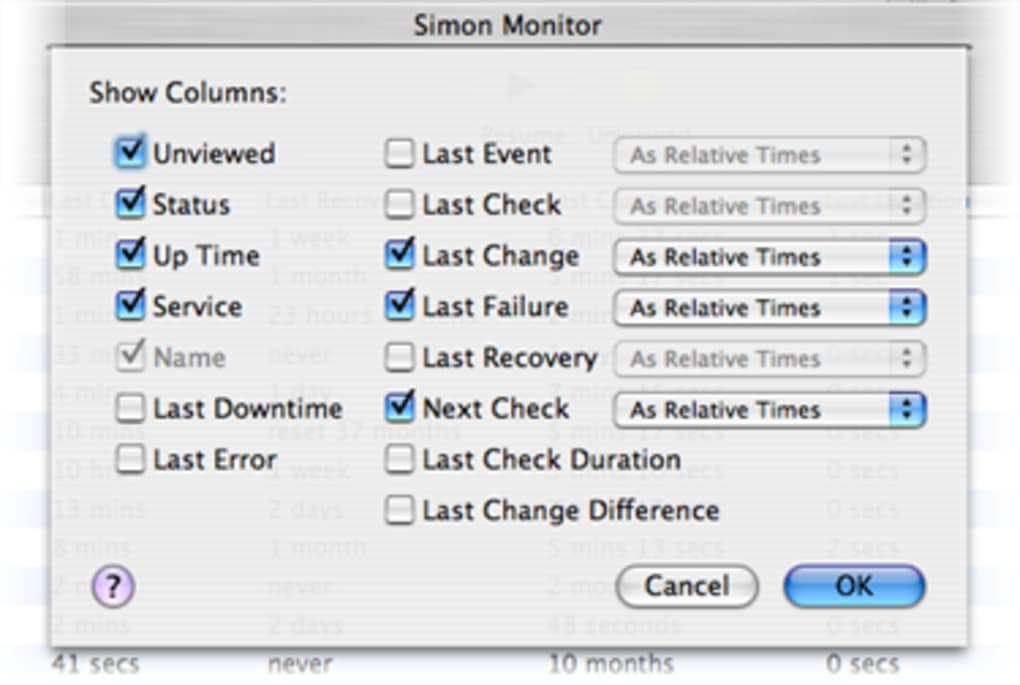
- Настраиваемый интерфейс: Изменение размера, переупорядочивание и цветовая маркировка строк в окне Monitor для быстрого визуального сканирования.
- Портативная установка: Запуск Simon с USB‑накопителя без изменений реестра.
- Бесплатный и с открытым исходным кодом: Без скрытых платежей, исходный код доступен для аудита и модификации.
Установка & использование – пошаговое руководство
Запуск Simon прост и понятен, даже для пользователей с ограниченными техническими знаниями. Начните с загрузки последнего установщика с официального сайта. Установщик представляет собой один файл .exe для Windows (как 32‑bit, так и 64‑bit) и сжатый архив .zip для портативного использования. Запустите установщик и следуйте инструкциям мастера: примите лицензионное соглашение, выберите папку установки (по умолчанию C:\Program Files\Simon подходит для большинства) и решите, создавать ли ярлык на рабочем столе.
После установки запустите Simon из меню Пуск или ярлыка на рабочем столе. При первом открытии приложения вы увидите окно «Monitor» с пустым списком. Нажмите кнопку «Add», чтобы создать новую запись мониторинга. Вам будет предложено ввести URL, выбрать протокол (HTTP, HTTPS, FTP или пользовательский) и задать интервал проверки. Для защищённых сайтов можно включить проверку SSL и предоставить клиентские сертификаты при необходимости. Дополнительные поля позволяют задать пользовательскую строку user‑agent, добавить учётные данные аутентификации и указать регулярное выражение для поиска конкретных изменений содержимого.
После добавления ресурсов нажмите «Start Monitoring». Simon сразу начнёт опрашивать каждую запись согласно расписанию. Значки статуса (зелёный — работает, красный — не работает, жёлтый — предупреждение) появляются рядом с каждой строкой, а при наведении курсора появляется подсказка с временем последнего ответа и сообщениями об ошибках. Чтобы настроить уведомления, откройте меню «Options», выберите «Alerts» и укажите предпочтительный способ доставки. Для e‑mail‑уведомлений необходимо указать детали SMTP‑сервера; для звуковых уведомлений просто выберите файл .wav или .mp3. Продвинутые пользователи могут писать batch‑скрипты, которые Simon будет выполнять при сбое или восстановлении, позволяя автоматизировать исправления, такие как перезапуск службы или отправка сообщения в Slack.
Мониторинг может работать в фоновом режиме, приложение можно свернуть в системный трей. Щёлкните правой кнопкой по значку в трее, чтобы приостановить мониторинг, просмотреть краткое сводное состояние или выйти из программы. Все изменения конфигурации автоматически сохраняются в XML‑файл в каталоге установки, гарантируя сохранение настроек мониторинга после перезагрузки.
Совместимость, системные требования & поддерживаемые платформы
Simon изначально разрабатывался для Windows, и текущий стабильный релиз безупречно работает на Windows 7, 8, 10 и 11 (как 32‑bit, так и 64‑bit версиях). Программа использует .NET Framework 4.7.2, который включён в современные установки Windows; если он отсутствует, установщик предложит автоматически загрузить и установить его. Хотя нет нативных версий для macOS или Linux, продвинутые пользователи могут запускать Simon под Wine или в виртуальной машине Windows без потери функциональности.
Минимальные аппаратные требования скромны: двойной ядра процессор, 512 МБ ОЗУ и 50 МБ свободного места на диске для программы и журналов. Поскольку Simon выполняет сетевой ввод‑вывод, а не тяжёлые вычисления, он может работать на слабых машинах, включая старые настольные ПК и даже устройства Raspberry Pi с Windows IoT Core. Сетевые требования ограничиваются исходящим доступом TCP/UDP к портам, которые вы хотите мониторить (обычно 80, 443, 21 или пользовательские порты). Если планируете использовать e‑mail‑уведомления, убедитесь, что ваш брандмауэр разрешает исходящий SMTP (порт 25, 465 или 587).
Для пользователей, которым необходимо мониторить большое количество ресурсов, Simon масштабируется эффективно. Программа использует асинхронный ввод‑вывод, позволяя выполнять сотни одновременных проверок без избыточного потребления процессорных ресурсов. Однако для поддержания точной статистики рекомендуется выделить отдельную машину или фоновый сервис при мониторинге более 500 URL. В таких случаях можно также включить опцию «Log to File», чтобы выгрузить исторические данные во внешнее хранилище.
Плюсы, минусы и часто задаваемые вопросы
Плюсы
- Полностью бесплатно, без скрытых платежей и ограничений пробной версии.
- Высокая настраиваемость оповещений, охватывающих e‑mail, звук, синтез речи и выполнение скриптов.
- Поддержка широкого спектра протоколов и методов аутентификации.
- Подробная статистика времени безотказной работы и экспортируемые журналы для анализа.
- Лёгкая портативная версия, доступная для развертывания с USB.
- Код с открытым исходным кодом позволяет проводить аудиты безопасности и вносить вклад сообществу.
Минусы
- Только для Windows; нет официального клиента для macOS или Linux.
- Начальный интерфейс может показаться перегруженным для новичков.
- Отсутствует встроенное мобильное приложение для удалённого мониторинга на Android/iOS.
- Продвинутые функции (пользовательские скрипты, сопоставление regex) требуют базовых навыков скриптинга.
- Логирование в удалённые базы данных не поддерживается из коробки.
Часто задаваемые вопросы
Может ли Simon мониторить HTTPS‑сайты с самоподписанными сертификатами?
Да. В настройках монитора вы можете отключить строгую проверку SSL или импортировать самоподписанный сертификат в доверенное хранилище Windows, позволяя Simon проверять соединение без возникновения ошибок.
Можно ли запустить Simon как службу Windows?
Хотя Simon не включает встроенный сервис‑обёртку, вы можете использовать сторонние инструменты, такие как NSSM (Non‑Sleep Service Manager), чтобы установить исполняемый файл как фоновую службу, автоматически запускающуюся при загрузке.
Как Simon обнаруживает изменения содержимого на странице?
Simon вычисляет хеш (по умолчанию MD5) необработанного HTML‑кода страницы каждый раз при проверке URL. Если новый хеш отличается от сохранённого значения, генерируется событие «изменение содержимого», и вы можете получить оповещение или выполнить пользовательский скрипт.
Могу ли я экспортировать журналы мониторинга для использования в Excel?
Конечно. Simon включает функцию «Export to CSV», которая записывает все события, метки времени и коды статуса в файл с разделителями‑запятыми, совместимый с Excel, Google Sheets или любыми инструментами анализа данных.
Есть ли ограничение на количество URL, которые я могу мониторить?
Жёсткого ограничения нет; практический предел зависит от вашего оборудования и пропускной способности сети. Пользователи успешно мониторили несколько тысяч URL на скромном настольном ПК.
Заключение – Почему Simon стоит скачать
Simon предоставляет удивительно мощный набор возможностей мониторинга без каких‑либо затрат. Его способность отслеживать HTTP, HTTPS, FTP и пользовательские порты, в сочетании с гибкими опциями оповещений и подробной статистикой времени безотказной работы, делает его идеальным выбором для малого бизнеса, любительских веб‑мастеров и даже крупных ИТ‑команд, которым нужен лёгкий дополнителъный инструмент к корпоративным решениям. Хотя ограничение только Windows и изначально перегруженный интерфейс могут отпугнуть некоторых пользователей, кривая обучения быстро окупается глубиной контроля над каждым мониторируемым ресурсом. Независимо от того, хотите ли вы просто знать, когда обновляется любимый блог, или вам необходимо поддерживать критически важный сервер в режиме 24/7, Simon предоставляет безопасное, бесплатное и высоко настраиваемое решение. Скачайте Simon сегодня, настройте несколько мониторов и ощутите спокойствие, зная, что любой простой или изменение содержимого будет мгновенно сообщено вам.








