

TechSmith Capture herunterladen – kostenlose Bildschirmaufnahme-Software für Windows 10
Download TechSmith Capture (ehemals Jing) und erleben Sie ein leichtgewichtiges, sicheres und intuitives Bildschirmaufnahme‑Tool, das für mühelose Desktop‑Aufnahmen konzipiert ist. Egal, ob Sie Tutorials erstellen, schnelle Updates teilen oder Software‑Fehler dokumentieren, diese kostenlose Bildschirmaufnahme‑App liefert schnelle Ergebnisse, ohne Ihr System zu belasten. Mit ihrer minimalistischen Oberfläche und sofortigen Aufnahme‑Funktionen ist TechSmith Capture ideal für Anfänger und Profis, die Geschwindigkeit und Einfachheit schätzen. Die App läuft leise im Hintergrund und lässt Sie sich auf Ihre Arbeit konzentrieren, während Sie hochwertige Videos und Bilder aufnehmen. Perfekt für Lehrende, Remote‑Teams und Content‑Creator, unterstützt sie das direkte Teilen zu Screencast.com, Facebook und Messenger – was die Zusammenarbeit nahtlos macht. Das Kreuz‑Aufnahme‑System sorgt für Präzision, während der integrierte Verlauf‑Tracker Ihre Dateien nach Datum, Größe und Inhalt organisiert. Durch regelmäßige Updates und starke Kompatibilität mit Windows 10 bleibt TechSmith Capture eine Top‑Wahl für schnelle, zuverlässige Bildschirmaufnahmen.
Warum TechSmith Capture unter den Bildschirmaufnahme‑Tools herausragt
Wenn es um Bildschirmaufnahme‑Software geht, gibt es nur wenige Werkzeuge, die das Gleichgewicht von Einfachheit und Funktionalität bieten, das TechSmith Capture liefert. Im Gegensatz zu aufgeblähten Alternativen ist diese leichtgewichtige App darauf ausgelegt, unaufdringlich, aber leistungsstark zu sein. Ein herausragendes Merkmal ist das Kreuz‑Aufnahme‑System: Sobald Sie eine Aufnahme starten, erscheint ein kleines Kreuz, mit dem Sie den gewünschten Bildschirmbereich präzise auswählen können. Ein Klick, und die Aufnahme beginnt sofort – keine Verzögerungen, keine komplizierten Einstellungen. Das macht es perfekt für schnelle Demos, Fehlersuch‑Leitfäden oder das Teilen eines Bugs in Echtzeit. Die App läuft still im System‑Tray, sodass Sie andere Fenster nicht minimieren oder sich während der Aufnahme ablenken lassen müssen.
Ein weiterer großer Vorteil ist die nahtlose Integration mit Screencast.com, wo alle Ihre Aufnahmen und Screenshots automatisch hochgeladen werden. Sie können sofort teilbare Links erzeugen, und Empfänger benötigen kein Konto, um Ihren Inhalt zu sehen. Das ist ein Wendepunkt für Remote‑Teams, Lehrende und Kundensupport‑Profis. Für das Teilen in sozialen Netzwerken unterstützt TechSmith Capture jetzt direkte Uploads zu Facebook und Messenger, sodass Sie Ihre Arbeit direkt aus der App senden können. Diese Funktion ist besonders nützlich für schnelle Feedback‑Schleifen oder informelle Kommunikation.
Die App enthält zudem ein intelligentes Verlaufs‑Panel, das jede von Ihnen erstellte Datei protokolliert. Jeder Eintrag zeigt Datum, Uhrzeit, Dateigröße und eine Miniatur‑Vorschau, sodass Sie frühere Aufnahmen leicht finden können. Sie können Dateien sogar nach Datum oder Größe in Ordnern organisieren, was die Workflow‑Effizienz steigert. Zwar bietet sie keine fortgeschrittenen Bearbeitungswerkzeuge wie Snagit oder Monosnap, aber ihr Kernzweck – schnelle, zuverlässige Aufnahme – wird makellos umgesetzt. Für Nutzer, die Geschwindigkeit und Einfachheit über komplexe Bearbeitung stellen, ist TechSmith Capture eine ausgezeichnete kostenlose Alternative zu schwereren Programmen.
Wie man TechSmith Capture unter Windows 10 installiert und verwendet
Der Einstieg in TechSmith Capture ist unglaublich einfach. Besuchen Sie die offizielle Website und klicken Sie auf die Schaltfläche „Download Free“. Der Installer ist klein – typischerweise unter 10 MB – und fertig in weniger als einer Minute. Nach der Installation starten Sie die App und werden von einer sauberen, minimalistischen Oberfläche im oberen linken Bildschirmeck begrüßt. Das Hauptmenü ist über einen Dropdown‑Pfeil erreichbar und bietet schnellen Zugriff auf Aufnahme‑, Screenshot‑ und Sharing‑Optionen.
Um Ihren Bildschirm aufzunehmen, klicken Sie auf die Schaltfläche „Record“. Ein Kreuz erscheint. Bewegen Sie es zum gewünschten Bereich und klicken Sie, um zu starten. Die Aufnahme beginnt sofort, und ein kleines Benachrichtigungssymbol erscheint im System‑Tray. Klicken Sie erneut, um die Aufnahme zu beenden. Die App lädt das Video automatisch in Ihr Screencast.com‑Konto hoch (Sie benötigen ein kostenloses Konto). Anschließend können Sie den teilbaren Link kopieren oder ihn direkt über Facebook oder Messenger senden.
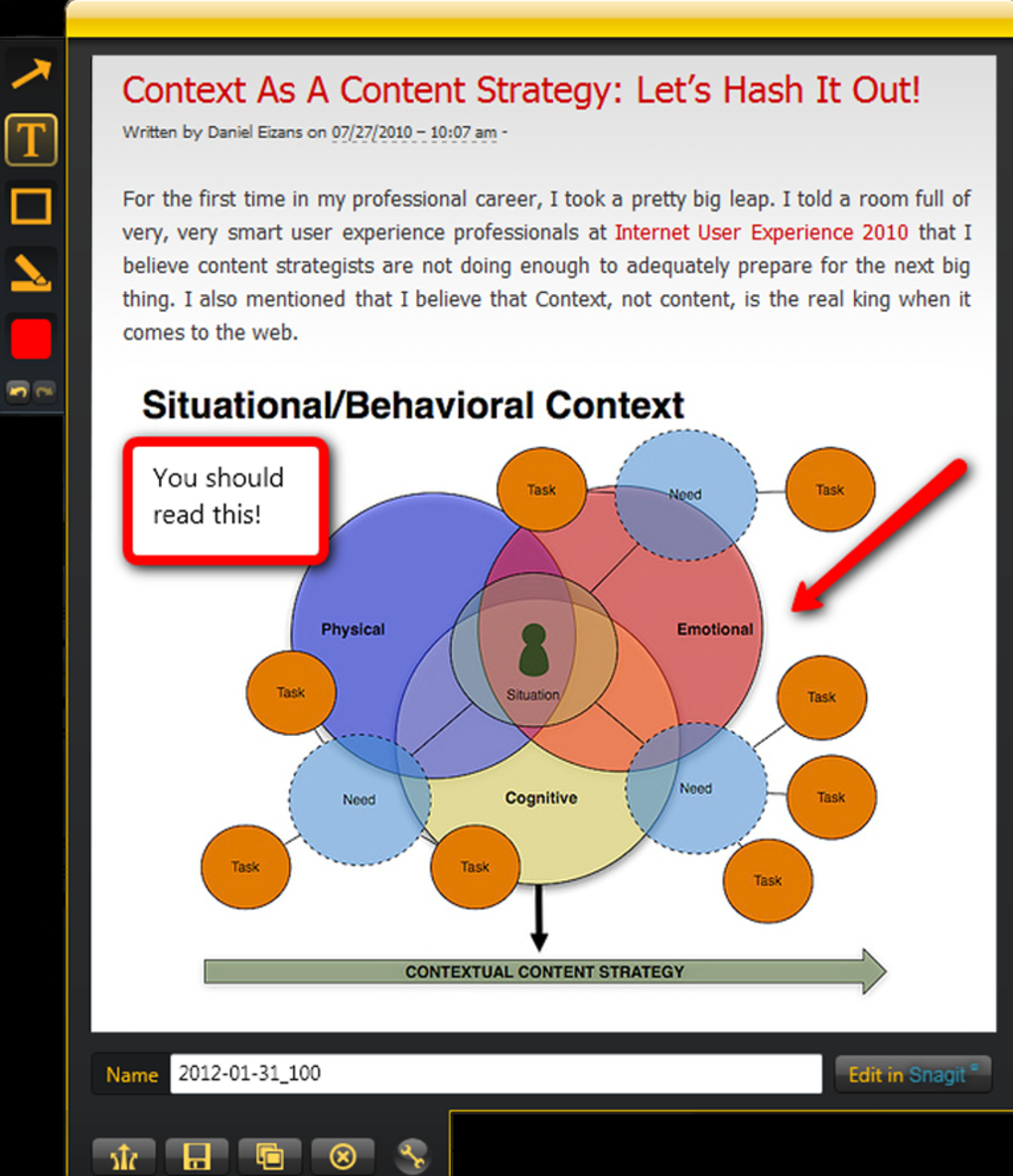
Für Screenshots klicken Sie einfach auf „Screenshot“ und wählen zwischen Vollbild, Fenster oder benutzerdefiniertem Bereich. Das aufgenommene Bild wird automatisch in Ihrem Verlauf gespeichert und zu Screencast hochgeladen. Sie können zudem die integrierten Anmerkungswerkzeuge nutzen, um Text, Pfeile oder Formen hinzuzufügen, bevor Sie teilen. Diese Werkzeuge sind einfach, aber effektiv, um wichtige Punkte hervorzuheben. Nach jeder Aufnahme erscheint die Datei im Verlaufs‑Abschnitt mit Miniatur, Datum und Größe – ideal, um Ihre Arbeit im Laufe der Zeit zu verfolgen. Die App unterstützt zudem Tastenkombinationen für schnelleren Zugriff, die in den Einstellungen angepasst werden können.
Kompatibilität und Systemanforderungen
TechSmith Capture ist speziell für Windows 10 konzipiert und vollständig für die neueste Version des Betriebssystems optimiert. Obwohl es technisch auf älteren Versionen wie Windows 7 oder 8 laufen kann, sind Leistung und Stabilität nicht garantiert. Nutzer älterer Systeme können Kompatibilitätsprobleme, Abstürze oder Verzögerungen während der Aufnahme erleben. Wenn Sie ein älteres OS verwenden, wird empfohlen, Alternativen wie Greenshot oder ShareX zu nutzen, die bessere Unterstützung für ältere Windows‑Versionen bieten.
Unter Windows 10 benötigt die App nur minimale Systemressourcen – typischerweise weniger als 50 MB RAM im Leerlauf und unter 100 MB während der Aufnahme. Sie unterstützt sowohl 32‑Bit‑ als auch 64‑Bit‑Architekturen und funktioniert nahtlos mit modernen Grafik‑Treibern. Die Software ist mit den meisten Webcams und externen Capture‑Geräten kompatibel, was sie ideal für Video‑Tutorials mit Face‑Cam‑Overlays macht. Es ist jedoch wichtig zu beachten, dass TechSmith Capture nicht für Mac, iOS oder Android verfügbar ist. Mac‑Nutzer sollten Alternativen wie QuickTime oder Loom in Betracht ziehen, während mobile Nutzer die integrierten Bildschirmaufnahme‑Funktionen oder Drittanbieter‑Apps nutzen können.
Regelmäßige Updates stellen sicher, dass die App sicher und kompatibel mit neuen Windows‑Updates und Browser‑Änderungen bleibt. Die Entwickler beheben aktiv Bugs und Leistungsprobleme, was ein starkes Zeichen für langfristigen Support ist. Für Nutzer, die ein sicheres, regelmäßig aktualisiertes Tool schätzen, das ihre Maschine nicht verlangsamt, ist TechSmith Capture eine verlässliche Wahl – besonders auf Windows‑10‑Systemen.
Vor‑ und Nachteile: Ist TechSmith Capture das Richtige für Sie?
- Vorteile:
- Leichtgewichtig und schnell – geringe Auswirkung auf die Systemleistung
- Intuitives Kreuz‑Aufnahme‑System für sofortige Erfassung
- Nahtlose Integration mit Screencast.com und Facebook
- Automatisches Verlaufs‑Tracking mit Miniatur‑Vorschauen und Metadaten
- Kostenloser Download und Nutzung ohne Wasserzeichen
- Regelmäßige Updates für Sicherheit und Kompatibilität
- Nachteile:
- Nur für Windows 10 verfügbar (keine Mac‑ oder Mobile‑Unterstützung)
- Gelegentliche Verzögerungen oder Einfrierungen bei langen Aufnahmen
- Erfordert ein Screencast.com‑Konto zum Teilen
- Eingeschränkte Bearbeitungswerkzeuge im Vergleich zu Snagit oder Monosnap
- Keine integrierten Funktionen zum Trimmen oder Zuschneiden von Videos
Häufig gestellte Fragen (FAQ)
-
Ist TechSmith Capture kostenlos zum Download?
Ja, TechSmith Capture ist völlig kostenlos zum Download und zur Nutzung. Es gibt keine versteckten Gebühren oder Wasserzeichen in den aufgenommenen Videos. Die kostenlose Version enthält alle Kern‑Aufnahme‑ und Sharing‑Funktionen.
-
Kann ich TechSmith Capture auf Mac oder iOS verwenden?
Nein, TechSmith Capture ist derzeit nur für Windows 10 verfügbar. Mac‑ und Mobile‑Nutzer sollten Alternativen wie Loom, QuickTime oder Monosnap in Betracht ziehen.
-
Wie teile ich meine Aufnahmen?
Nach der Aufnahme wird Ihr Video automatisch in Ihr Screencast.com‑Konto hochgeladen. Sie können einen teilbaren Link erzeugen oder das Video direkt an Facebook oder Messenger senden. Empfänger benötigen kein Konto, um den Inhalt zu sehen.
-
Unterstützt TechSmith Capture die Bearbeitung?
Es gibt grundlegende Anmerkungswerkzeuge wie Text, Pfeile und Formen, aber keine fortgeschrittenen Bearbeitungsfunktionen wie Trimmen, Zuschneiden oder Übergänge. Für umfangreichere Bearbeitung benötigen Sie externe Software.
-
Was soll ich tun, wenn TechSmith Capture während der Aufnahme einfriert?
Schließen Sie die App und starten Sie sie neu. Stellen Sie sicher, dass Ihr System die Mindestanforderungen erfüllt und Ihre Grafik‑Treiber aktuell sind. Wenn das Problem weiterhin besteht, sollten Sie für längere Sitzungen einen anderen Bildschirmrekorder verwenden.
Endgültiges Fazit: Ein unverzichtbares Bildschirmaufnahme‑Tool für Windows 10‑Nutzer
Wenn Sie ein schnelles, sicheres und einfach zu bedienendes Bildschirmaufnahme‑Tool suchen, ist TechSmith Capture eine ausgezeichnete Wahl – besonders unter Windows 10. Das leichte Design, die sofortige Aufnahme über das Kreuz‑System und die nahtlosen Sharing‑Optionen machen es ideal für schnelle Tutorials, Team‑Zusammenarbeit und Social‑Media‑Inhalte. Zwar fehlen fortgeschrittene Bearbeitungsfunktionen und die Plattform ist auf Windows beschränkt, doch überwiegen Einfachheit und Zuverlässigkeit für die meisten Anwender.
Mit einem kostenlosen Download, regelmäßigen Updates und starker Community‑Unterstützung bleibt diese Software ein bevorzugtes Werkzeug für alle, die Effizienz schätzen. Ob Sie Lehrender, Entwickler oder Remote‑Mitarbeiter sind, TechSmith Capture hilft Ihnen, visuell zu kommunizieren – mit minimalem Aufwand. Verpassen Sie nicht – laden Sie TechSmith Capture noch heute herunter und beginnen Sie in Sekunden mit der Bildschirmaufnahme.








