
Скачать TechSmith Capture – Бесплатное программное обеспечение для записи экрана для Windows 10
Скачать TechSmith Capture (ранее Jing) и испытать лёгкий, безопасный и интуитивный инструмент записи экрана, созданный для простого захвата рабочего стола. Независимо от того, создаёте ли вы учебные материалы, делитесь быстрыми обновлениями или документируете ошибки программ, это бесплатное приложение для захвата экрана даёт быстрые результаты без нагрузки на систему. Благодаря минимальному интерфейсу и мгновенным возможностям записи, TechSmith Capture идеально подходит как новичкам, так и профессионалам, ценящим скорость и простоту. Приложение работает тихо в фоновом режиме, позволяя сосредоточиться на работе, одновременно захватывая видео и изображения высокого качества. Идеально для преподавателей, удалённых команд и создателей контента, оно поддерживает прямой обмен в Screencast.com, Facebook и Messenger — делая совместную работу бесшовной. Система записи с перекрёстием обеспечивает точность, а встроенный трекер истории упорядочивает файлы по дате, размеру и содержимому. Регулярные обновления и высокая совместимость с Windows 10 делают TechSmith Capture топовым выбором для быстрых и надёжных захватов экрана.
Почему TechSmith Capture выделяется среди инструментов записи экрана
Когда речь идёт о программном обеспечении для записи экрана, немногие инструменты сочетают простоту и функциональность, которые предлагает TechSmith Capture. В отличие от перегруженных альтернатив, это лёгкое приложение разработано так, чтобы быть ненавязчивым, но мощным. Одна из его выдающихся функций — система записи с перекрёстием: при запуске записи появляется небольшое перекрёстие, позволяющее точно выбрать область экрана для захвата. После клика запись начинается мгновенно — без задержек и сложных настроек. Это делает его идеальным для быстрых демонстраций, руководств по устранению неполадок или обмена ошибкой в реальном времени. Приложение работает тихо в системном трее, поэтому вам не нужно сворачивать другие окна или беспокоиться о отвлечениях во время записи.
Ещё одно крупное преимущество — бесшовная интеграция с Screencast.com, где все ваши записи и снимки автоматически загружаются. Вы можете мгновенно генерировать ссылки для совместного доступа, а получатели не нуждаются в учётной записи, чтобы просмотреть ваш контент. Это меняет правила игры для удалённых команд, преподавателей и специалистов службы поддержки. Для обмена в соцсетях TechSmith Capture теперь поддерживает прямую загрузку в Facebook и Messenger, позволяя отправлять работу прямо из приложения. Эта функция особенно полезна для быстрых обратных связей или неформального общения.
Приложение также включает умную панель истории, которая отслеживает каждый созданный файл. Каждая запись показывает дату, время, размер файла и миниатюру, упрощая поиск прошлых записей. Вы даже можете организовывать файлы в папки по дате или размеру, повышая эффективность рабочего процесса. Хотя оно не предлагает продвинутые инструменты редактирования, как Snagit или Monosnap, его основная цель — быстрая, надёжная запись — выполняется безупречно. Для пользователей, которым важны скорость и простота, а не сложное редактирование, TechSmith Capture является отличной бесплатной альтернативой более тяжёлому программному обеспечению.
Как установить и использовать TechSmith Capture в Windows 10
Начать работу с TechSmith Capture невероятно просто. Перейдите на официальный сайт и нажмите кнопку «Download Free». Установщик небольшой — обычно менее 10 МБ — и завершает установку менее чем за минуту. После установки запустите приложение, и вы увидите чистый, минималистичный интерфейс в левом верхнем углу экрана. Основное меню доступно через выпадающую стрелку, предлагая быстрый доступ к параметрам записи, снимка экрана и обмена.
Чтобы записать экран, нажмите кнопку «Record». Появится перекрёстие. Переместите его к нужной области и кликните, чтобы начать. Запись начинается сразу, а небольшая иконка‑уведомление появляется в системном трее. Нажмите её ещё раз, чтобы остановить запись. Приложение автоматически загружает видео в ваш аккаунт Screencast.com (для этого понадобится бесплатный аккаунт). Затем вы можете скопировать ссылку для совместного доступа или отправить её напрямую через Facebook или Messenger.
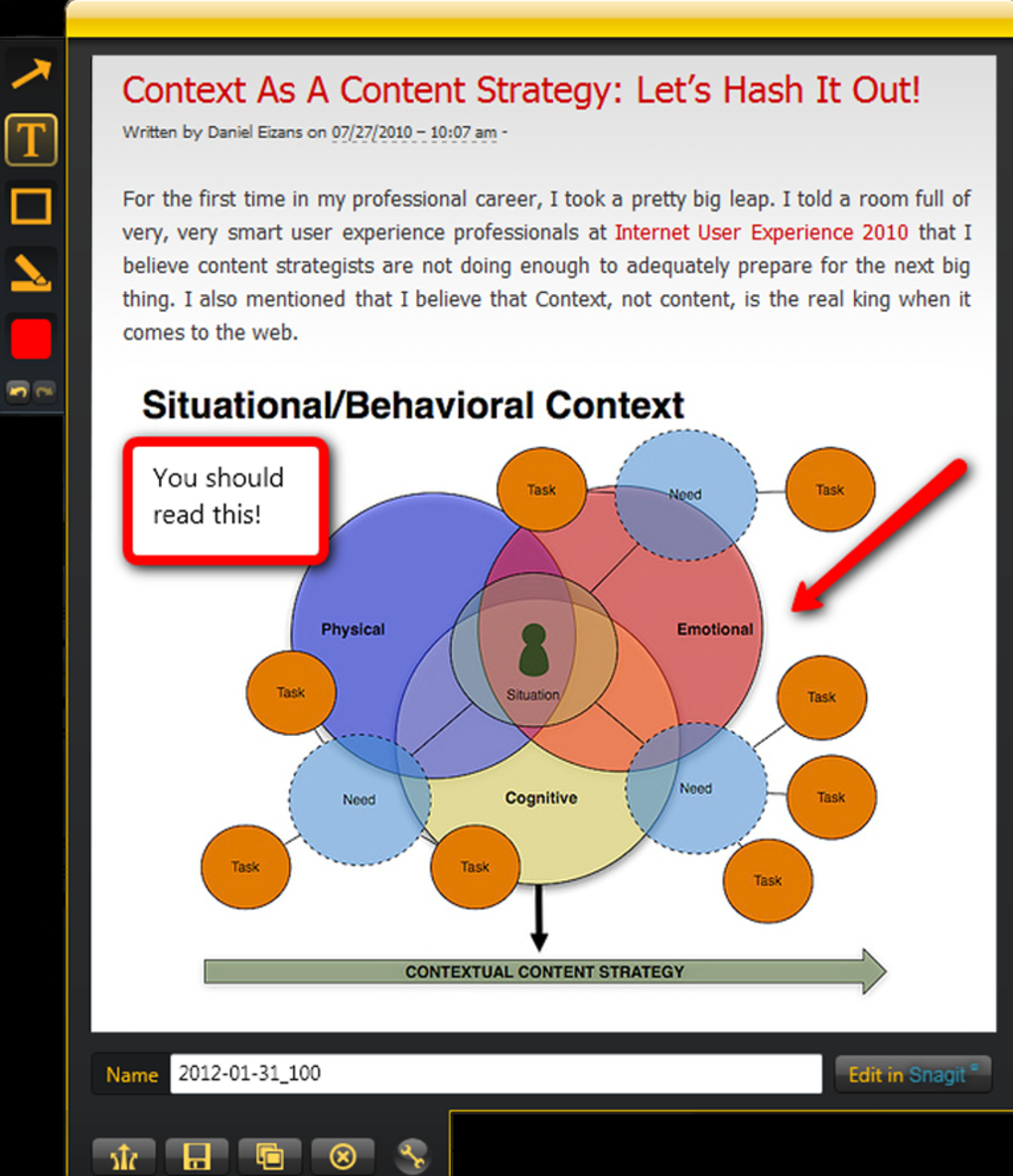
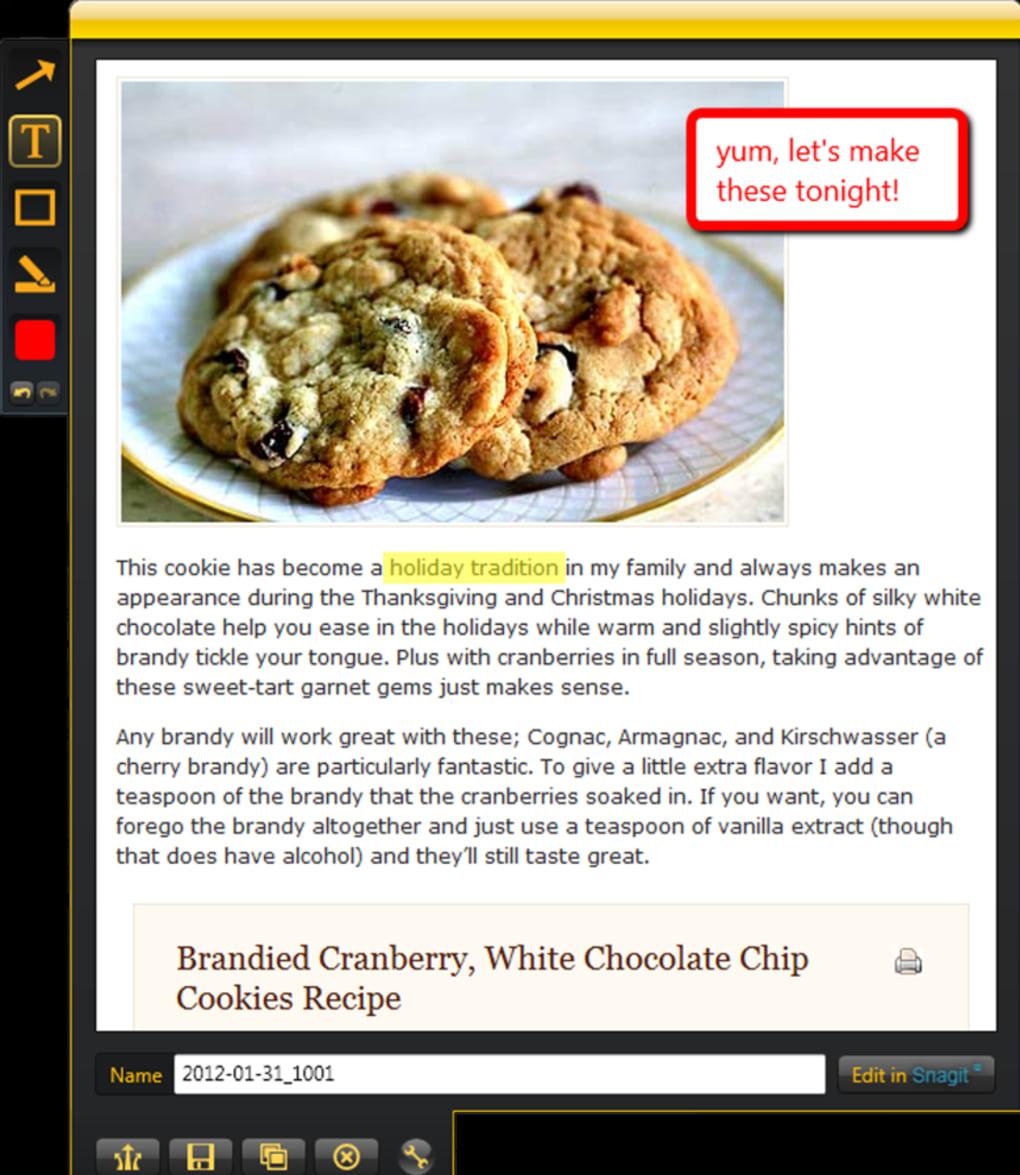
Для создания снимков экрана просто нажмите «Screenshot» и выберите захват всего экрана, окна или пользовательской области. Снимок автоматически сохраняется в истории и загружается в Screencast. Вы также можете воспользоваться встроенными инструментами аннотации, чтобы добавить текст, стрелки или фигуры перед отправкой. Эти инструменты просты, но эффективны для выделения ключевых моментов. После каждого захвата файл появляется в разделе истории с миниатюрой, датой и размером — идеально для отслеживания работы со временем. Приложение также поддерживает горячие клавиши для более быстрого доступа, которые можно настроить в параметрах.
Совместимость и системные требования
TechSmith Capture специально разработан для Windows 10 и полностью оптимизирован под последнюю версию операционной системы. Хотя технически он может работать на более старых версиях, таких как Windows 7 или 8, производительность и стабильность не гарантируются. Пользователи устаревших систем могут столкнуться с проблемами совместимости, сбоями или задержками во время записи. Если вы используете более старую ОС, рекомендуется рассмотреть альтернативы, такие как Greenshot или ShareX, которые лучше поддерживают старые версии Windows.
В Windows 10 приложение требует минимальных системных ресурсов — обычно менее 50 МБ ОЗУ в простое и менее 100 МБ во время записи. Оно поддерживает как 32‑bit, так и 64‑bit архитектуры и без проблем работает с современными графическими драйверами. Программное обеспечение совместимо с большинством веб‑камер и внешних устройств захвата, что делает его идеальным для видеоруководств с наложением лица. Однако важно отметить, что TechSmith Capture недоступен для macOS, iOS или Android. Пользователям Mac следует рассмотреть альтернативы, такие как QuickTime или Loom, а мобильным пользователям — встроенные функции записи экрана или сторонние приложения.
Регулярные обновления обеспечивают безопасность и совместимость приложения с новыми обновлениями Windows и изменениями в браузерах. Разработчики активно исправляют баги и проблемы производительности, что является сильным индикатором долгосрочной поддержки. Для пользователей, которым важен безопасный, регулярно обновляемый инструмент, не замедляющий их машину, TechSmith Capture является надёжным выбором — особенно на системах Windows 10.
Плюсы и минусы: подходит ли TechSmith Capture вам?
- Плюсы:
- Лёгкий и быстрый — минимальное влияние на производительность системы
- Интуитивная система записи с перекрёстием для мгновенного захвата
- Бесшовная интеграция с Screencast.com и Facebook
- Автоматическое отслеживание истории с миниатюрами и метаданными
- Бесплатный для загрузки и использования без водяных знаков
- Регулярные обновления для безопасности и совместимости
- Минусы:
- Доступен только для Windows 10 (нет поддержки Mac или мобильных платформ)
- Редкие задержки или зависания при длительных записях
- Требуется аккаунт Screencast.com для обмена
- Ограниченные инструменты редактирования по сравнению с Snagit или Monosnap
- Отсутствие встроенных функций обрезки или кадрирования видео
Часто задаваемые вопросы (FAQ)
-
TechSmith Capture бесплатен для загрузки?
Да, TechSmith Capture полностью бесплатен для загрузки и использования. Нет скрытых платежей или водяных знаков на записанных видео. Бесплатная версия включает все основные функции записи и обмена.
-
Можно ли использовать TechSmith Capture на Mac или iOS?
Нет, TechSmith Capture в настоящее время доступен только для Windows 10. Пользователям Mac и мобильным пользователям следует рассмотреть альтернативы, такие как Loom, QuickTime или Monosnap.
-
Как я могу делиться своими записями?
После записи ваше видео автоматически загружается в ваш аккаунт Screencast.com. Вы можете создать ссылку для совместного доступа или отправить её напрямую в Facebook или Messenger. Получателям не нужен аккаунт для просмотра контента.
-
Поддерживает ли TechSmith Capture редактирование?
Он включает базовые инструменты аннотации, такие как текст, стрелки и фигуры, но не имеет продвинутых функций редактирования, таких как обрезка, кадрирование или переходы. Для более сложного редактирования потребуется внешнее программное обеспечение.
-
Что делать, если TechSmith Capture зависает во время записи?
Закройте приложение и запустите его заново. Убедитесь, что ваша система соответствует минимальным требованиям и драйверы графики обновлены. Если проблема сохраняется, рассмотрите использование другого рекордера экрана для длительных сеансов.
Итоговое решение: обязательный инструмент захвата экрана для пользователей Windows 10
Если вы ищете быстрый, безопасный и простой в использовании инструмент записи экрана, TechSmith Capture — отличный выбор, особенно если вы работаете в Windows 10. Его лёгкий дизайн, мгновенная запись через перекрёстие и бесшовные варианты обмена делают его идеальным для быстрых учебных материалов, командного сотрудничества и контента в соцсетях. Хотя в нём нет продвинутых функций редактирования и он ограничен Windows, его простота и надёжность перевешивают эти недостатки для большинства пользователей.
Благодаря бесплатной загрузке, регулярным обновлениям и сильной поддержке сообщества, это программное обеспечение остаётся популярным инструментом для тех, кто ценит эффективность. Будь вы преподавателем, разработчиком или удалённым сотрудником, TechSmith Capture помогает визуально общаться с минимальными усилиями. Не упустите шанс — скачайте TechSmith Capture сегодня и начните записывать экран за секунды.








