
Descargar TechSmith Capture – Software gratuito de grabación de pantalla para Windows 10
Download TechSmith Capture (formerly Jing) y experimente una herramienta ligera, segura e intuitiva de grabación de pantalla diseñada para capturar el escritorio sin esfuerzo. Ya sea que esté creando tutoriales, compartiendo actualizaciones rápidas o documentando errores de software, esta aplicación gratuita de captura de pantalla ofrece resultados rápidos sin agotar su sistema. Con su interfaz mínima y capacidades de grabación instantáneas, TechSmith Capture es ideal tanto para principiantes como para profesionales que valoran la velocidad y la simplicidad. La aplicación se ejecuta silenciosamente en segundo plano, permitiéndole concentrarse en su trabajo mientras captura videos e imágenes de alta calidad. Perfecta para educadores, equipos remotos y creadores de contenido, admite compartir directamente a Screencast.com, Facebook y Messenger—haciendo que la colaboración sea fluida. Su sistema de grabación con cruz de mira garantiza precisión, mientras que el historial incorporado mantiene sus archivos organizados por fecha, tamaño y contenido. Con actualizaciones regulares y una fuerte compatibilidad con Windows 10, TechSmith Capture sigue siendo una opción principal para capturas de pantalla rápidas y fiables.
Por qué TechSmith Capture se destaca entre las herramientas de grabación de pantalla
Cuando se trata de software de grabación de pantalla, pocas herramientas igualan el equilibrio entre simplicidad y funcionalidad que TechSmith Capture ofrece. A diferencia de alternativas infladas, esta aplicación ligera está diseñada para ser discreta pero poderosa. Una de sus características más destacadas es el sistema de grabación con cruz de mira: al iniciar una grabación, aparece una pequeña cruz que le permite seleccionar con precisión el área de su pantalla a capturar. Una vez que hace clic, la grabación comienza al instante—sin retrasos, sin configuraciones complicadas. Esto la hace perfecta para demostraciones rápidas, guías de solución de problemas o compartir un error en tiempo real. La aplicación se ejecuta silenciosamente en la bandeja del sistema, por lo que no necesita minimizar otras ventanas ni preocuparse por distracciones durante la grabación.
Otra gran ventaja es su integración fluida con Screencast.com, donde todas sus grabaciones y capturas de pantalla se cargan automáticamente. Puede generar enlaces compartibles al instante, y los destinatarios no necesitan una cuenta para ver su contenido. Esto es un cambio de juego para equipos remotos, educadores y profesionales de soporte al cliente. Para compartir en redes sociales, TechSmith Capture ahora admite cargas directas a Facebook y Messenger, permitiéndole enviar su trabajo directamente desde la aplicación. Esta función es especialmente útil para bucles de retroalimentación rápidos o comunicación informal.
La aplicación también incluye un panel de historial inteligente que rastrea cada archivo que ha creado. Cada entrada muestra la fecha, hora, tamaño del archivo y una vista previa en miniatura, facilitando la localización de grabaciones pasadas. Incluso puede organizar los archivos en carpetas por fecha o tamaño, mejorando la eficiencia del flujo de trabajo. Aunque no ofrece herramientas de edición avanzadas como Snagit o Monosnap, su propósito principal—captura rápida y fiable—se ejecuta a la perfección. Para usuarios que priorizan la velocidad y la simplicidad sobre la edición compleja, TechSmith Capture es una excelente alternativa gratuita a software más pesado.
Cómo instalar y usar TechSmith Capture en Windows 10
Comenzar con TechSmith Capture es increíblemente sencillo. Primero visite el sitio web oficial y haga clic en el botón “Download Free”. El instalador es pequeño—generalmente menos de 10 MB—y se completa en menos de un minuto. Una vez instalado, abra la aplicación y verá una interfaz limpia y minimalista ubicada en la esquina superior izquierda de su pantalla. El menú principal es accesible mediante una flecha desplegable, ofreciendo acceso rápido a opciones de grabación, captura de pantalla y compartición.
Para grabar su pantalla, haga clic en el botón “Record”. Aparecerá una cruz de mira. Muévala al área deseada y haga clic para iniciar. La grabación comienza inmediatamente, y un pequeño ícono de notificación aparece en la bandeja del sistema. Hágalo clic nuevamente para detener la grabación. La aplicación carga automáticamente el video a su cuenta de Screencast.com (deberá registrarse para obtener una gratuita). Luego puede copiar el enlace compartible o enviarlo directamente vía Facebook o Messenger.
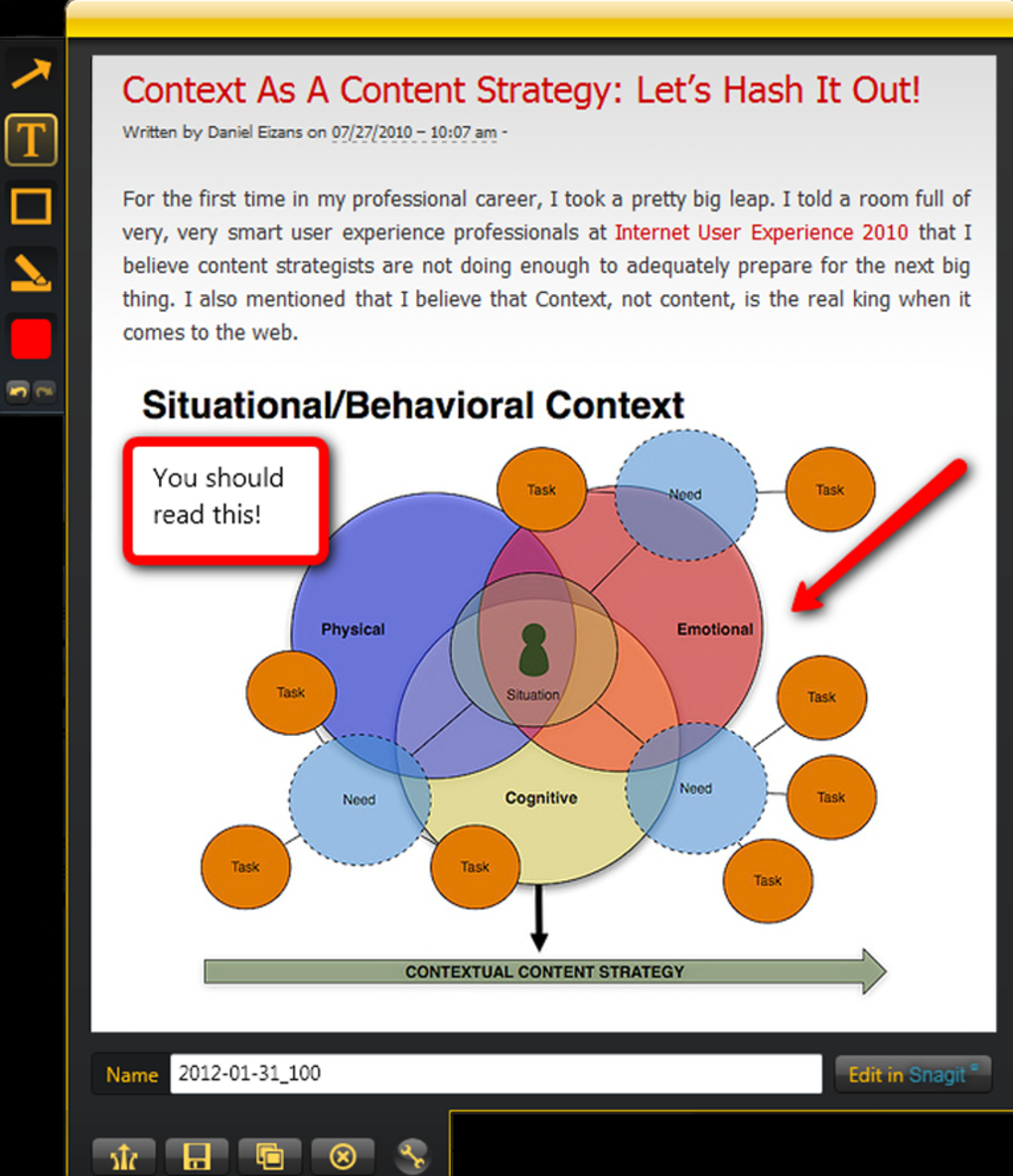
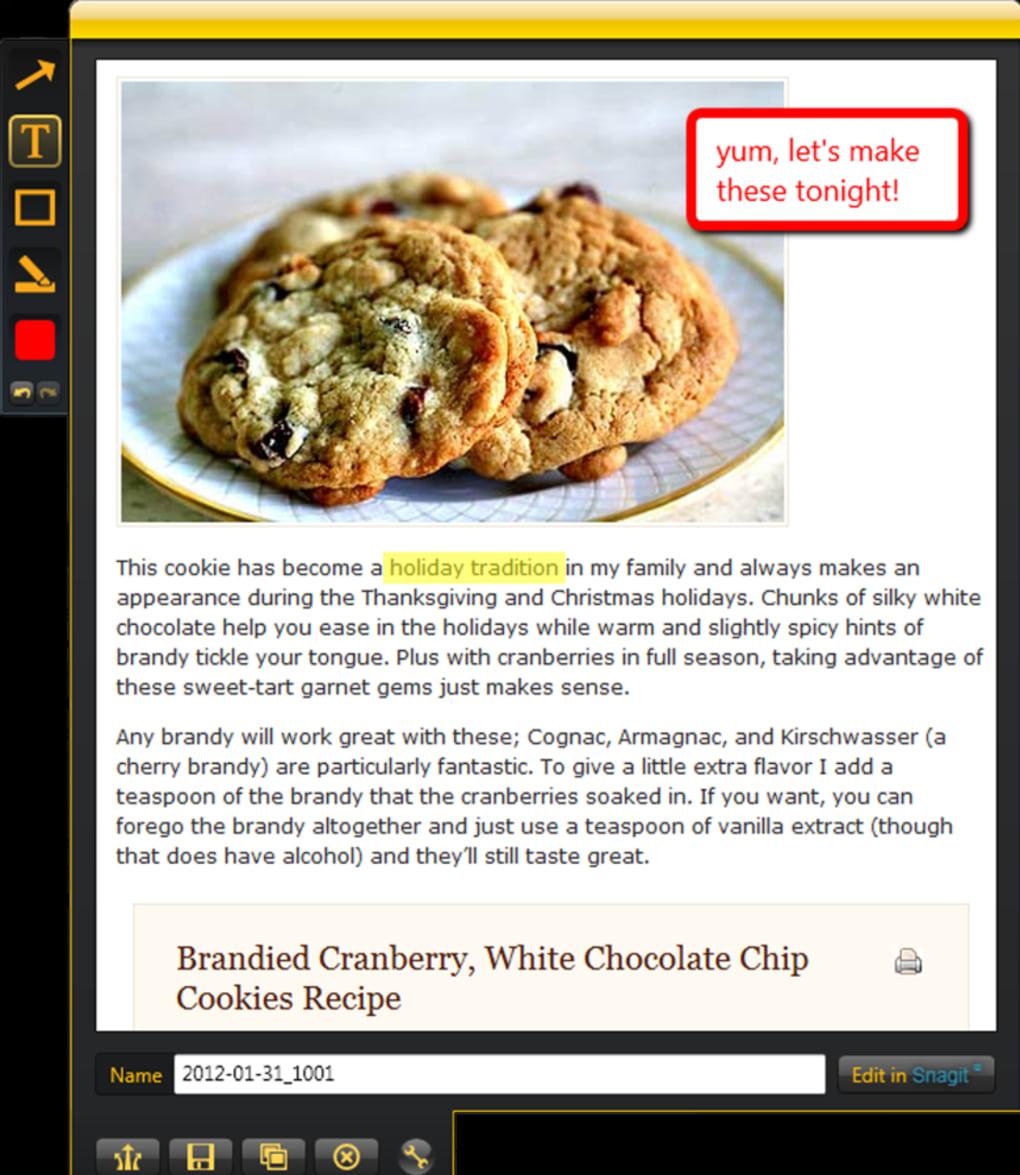
Para tomar capturas de pantalla, simplemente haga clic en “Screenshot” y elija entre captura de pantalla completa, ventana o área personalizada. La imagen capturada se guarda automáticamente en su historial y se carga a Screencast. También puede usar las herramientas de anotación incorporadas para añadir texto, flechas o formas antes de compartir. Estas herramientas son simples pero efectivas para resaltar puntos clave. Después de cada captura, el archivo aparece en la sección de historial con una miniatura, fecha y tamaño—ideal para rastrear su trabajo a lo largo del tiempo. La aplicación también admite atajos de teclado para un acceso más rápido, los cuales pueden personalizarse en la configuración.
Compatibilidad y requisitos del sistema
TechSmith Capture está diseñado específicamente para Windows 10 y está totalmente optimizado para la última versión del sistema operativo. Aunque técnicamente puede ejecutarse en versiones anteriores como Windows 7 u 8, el rendimiento y la estabilidad no están garantizados. Los usuarios en sistemas heredados pueden encontrar problemas de compatibilidad, bloqueos o retrasos durante la grabación. Si está usando un SO más antiguo, se recomienda usar alternativas como Greenshot o ShareX, que ofrecen mejor soporte para versiones anteriores de Windows.
En Windows 10, la aplicación requiere recursos mínimos del sistema—generalmente menos de 50 MB de RAM en reposo y menos de 100 MB durante la grabación. Soporta arquitecturas de 32 bits y 64 bits y funciona sin problemas con controladores gráficos modernos. El software es compatible con la mayoría de webcams y dispositivos de captura externos, lo que la hace ideal para tutoriales en video que incluyen superposiciones de cámara facial. Sin embargo, es importante señalar que TechSmith Capture no está disponible para Mac, iOS o Android. Los usuarios de Mac deberían considerar alternativas como QuickTime o Loom, mientras que los usuarios móviles pueden explorar funciones de grabación de pantalla integradas o aplicaciones de terceros.
Actualizaciones regulares garantizan que la aplicación siga siendo segura y compatible con nuevas actualizaciones de Windows y cambios en los navegadores. Los desarrolladores abordan activamente errores y problemas de rendimiento, lo que indica un fuerte soporte a largo plazo. Para usuarios que valoran una herramienta segura, actualizada regularmente y que no ralentiza su máquina, TechSmith Capture es una opción fiable—especialmente en sistemas Windows 10.
Pros y contras: ¿Es TechSmith Capture adecuado para usted?
- Pros:
- Ligero y rápido—impacto mínimo en el rendimiento del sistema
- Sistema de grabación con cruz de mira intuitivo para captura instantánea
- Integración fluida con Screencast.com y Facebook
- Seguimiento automático del historial con miniaturas y metadatos
- Gratis para descargar y usar sin marcas de agua
- Actualizaciones regulares para seguridad y compatibilidad
- Contras:
- Solo disponible para Windows 10 (sin soporte para Mac o dispositivos móviles)
- Retrasos ocasionales o congelaciones durante grabaciones largas
- Requiere una cuenta de Screencast.com para compartir
- Herramientas de edición limitadas en comparación con Snagit o Monosnap
- No incluye funciones integradas de recorte o recorte de video
Preguntas frecuentes (FAQ)
-
¿TechSmith Capture es gratuito para descargar?
Sí, TechSmith Capture es completamente gratuito para descargar y usar. No hay tarifas ocultas ni marcas de agua en los videos grabados. La versión gratuita incluye todas las funciones principales de grabación y compartición.
-
¿Puedo usar TechSmith Capture en Mac o iOS?
No, TechSmith Capture está disponible actualmente solo para Windows 10. Los usuarios de Mac y dispositivos móviles deberían considerar alternativas como Loom, QuickTime o Monosnap.
-
¿Cómo comparto mis grabaciones?
Después de grabar, su video se carga automáticamente a su cuenta de Screencast.com. Puede generar un enlace compartible o enviarlo directamente a Facebook o Messenger. Los destinatarios no necesitan una cuenta para ver el contenido.
-
¿TechSmith Capture admite edición?
Incluye herramientas básicas de anotación como texto, flechas y formas, pero no cuenta con funciones avanzadas de edición como recorte, recorte o transiciones. Para una edición más profunda, deberá usar software externo.
-
¿Qué debo hacer si TechSmith Capture se congela durante la grabación?
Cierre la aplicación y reiníciela. Asegúrese de que su sistema cumpla con los requisitos mínimos y que sus controladores gráficos estén actualizados. Si el problema persiste, considere usar otro grabador de pantalla para sesiones más largas.
Veredicto final: una herramienta de captura de pantalla imprescindible para usuarios de Windows 10
Si busca una herramienta de grabación de pantalla rápida, segura y fácil de usar, TechSmith Capture es una excelente opción—especialmente si está en Windows 10. Su diseño ligero, grabación instantánea mediante cruz de mira y opciones de compartición sin problemas la hacen ideal para tutoriales rápidos, colaboración en equipo y contenido para redes sociales. Aunque carece de funciones avanzadas de edición y está limitada a Windows, su simplicidad y fiabilidad superan esas limitaciones para la mayoría de los usuarios.
Con una descarga gratuita, actualizaciones regulares y un fuerte soporte comunitario, este software sigue siendo una herramienta de referencia para cualquiera que valore la eficiencia. Ya sea que sea docente, desarrollador o trabajador remoto, TechSmith Capture le ayuda a comunicarse visualmente con el mínimo esfuerzo. No se lo pierda—descargue TechSmith Capture hoy y comience a grabar su pantalla en segundos.








