

Télécharger TechSmith Capture – Logiciel gratuit d’enregistrement d’écran pour Windows 10
Télécharger TechSmith Capture (anciennement Jing) et découvrez un outil d’enregistrement d’écran léger, sécurisé et intuitif, conçu pour capturer votre bureau sans effort. Que vous créiez des tutoriels, partagiez des mises à jour rapides ou documentiez des bugs logiciels, cette application gratuite de capture d’écran fournit des résultats rapides sans épuiser votre système. Avec son interface minimale et ses capacités d’enregistrement instantané, TechSmith Capture est idéal tant pour les débutants que pour les professionnels qui apprécient la vitesse et la simplicité. L’application fonctionne discrètement en arrière‑plan, vous permettant de vous concentrer sur votre travail tout en capturant des vidéos et images de haute qualité. Parfait pour les éducateurs, les équipes à distance et les créateurs de contenu, il prend en charge le partage direct vers Screencast.com, Facebook et Messenger—rendant la collaboration fluide. Son système d’enregistrement à réticule assure la précision, tandis que le suivi d’historique intégré garde vos fichiers organisés par date, taille et contenu. Avec des mises à jour régulières et une forte compatibilité avec Windows 10, TechSmith Capture reste un choix de premier plan pour des captures d’écran rapides et fiables.
Pourquoi TechSmith Capture se démarque parmi les outils d’enregistrement d’écran
En matière de logiciel d’enregistrement d’écran, peu d’outils offrent l’équilibre entre simplicité et fonctionnalité que TechSmith Capture propose. Contrairement aux alternatives lourdes, cette application légère est conçue pour être discrète tout en étant puissante. L’une de ses fonctionnalités phares est le système d’enregistrement à réticule : lorsque vous lancez un enregistrement, un petit réticule apparaît, vous permettant de sélectionner précisément la zone de votre écran à capturer. Une fois cliqué, l’enregistrement démarre instantanément—sans délai, sans réglages compliqués. Cela le rend parfait pour des démonstrations rapides, des guides de dépannage ou le partage d’un bug en temps réel. L’application fonctionne silencieusement dans la barre d’état système, vous n’avez donc pas besoin de réduire les autres fenêtres ou de vous soucier des distractions pendant l’enregistrement.
Un autre avantage majeur est son intégration transparente avec Screencast.com, où toutes vos captures vidéo et d’écran sont automatiquement téléchargées. Vous pouvez générer des liens partageables instantanément, et les destinataires n’ont pas besoin de compte pour visualiser votre contenu. C’est une véritable révolution pour les équipes à distance, les éducateurs et les professionnels du support client. Pour le partage social, TechSmith Capture prend désormais en charge les téléchargements directs vers Facebook et Messenger, vous permettant d’envoyer votre travail directement depuis l’application. Cette fonctionnalité est particulièrement utile pour des boucles de rétroaction rapides ou une communication informelle.
L’application inclut également un panneau d’historique intelligent qui suit chaque fichier créé. Chaque entrée indique la date, l’heure, la taille du fichier et un aperçu miniature, facilitant la localisation des enregistrements passés. Vous pouvez même organiser les fichiers en dossiers par date ou par taille, améliorant ainsi l’efficacité du flux de travail. Bien qu’elle n’offre pas d’outils d’édition avancés comme Snagit ou Monosnap, son objectif principal—capture rapide et fiable—est exécuté à la perfection. Pour les utilisateurs qui privilégient la vitesse et la simplicité plutôt que l’édition complexe, TechSmith Capture constitue une excellente alternative gratuite aux logiciels plus lourds.
Comment installer et utiliser TechSmith Capture sur Windows 10
Commencer avec TechSmith Capture est incroyablement simple. Rendez‑vous sur le site officiel et cliquez sur le bouton « Download Free ». L’installateur est petit—généralement moins de 10 Mo—et s’installe en moins d’une minute. Une fois installé, lancez l’application, et vous serez accueilli par une interface épurée, située dans le coin supérieur gauche de votre écran. Le menu principal est accessible via une flèche déroulante, offrant un accès rapide aux options d’enregistrement, de capture d’écran et de partage.
Pour enregistrer votre écran, cliquez sur le bouton « Record ». Un réticule apparaîtra. Déplacez‑le sur la zone souhaitée et cliquez pour démarrer. L’enregistrement commence immédiatement, et une petite icône de notification apparaît dans la zone de notification du système. Cliquez‑la à nouveau pour arrêter l’enregistrement. L’application télécharge automatiquement la vidéo sur votre compte Screencast.com (vous devrez créer un compte gratuit). Vous pouvez ensuite copier le lien partageable ou l’envoyer directement via Facebook ou Messenger.
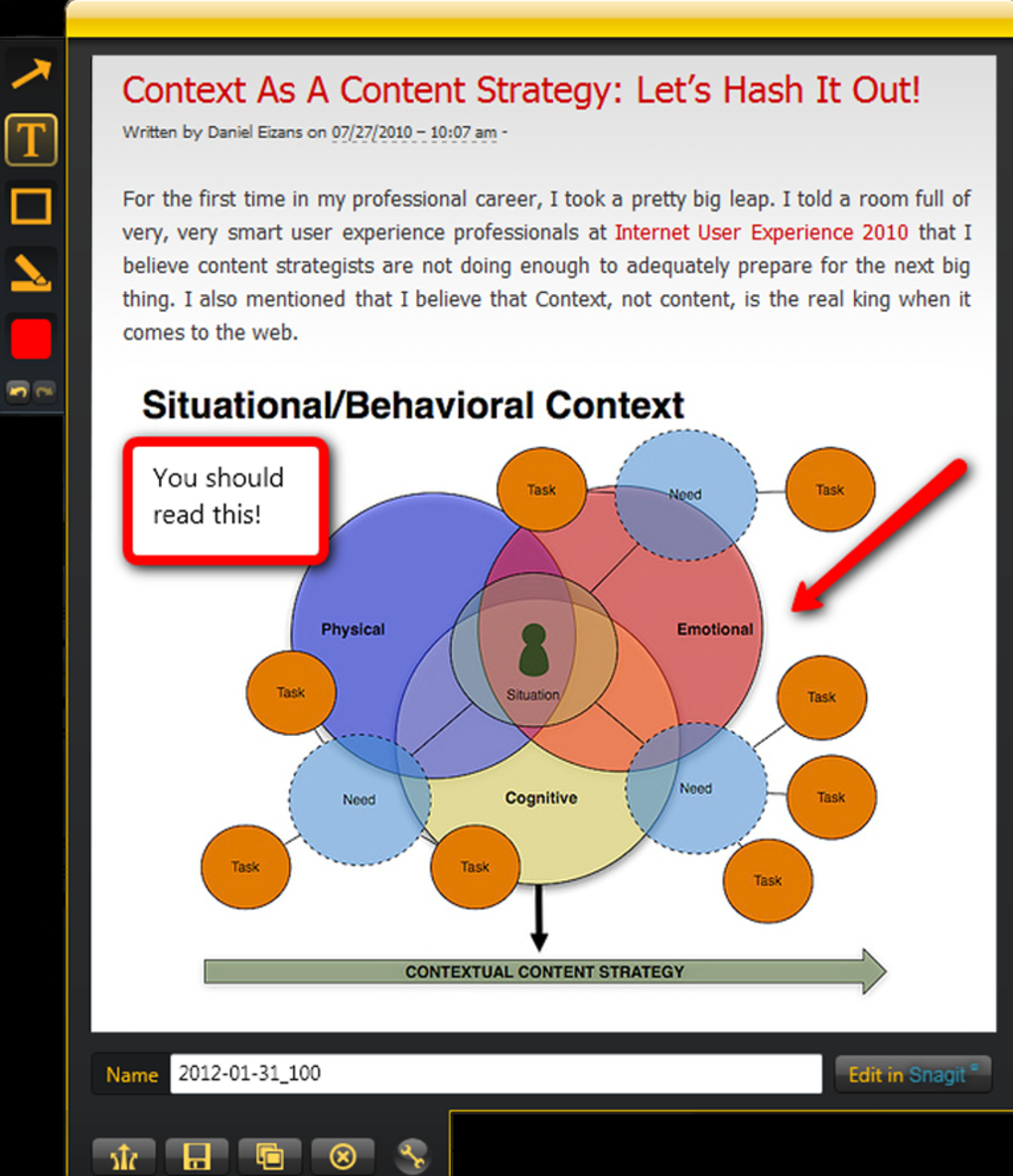
Pour prendre des captures d’écran, cliquez simplement sur « Screenshot » et choisissez entre capture plein écran, fenêtre ou zone personnalisée. L’image capturée est automatiquement enregistrée dans votre historique et téléchargée sur Screencast. Vous pouvez également utiliser les outils d’annotation intégrés pour ajouter du texte, des flèches ou des formes avant le partage. Ces outils sont simples mais efficaces pour mettre en évidence les points clés. Après chaque capture, le fichier apparaît dans la section historique avec une miniature, la date et la taille—idéal pour suivre votre travail dans le temps. L’application prend également en charge les raccourcis clavier pour un accès plus rapide, qui peuvent être personnalisés dans les paramètres.
Compatibilité et exigences système
TechSmith Capture est spécifiquement conçu pour Windows 10 et est entièrement optimisé pour la dernière version du système d’exploitation. Bien qu’il puisse techniquement fonctionner sur des versions plus anciennes comme Windows 7 ou 8, les performances et la stabilité ne sont pas garanties. Les utilisateurs de systèmes hérités peuvent rencontrer des problèmes de compatibilité, des plantages ou des ralentissements pendant l’enregistrement. Si vous utilisez un ancien OS, il est recommandé d’utiliser des alternatives comme Greenshot ou ShareX, qui offrent un meilleur support pour les versions plus anciennes de Windows.
Sur Windows 10, l’application nécessite peu de ressources système—généralement moins de 50 Mo de RAM au repos et moins de 100 Mo pendant l’enregistrement. Elle prend en charge les architectures 32 bits et 64 bits et fonctionne parfaitement avec les pilotes graphiques modernes. Le logiciel est compatible avec la plupart des webcams et des appareils de capture externes, ce qui le rend idéal pour les tutoriels vidéo incluant des superpositions de facecam. Cependant, il est important de noter que TechSmith Capture n’est pas disponible pour Mac, iOS ou Android. Les utilisateurs Mac devraient envisager des alternatives comme QuickTime ou Loom, tandis que les utilisateurs mobiles peuvent explorer les fonctions d’enregistrement d’écran intégrées ou des applications tierces.
Des mises à jour régulières garantissent que l’application reste sécurisée et compatible avec les nouvelles mises à jour de Windows et les changements de navigateurs. Les développeurs corrigent activement les bugs et les problèmes de performance, ce qui est un bon indicateur d’un support à long terme. Pour les utilisateurs qui recherchent un outil sécurisé, régulièrement mis à jour et qui ne ralentit pas leur machine, TechSmith Capture est un choix fiable—surtout sur les systèmes Windows 10.
Avantages et inconvénients : TechSmith Capture est‑il fait pour vous ?
- Avantages :
- Léger et rapide—impact minimal sur les performances du système
- Système d’enregistrement à réticule intuitif pour une capture instantanée
- Intégration transparente avec Screencast.com et Facebook
- Suivi automatique de l’historique avec miniatures et métadonnées
- Gratuit à télécharger et à utiliser, sans filigrane
- Mises à jour régulières pour la sécurité et la compatibilité
- Inconvénients :
- Disponible uniquement pour Windows 10 (pas de support Mac ou mobile)
- Ralentissements ou blocages occasionnels lors d’enregistrements longs
- Nécessite un compte Screencast.com pour le partage
- Outils d’édition limités comparés à Snagit ou Monosnap
- Pas de fonction de découpage ou de rognage vidéo intégrée
Foire aux questions (FAQ)
-
TechSmith Capture est‑il gratuit à télécharger ?
Oui, TechSmith Capture est entièrement gratuit à télécharger et à utiliser. Il n’y a aucun frais caché ni filigrane sur les vidéos enregistrées. La version gratuite comprend toutes les fonctions de base d’enregistrement et de partage.
-
Puis‑je utiliser TechSmith Capture sur Mac ou iOS ?
Non, TechSmith Capture est actuellement disponible uniquement pour Windows 10. Les utilisateurs Mac et mobiles devraient envisager des alternatives comme Loom, QuickTime ou Monosnap.
-
Comment partager mes enregistrements ?
Après l’enregistrement, votre vidéo est automatiquement téléchargée sur votre compte Screencast.com. Vous pouvez générer un lien partageable ou l’envoyer directement à Facebook ou Messenger. Les destinataires n’ont pas besoin de compte pour visualiser le contenu.
-
TechSmith Capture prend‑il en charge l’édition ?
Il inclut des outils d’annotation de base comme le texte, les flèches et les formes, mais aucune fonction d’édition avancée comme le découpage, le rognage ou les transitions. Pour plus d’édition, vous devrez utiliser un logiciel externe.
-
Que faire si TechSmith Capture se bloque pendant l’enregistrement ?
Fermez l’application et redémarrez‑la. Assurez‑vous que votre système répond aux exigences minimales et que vos pilotes graphiques sont à jour. Si le problème persiste, envisagez d’utiliser un autre enregistreur d’écran pour les sessions plus longues.
Verdict final : Un outil de capture d’écran incontournable pour les utilisateurs Windows 10
Si vous recherchez un outil d’enregistrement d’écran rapide, sécurisé et facile à utiliser, TechSmith Capture est un excellent choix—surtout si vous êtes sous Windows 10. Son design léger, son enregistrement instantané via réticule et ses options de partage fluides le rendent idéal pour des tutoriels rapides, la collaboration d’équipe et le contenu sur les réseaux sociaux. Bien qu’il manque de fonctions d’édition avancées et qu’il soit limité à Windows, sa simplicité et sa fiabilité l’emportent sur ces inconvénients pour la plupart des utilisateurs.
Avec un téléchargement gratuit, des mises à jour régulières et un fort soutien communautaire, ce logiciel reste un outil de référence pour quiconque valorise l’efficacité. Que vous soyez enseignant, développeur ou travailleur à distance, TechSmith Capture vous aide à communiquer visuellement avec un minimum d’effort. Ne manquez pas l’occasion—téléchargez TechSmith Capture dès aujourd’hui et commencez à enregistrer votre écran en quelques secondes.








