

Download TechSmith Capture – Software de Gravação de Tela Gratuito para Windows 10
Download TechSmith Capture (formerly Jing) e experimente uma ferramenta de gravação de tela leve, segura e intuitiva, projetada para capturar a área de trabalho sem esforço. Seja criando tutoriais, compartilhando atualizações rápidas ou documentando bugs de software, este aplicativo gratuito de captura de tela entrega resultados rápidos sem sobrecarregar seu sistema. Com sua interface mínima e recursos de gravação instantânea, o TechSmith Capture é ideal tanto para iniciantes quanto para profissionais que valorizam velocidade e simplicidade. O aplicativo roda silenciosamente em segundo plano, permitindo que você se concentre no trabalho enquanto captura vídeos e imagens de alta qualidade. Perfeito para educadores, equipes remotas e criadores de conteúdo, ele oferece compartilhamento direto para Screencast.com, Facebook e Messenger—tornando a colaboração fluida. Seu sistema de gravação com cruzeta garante precisão, enquanto o rastreador de histórico integrado mantém seus arquivos organizados por data, tamanho e conteúdo. Com atualizações regulares e forte compatibilidade com Windows 10, o TechSmith Capture continua sendo uma escolha de destaque para capturas de tela rápidas e confiáveis.
Por que o TechSmith Capture se destaca entre as ferramentas de gravação de tela
Quando se trata de software de gravação de tela, poucas ferramentas combinam o equilíbrio entre simplicidade e funcionalidade que o TechSmith Capture oferece. Diferente de alternativas inchadas, este aplicativo leve foi projetado para ser discreto, mas poderoso. Um dos recursos de destaque é o sistema de gravação com cruzeta: ao iniciar uma gravação, aparece uma pequena cruzeta, permitindo selecionar com precisão a área da tela a ser capturada. Ao clicar, a gravação começa instantaneamente—sem atrasos, sem configurações complicadas. Isso o torna perfeito para demonstrações rápidas, guias de solução de problemas ou compartilhamento de um bug em tempo real. O aplicativo roda silenciosamente na bandeja do sistema, então você não precisa minimizar outras janelas ou se preocupar com distrações durante a gravação.
Outra grande vantagem é sua integração perfeita com Screencast.com, onde todas as suas gravações e capturas de tela são enviadas automaticamente. Você pode gerar links compartilháveis instantaneamente, e os destinatários não precisam de conta para visualizar seu conteúdo. Isso é revolucionário para equipes remotas, educadores e profissionais de suporte ao cliente. Para compartilhamento social, o TechSmith Capture agora suporta uploads diretos para Facebook e Messenger, permitindo enviar seu trabalho direto do aplicativo. Esse recurso é especialmente útil para ciclos rápidos de feedback ou comunicação informal.
O aplicativo também inclui um painel de histórico inteligente que rastreia cada arquivo criado. Cada entrada mostra a data, hora, tamanho do arquivo e uma miniatura, facilitando a localização de gravações anteriores. Você pode ainda organizar os arquivos em pastas por data ou tamanho, aumentando a eficiência do fluxo de trabalho. Embora não ofereça ferramentas avançadas de edição como Snagit ou Monosnap, seu objetivo principal—captura rápida e confiável—é executado com perfeição. Para usuários que priorizam velocidade e simplicidade em vez de edição complexa, o TechSmith Capture é uma excelente alternativa gratuita a softwares mais pesados.
Como instalar e usar o TechSmith Capture no Windows 10
Começar a usar o TechSmith Capture é incrivelmente simples. Primeiro, visite o site oficial e clique no botão “Download Free”. O instalador é pequeno—geralmente menos de 10 MB—e termina em menos de um minuto. Após a instalação, abra o aplicativo e você será recebido com uma interface limpa e minimalista no canto superior esquerdo da tela. O menu principal fica acessível via seta suspensa, oferecendo acesso rápido a opções de gravação, captura de tela e compartilhamento.
Para gravar sua tela, clique no botão “Record”. Uma cruzeta aparecerá. Mova-a para a área desejada e clique para iniciar. A gravação começa imediatamente, e um pequeno ícone de notificação surge na bandeja do sistema. Clique nele novamente para parar a gravação. O aplicativo envia automaticamente o vídeo para sua conta no Screencast.com (é necessário criar uma conta gratuita). Você pode então copiar o link compartilhável ou enviá‑lo diretamente via Facebook ou Messenger.
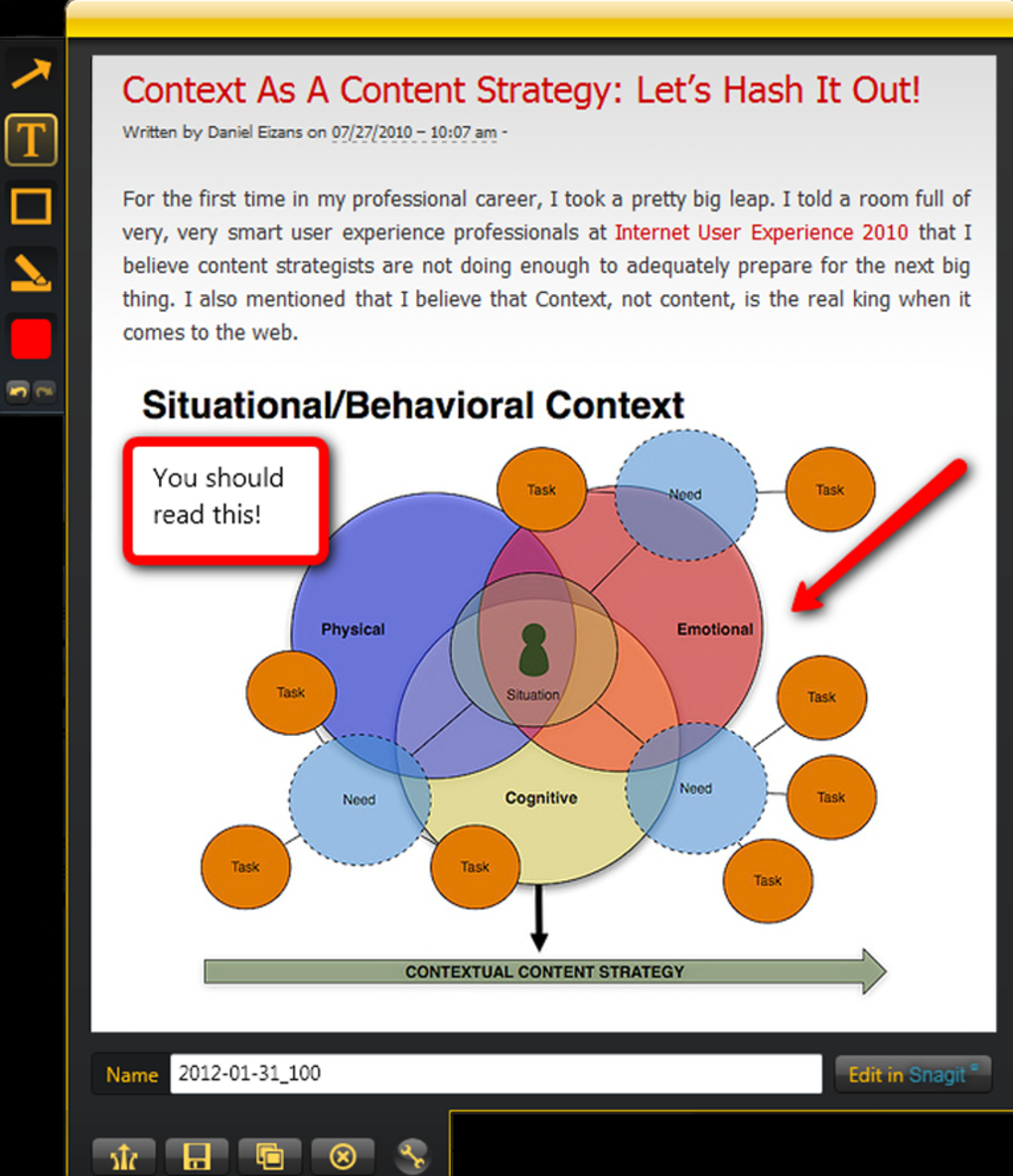
Para capturar telas, basta clicar em “Screenshot” e escolher entre captura de tela inteira, janela ou área personalizada. A imagem capturada é salva automaticamente no histórico e enviada ao Screencast. Você também pode usar as ferramentas de anotação integradas para adicionar texto, setas ou formas antes de compartilhar. Essas ferramentas são simples, mas eficazes para destacar pontos importantes. Após cada captura, o arquivo aparece na seção de histórico com miniatura, data e tamanho—ideal para acompanhar seu trabalho ao longo do tempo. O aplicativo ainda suporta atalhos de teclado para acesso mais rápido, que podem ser personalizados nas configurações.
Compatibilidade e requisitos de sistema
O TechSmith Capture foi desenvolvido especificamente para Windows 10 e está totalmente otimizado para a versão mais recente do sistema operacional. Embora possa funcionar tecnicamente em versões mais antigas como Windows 7 ou 8, desempenho e estabilidade não são garantidos. Usuários em sistemas legados podem encontrar problemas de compatibilidade, travamentos ou atrasos durante a gravação. Se você estiver usando um SO mais antigo, recomenda‑se alternativas como Greenshot ou ShareX, que oferecem melhor suporte para versões antigas do Windows.
No Windows 10, o aplicativo requer recursos mínimos—geralmente menos de 50 MB de RAM em repouso e menos de 100 MB durante a gravação. Ele suporta arquiteturas 32‑bit e 64‑bit e funciona perfeitamente com drivers gráficos modernos. O software é compatível com a maioria das webcams e dispositivos de captura externos, tornando‑o ideal para tutoriais em vídeo que incluam sobreposições de facecam. Contudo, é importante observar que TechSmith Capture não está disponível para Mac, iOS ou Android. Usuários de Mac devem considerar alternativas como QuickTime ou Loom, enquanto usuários móveis podem explorar recursos nativos de gravação de tela ou aplicativos de terceiros.
Atualizações regulares garantem que o aplicativo permaneça seguro e compatível com novas atualizações do Windows e mudanças nos navegadores. Os desenvolvedores corrigem ativamente bugs e questões de desempenho, o que indica suporte a longo prazo. Para quem valoriza uma ferramenta segura, atualizada regularmente e que não sobrecarrega a máquina, o TechSmith Capture é uma escolha confiável—especialmente em sistemas Windows 10.
Prós e contras: o TechSmith Capture é ideal para você?
- Prós:
- Leve e rápido—impacto mínimo no desempenho do sistema
- Sistema de gravação com cruzeta intuitivo para captura instantânea
- Integração perfeita com Screencast.com e Facebook
- Rastreamento automático de histórico com miniaturas e metadados
- Gratuito para download e uso, sem marcas d’água
- Atualizações regulares para segurança e compatibilidade
- Contras:
- Disponível apenas para Windows 10 (sem suporte para Mac ou dispositivos móveis)
- Possíveis atrasos ou travamentos em gravações longas
- Exige conta no Screencast.com para compartilhamento
- Ferramentas de edição limitadas em comparação com Snagit ou Monosnap
- Não possui recursos internos de corte ou recorte de vídeo
Perguntas Frequentes (FAQ)
-
O TechSmith Capture é gratuito para download?
Sim, o TechSmith Capture é totalmente gratuito para download e uso. Não há taxas ocultas nem marcas d’água nos vídeos gravados. A versão gratuita inclui todos os recursos principais de gravação e compartilhamento.
-
Posso usar o TechSmith Capture no Mac ou iOS?
Não, o TechSmith Capture está disponível atualmente apenas para Windows 10. Usuários de Mac e dispositivos móveis devem considerar alternativas como Loom, QuickTime ou Monosnap.
-
Como compartilho minhas gravações?
Após a gravação, seu vídeo é enviado automaticamente para sua conta no Screencast.com. Você pode gerar um link compartilhável ou enviá‑lo diretamente para Facebook ou Messenger. Os destinatários não precisam de conta para visualizar o conteúdo.
-
O TechSmith Capture oferece recursos de edição?
Ele inclui ferramentas básicas de anotação, como texto, setas e formas, mas não possui recursos avançados de edição como corte, recorte ou transições. Para edição mais aprofundada, será necessário usar um software externo.
-
O que fazer se o TechSmith Capture travar durante a gravação?
Feche o aplicativo e reinicie‑o. Verifique se seu sistema atende aos requisitos mínimos e se os drivers de vídeo estão atualizados. Se o problema persistir, considere usar outro gravador de tela para sessões mais longas.
Veredito Final: Uma Ferramenta de Captura de Tela Imperdível para Usuários do Windows 10
Se você procura uma ferramenta de gravação de tela rápida, segura e fácil de usar, o TechSmith Capture é uma excelente escolha—especialmente se estiver no Windows 10. Seu design leve, gravação instantânea via cruzeta e opções de compartilhamento fluido o tornam ideal para tutoriais rápidos, colaboração em equipe e conteúdo para redes sociais. Embora falte recursos avançados de edição e seja limitado ao Windows, sua simplicidade e confiabilidade superam essas limitações para a maioria dos usuários.
Com download gratuito, atualizações regulares e forte apoio da comunidade, este software continua sendo a ferramenta preferida de quem valoriza eficiência. Seja você professor, desenvolvedor ou trabalhador remoto, o TechSmith Capture ajuda a comunicar visualmente com esforço mínimo. Não perca—baixe o TechSmith Capture hoje e comece a gravar sua tela em segundos.








