
Download Untar – kostenloses Mac‑Dekomprimierungs‑Utility
Übersicht
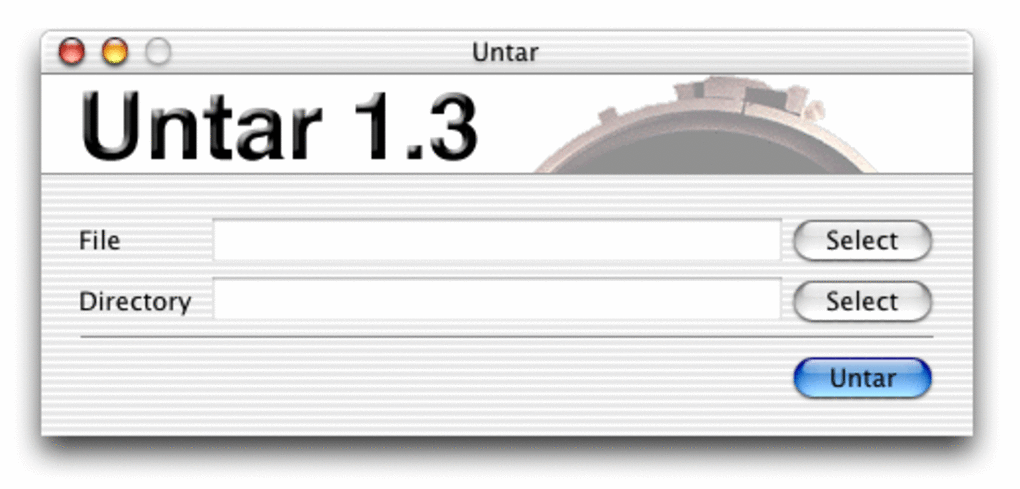
Untar ist ein leichtgewichtiges, kostenloses Dienstprogramm, das speziell für macOS‑Benutzer entwickelt wurde, die eine zuverlässige Möglichkeit zum Entpacken von .tar-Archiven benötigen. Es wurde Anfang der 2000er‑Jahre erstmals veröffentlicht und zuletzt am 26. Februar 2007 (Version 1.3.2) aktualisiert. Untar bleibt bei Mac‑Power‑Usern in den Vereinigten Staaten und Frankreich beliebt, weil es fast keinen Speicherplatz beansprucht und gleichzeitig schnelle, sichere Extraktion liefert. Das Programm ist in der Kategorie „Utilities“ mit der Unterkategorie „Compression“ gelistet, sodass es in Softwarekatalogen und Drittanbieter‑Download‑Seiten leicht zu finden ist. Untar unterstützt alle klassischen Mac OS X‑Versionen und funktioniert sogar auf früheren Versionen des Betriebssystems, sodass Nutzer mit älterer Hardware weiterhin von seiner unkomplizierten Funktionalität profitieren können. Die Benutzeroberfläche ist bewusst minimal – ein Drag‑and‑Drop‑Fenster und ein paar Menüoptionen – sodass es keine Lernkurve gibt. Da es völlig kostenlos ist, gibt es keine versteckten Gebühren, Testzeiträume oder erzwungenen Upgrades; Sie laden einfach herunter, entpacken und beginnen mit dem Extrahieren. Der geringe Platzbedarf (unter 5 MB) bedeutet, dass es nicht mit größeren Archivierungs‑Suites um Ressourcen konkurriert und ist damit ideal für Geräte mit begrenztem Speicher. Darüber hinaus entspricht Untar den macOS‑Sicherheitsstandards: Es läuft, ohne Administratorrechte zu benötigen, und enthält weder Adware noch Telemetrie, sodass Nutzer sicher sein können, dass ihre Daten während des Extraktionsvorgangs privat bleiben. Ob Sie Entwickler sind, der Quellpakete zieht, Student, der Vorlesungsunterlagen entpackt, oder ein alltäglicher Nutzer, der ein Software‑Bundle öffnet – Untar bietet eine sichere, unkomplizierte Lösung für den Umgang mit .tar-Dateien auf Ihrem Mac.
Hauptfunktionen von Untar
- Drag‑and‑Drop‑Extraktion: Ziehen Sie einfach eine
.tar-Datei auf das Untar‑Fenster und die Software packt deren Inhalt automatisch im selben Verzeichnis aus. - Lizenz ohne Kosten: Untar ist völlig kostenlos für den privaten und kommerziellen Gebrauch, ohne versteckte Abonnementgebühren.
- Leichtgewichtiges Design: Mit weniger als 5 MB belegt die Anwendung minimalen Speicherplatz und läuft, ohne die Systemleistung zu beeinträchtigen.
- Native macOS‑Integration: Mit Cocoa entwickelt, fügt sich Untar nahtlos in das macOS‑Look‑and‑Feel ein und unterstützt Standard‑Tastenkombinationen sowie Finder‑Dienste.
- Sichere Extraktion: Das Dienstprogramm benötigt keine Administratorrechte, wodurch das Risiko unbeabsichtigter Systemänderungen reduziert wird.
- Kompatibilität mit älteren macOS‑Versionen: Funktioniert auf Mac OS X 10.4 (Tiger) und später, wodurch ein breites Hardware‑Spektrum abgedeckt wird.
- Stapelverarbeitung: Nutzer können mehrere
.tar-Dateien gleichzeitig auswählen, und Untar extrahiert jede nacheinander, was bei großen Projekten Zeit spart. - Automatisches Überschreiben: Existiert bereits eine Datei mit demselben Namen, fragt Untar, ob sie ersetzt, übersprungen oder beide Versionen behalten werden sollen.
- Mehrsprachige Unterstützung: Die Oberfläche ist in Englisch verfügbar, wobei Community‑Übersetzungen für weitere Sprachen in Arbeit sind.
- Regelmäßige Community‑Updates: Obwohl der offizielle Update‑Plan 2007 endete, teilt ein aktives Nutzerforum weiterhin Patches und Kompatibilitätstipps für neuere macOS‑Versionen.
Installation, Nutzung & Kompatibilität
Wie man Untar auf macOS installiert
Die Installation von Untar ist so einfach wie bei jeder anderen kostenlosen Mac‑App. Folgen Sie diesen Schritten:
- Besuchen Sie ein vertrauenswürdiges Download‑Portal (z. B. die offizielle Seite oder ein renommiertes Software‑Verzeichnis).
- Klicken Sie auf die Schaltfläche „Download Untar“ – die Datei wird als komprimiertes
.zip-Archiv bereitgestellt. - Öffnen Sie die
.zip-Datei; macOS extrahiert automatisch das.app-Bundle. - Ziehen Sie das Untar.app‑Symbol in Ihren Ordner Applications. Dieser Schritt stellt sicher, dass die App über Spotlight und Launchpad verfügbar ist.
- Beim ersten Start kann macOS eine Warnung anzeigen, weil die App von einem nicht verifizierten Entwickler stammt. Rechts‑klicken (oder Control‑klicken) Sie das Untar‑Symbol, wählen Sie „Open“ und bestätigen Sie, dass Sie die Anwendung öffnen möchten.
- Nach der Bestätigung erscheint Untar in Ihrem Dock für den Schnellzugriff.
Da Untar keine zusätzlichen Bibliotheken oder Laufzeitumgebungen benötigt, ist der Installationsvorgang auf den meisten Macs in der Regel innerhalb einer Minute abgeschlossen.
Systemanforderungen
Unterstützte macOS‑Versionen: Mac OS X 10.4 (Tiger) bis zu den neuesten macOS‑Veröffentlichungen (einschließlich macOS Ventura und Sonoma). Die Anwendung läuft nativ sowohl auf Intel‑basierten als auch auf Apple‑Silicon‑Macs, dank der Rosetta 2‑Übersetzungsschicht von macOS, falls nötig.
Hardware: Jeder Mac, der macOS 10.4 oder höher ausführen kann; keine speziellen RAM‑ oder CPU‑Beschränkungen über die Basisanforderungen des Betriebssystems hinaus.
Sicherheit: Untar fordert keine erhöhten Rechte an, sodass es aus einem Standard‑Benutzerkonto installiert und ausgeführt werden kann.
Untar effektiv nutzen
Nach der Installation ist die Nutzung von Untar unkompliziert:
- Öffnen Sie Untar aus dem Ordner Applications oder dem Dock.
- Ziehen Sie eine
.tar-Datei auf das Hauptfenster. Die Software beginnt sofort mit dem Extrahieren des Archivs im selben Ordner. - Beobachten Sie die Fortschrittsleiste; wenn sie 100 % erreicht, ist die Extraktion abgeschlossen und die Dateien stehen zur Verfügung.
- Falls Sie an einen anderen Ort extrahieren möchten, rechts‑klicken Sie die
.tar-Datei im Finder, wählen Sie „Open With → Untar“ und dann „Extract to…“ im Menü.
Für Power‑User können Sie Untar zudem mit Automator verknüpfen, um eine Schnellaktion zu erstellen, die .tar-Dateien direkt aus dem Kontextmenü des Finders extrahiert und so den Arbeitsablauf weiter optimiert.
Vor‑ und Nachteile sowie häufig gestellte Fragen
Vorteile
- Vollständig kostenlos ohne versteckte Kosten.
- Extrem leichtgewichtig; minimale Auswirkung auf Systemressourcen.
- Native macOS‑Optik und -Gefühl, sorgt für reibungslose Integration.
- Keine Administratorrechte nötig, erhöht die Sicherheit.
- Unterstützt die Stapel‑Extraktion mehrerer Archive.
- Läuft auf Intel‑ und Apple‑Silicon‑Macs über Rosetta 2.
- Einfache Drag‑and‑Drop‑Oberfläche reduziert die Lernkurve.
- Aktive Community stellt inoffizielle Patches für neuere macOS‑Versionen bereit.
Nachteile
- Letztes offizielles Update war 2007, daher ist der offizielle Support begrenzt.
- Unterstützt nur
.tar-Dateien;.zip,.raroder andere Formate werden nicht nativ unterstützt. - Fehlt erweiterte Funktionen wie Passwortschutz oder Archiv-Erstellung.
- Kein integrierter Update‑Hinweis; Nutzer müssen manuell nach Community‑Patches suchen.
- Die Oberfläche ist sehr schlicht, was für Power‑User, die mehr Optionen erwarten, zu minimalistisch wirken kann.
FAQ
Erhält Untar noch offizielle Updates?
Die letzte offizielle Version (v1.3.2) wurde am 26. Februar 2007 veröffentlicht. Während der Entwickler keine neuen Versionen mehr herausgebracht hat, teilt eine aktive Nutzer‑Community weiterhin Kompatibilitätstipps und inoffizielle Patches für aktuelle macOS‑Versionen.
Kann Untar andere Archivformate wie ZIP oder RAR extrahieren?
Untar ist ausschließlich für .tar-Archive konzipiert. Für andere Formate sollten Sie ergänzende Werkzeuge wie The Unarchiver (ZIP, RAR, 7z) oder 7‑Zip für Mac verwenden.
Benötige ich Administratorrechte, um Untar zu installieren oder auszuführen?
Nein. Untar wird vollständig im Applications‑Ordner des Benutzers installiert und ausgeführt, sodass keine erhöhten Berechtigungen erforderlich sind – ideal für gemeinsam genutzte oder Unternehmens‑Computer.
Ist Untar mit den neuesten Apple‑Silicon‑Macs kompatibel?
Ja. Obwohl Untar ein 32‑Bit‑Intel‑Binary ist, ermöglicht die Rosetta 2‑Übersetzungsschicht von macOS ein reibungsloses Ausführen auf M1, M2 und späteren Apple‑Silicon‑Chips.
Wie kann ich mehrere .tar‑Dateien gleichzeitig extrahieren?
Wählen Sie im Finder alle gewünschten .tar-Dateien aus und ziehen Sie die gesamte Gruppe auf das Untar‑Fenster. Die Anwendung verarbeitet jedes Archiv nacheinander und zeigt den Fortschritt für jede Datei an.
Fazit & Handlungsaufruf
Untar bleibt eine solide, unkomplizierte Lösung für alle, die regelmäßig mit .tar-Archiven auf macOS arbeiten. Der kostenlose Preis, der winzige Platzbedarf und der einfache Drag‑and‑Drop‑Workflow machen es besonders attraktiv für Studenten, Entwickler und Gelegenheitsnutzer, die ein Paket öffnen wollen, ohne die Last einer voll ausgestatteten Komprimierungssuite zu tragen. Während das Fehlen aktueller offizieller Updates und die begrenzte Formatunterstützung Power‑User zu funktionsreicheren Alternativen treiben könnte, halten die aktive Community und die nahtlose Kompatibilität mit sowohl Intel‑ als auch Apple‑Silicon‑Macs Untar auch ein Jahrzehnt nach dem letzten offiziellen Release relevant. Wenn Sie ein sicheres, leichtgewichtiges Werkzeug suchen, das die Aufgabe ohne Schnickschnack erledigt, laden Sie Untar noch heute herunter und erleben Sie mühelose Extraktion auf Ihrem Mac.
Bereit, Ihre erste .tar-Datei zu extrahieren? Klicken Sie unten auf die Download‑Schaltfläche, installieren Sie die App und beginnen Sie in Sekunden mit dem Dekomprimieren. Genießen Sie ein kostenloses, sicheres und effizientes Mac‑Dienstprogramm, das Tausenden von Nutzern weltweit bereits geholfen hat.








