
Untar'ı İndir – ücretsiz Mac sıkıştırma açma aracı
Genel Bakış
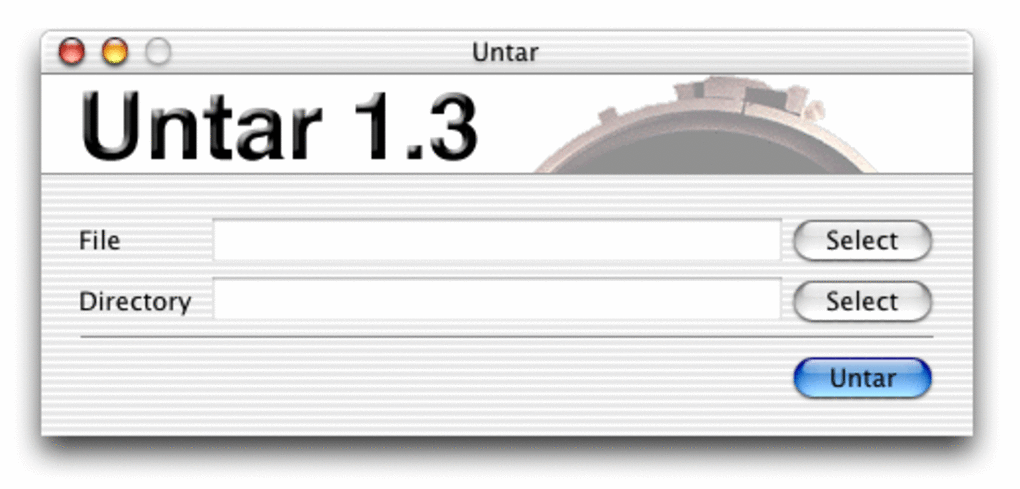
Untar, .tar arşivlerini güvenilir bir şekilde çıkarmak isteyen macOS kullanıcıları için özel olarak tasarlanmış hafif ve ücretsiz bir yardımcı programdır. İlk olarak 2000'lerin başında yayınlanmış ve son olarak 26 Şubat 2007'de (sürüm 1.3.2) güncellenen Untar, neredeyse hiç disk alanı kaplamaması ve hızlı, güvenli çıkarma sağlaması nedeniyle Amerika Birleşik Devletleri ve Fransa'daki Mac güç kullanıcıları arasında hâlâ popülerdir. Program, “Araçlar” kategorisi altında “Sıkıştırma” alt kategorisinde yer alır ve bu sayede yazılım kataloglarında ve üçüncü taraf indirme sitelerinde kolayca bulunur. Untar, tüm klasik Mac OS X sürümlerini destekler ve hatta işletim sisteminin daha eski sürümlerinde de çalışır; bu, eski donanıma sahip kullanıcıların bile basit işlevselliğinden faydalanmasını sağlar. Arayüz kasıtlı olarak minimalisttir—sadece sürükle‑bırak penceresi ve birkaç menü seçeneği—bu sayede öğrenme eğrisi yoktur. Tamamen ücretsiz olduğu için gizli ücret, deneme süresi veya zorunlu yükseltme yoktur; sadece indirip, sıkıştırmayı açıp, çıkarmaya başlayabilirsiniz. Aracın küçük ayak izi (5 MB altında) büyük arşivleme paketleriyle kaynak açısından rekabet etmez ve sınırlı depolama alanına sahip makineler için idealdir. Ayrıca Untar, macOS güvenlik standartlarına saygı gösterir: yönetici ayrıcalıkları gerektirmeden çalışır ve reklam yazılımı veya telemetri içermez; bu, kullanıcıların veri gizliliğinin çıkarma sürecinde korunduğuna güven duymalarını sağlar. İster kaynak paketleri çeken bir geliştirici, ister ders materyallerini açan bir öğrenci, ister bir yazılım paketini açan sıradan bir kullanıcı olun, Untar Mac'inizde .tar dosyalarını güvenli ve sade bir şekilde işlemek için bir çözüm sunar.
Untar'ın Temel Özellikleri
- Sürükle‑Bırak Çıkarma: Bir
.tardosyasını Untar penceresine sürükleyip bırakmanız yeterlidir; yazılım içeriği otomatik olarak aynı dizine açar. - Sıfır‑Maliyet Lisansı: Untar, kişisel ve ticari kullanım için tamamen ücretsizdir; gizli abonelik ücretleri yoktur.
- Hafif Tasarım: 5 MB altında olduğu için uygulama çok az disk alanı tüketir ve sistem performansını etkilemeden çalışır.
- Yerel macOS Entegrasyonu: Cocoa ile inşa edilen Untar, macOS görünüm ve hissine sorunsuz bir şekilde uyum sağlar; standart klavye kısayolları ve Finder hizmetlerini destekler.
- Güvenli Çıkarma: Yardımcı program yönetici ayrıcalıkları gerektirmez; bu, kazara sistem değişiklikleri riskini azaltır.
- Eski macOS Uyumluluğu: Mac OS X 10.4 (Tiger) ve sonraki sürümlerinde çalışır; geniş bir donanım yelpazesini kapsar.
- Toplu İşleme: Kullanıcılar birden fazla
.tardosyasını aynı anda seçebilir; Untar her birini sırayla çıkararak büyük projelerde zaman tasarrufu sağlar. - Otomatik Üzerine Yazma İşlemi: Aynı isimde bir dosya zaten varsa, Untar değiştirme, atlama veya her iki sürümü tutma seçeneklerini sunar.
- Çok Dilli Destek: Arayüz İngilizce olarak mevcuttur; diğer diller için topluluk çevirileri devam etmektedir.
- Düzenli Topluluk Güncellemeleri: Resmi güncelleme takvimi 2007'de sona ermiş olsa da, aktif bir kullanıcı forumu yeni macOS sürümleri için yama ve uyumluluk ipuçları paylaşmaya devam ediyor.
Kurulum, Kullanım ve Uyumluluk
Untar'ı macOS'ta Nasıl Kurulur
Untar'ı kurmak, diğer ücretsiz Mac uygulamaları kadar basittir. Aşağıdaki adımları izleyin:
- Güvenilir bir indirme portalını ziyaret edin (örneğin resmi site veya saygın bir yazılım dizini).
- “Download Untar” düğmesine tıklayın – dosya sıkıştırılmış bir
.ziparşivi olarak sunulacaktır. .zipdosyasını açın; macOS otomatik olarak.apppaketini çıkaracaktır.- Untar.app simgesini Applications klasörüne sürükleyin. Bu adım, uygulamanın Spotlight ve Launchpad üzerinden erişilebilir olmasını sağlar.
- İlk çalıştırmada, macOS uygulamanın tanımlanmamış bir geliştiriciden geldiği için bir uyarı gösterebilir. Untar simgesine sağ‑tıklayın (veya Control‑tıklayın), “Open” seçeneğini seçin ve ardından uygulamayı açmak istediğinizi onaylayın.
- Onayladıktan sonra, Untar hızlı erişim için Dock'ta görünecektir.
Untar ek kütüphaneler veya çalışma ortamları gerektirmediği için kurulum süreci çoğu Mac'te genellikle bir dakika içinde tamamlanır.
Sistem Gereksinimleri
Desteklenen macOS Sürümleri: Mac OS X 10.4 (Tiger) ile en yeni macOS sürümleri (macOS Ventura ve Sonoma dahil). Uygulama, Intel‑tabanlı ve Apple‑silicon Mac'lerde yerel olarak çalışır; gerektiğinde macOS'un Rosetta 2 çeviri katmanı sayesinde.
Donanım: macOS 10.4 veya daha yeni bir sürüm çalıştırabilen herhangi bir Mac; işletim sisteminin temel gereksinimlerinin ötesinde belirli RAM veya CPU kısıtlaması yoktur.
Güvenlik: Untar yükseltilmiş ayrıcalıklar talep etmez; bu nedenle standart bir kullanıcı hesabından kurulup çalıştırılabilir.
Untar'ı Etkili Bir Şekilde Kullanma
Kurulduktan sonra, Untar'ı kullanmak basittir:
- Untar'ı Uygulamalar klasöründen veya Dock'tan açın.
- Bir
.tardosyasını ana pencereye sürükleyin. Yazılım, arşivi aynı klasöre hemen çıkarmaya başlar. - İlerleme çubuğunu izleyin; %100'e ulaştığında çıkarma tamamlanır ve dosyalar kullanıma hazır olur.
- Farklı bir konuma çıkarmak isterseniz, Finder'da .tar dosyasına sağ‑tıklayın, “Open With → Untar” seçeneğini seçin ve menüden “Extract to…” seçeneğini belirleyin.
Güç kullanıcıları için, Untar'ı Automator ile entegre ederek Finder bağlam menüsünden doğrudan .tar dosyalarını çıkaran bir hızlı‑eylem oluşturabilir ve iş akışını daha da hızlandırabilirsiniz.
Artılar, Eksiler ve Sıkça Sorulan Sorular
Artılar
- Tamamen ücretsiz, gizli maliyet yok.
- Son derece hafif; sistem kaynakları üzerinde minimum etki.
- Yerel macOS görünümü ve hissi, sorunsuz entegrasyon sağlar.
- Yönetici haklarına ihtiyaç yok, güvenliği artırır.
- Birden fazla arşivin toplu çıkarılmasını destekler.
- Rosetta 2 aracılığıyla Intel ve Apple‑silicon Mac'lerde çalışır.
- Basit sürükle‑bırak arayüzü öğrenme eğrisini azaltır.
- Aktif topluluk, yeni macOS sürümleri için resmi olmayan yamalar sağlar.
Eksiler
- Son resmi güncelleme 2007'de yapıldı; resmi destek sınırlı.
- Sadece .tar dosyalarını işler; .zip, .rar veya diğer formatları yerel olarak desteklemez.
- Şifre koruması veya arşiv oluşturma gibi gelişmiş özellikler eksik.
- Yerleşik güncelleme bildirimi yok; kullanıcıların topluluk yamalarını manuel olarak kontrol etmesi gerekir.
- Arayüz çok basit; daha fazla seçenek bekleyen güç kullanıcıları için çok minimalist görünebilir.
SSS
Untar hâlâ resmi güncellemeler alıyor mu?
Son resmi sürüm (v1.3.2) 26 Şubat 2007'de yayınlandı. Geliştirici yeni sürümler çıkarmamış olsa da, aktif bir kullanıcı topluluğu son macOS sürümleri için uyumluluk ipuçları ve resmi olmayan yamalar paylaşmaya devam ediyor.
Untar, ZIP veya RAR gibi diğer arşiv formatlarını çıkarabilir mi?
Untar yalnızca .tar arşivleri için tasarlanmıştır. Diğer formatlar için The Unarchiver (ZIP, RAR, 7z) veya Mac için 7‑Zip gibi tamamlayıcı araçları düşünün.
Untar'ı kurmak veya çalıştırmak için yönetici ayrıcalıklarına ihtiyacım var mı?
Hayır. Untar, tamamen kullanıcının Applications klasörüne kurulur ve çalışır; bu yüzden yükseltilmiş izinlere ihtiyaç duymaz ve paylaşımlı veya kurumsal makineler için güvenlidir.
Untar, en yeni Apple Silicon Mac'lerle uyumlu mu?
Evet. Untar 32‑bit bir Intel ikili dosyası olsa da, macOS'un Rosetta 2 çeviri katmanı sayesinde M1, M2 ve sonraki Apple Silicon çiplerinde sorunsuz çalışır.
Birden fazla .tar dosyasını aynı anda nasıl çıkarabilirim?
Finder'da istediğiniz tüm .tar dosyalarını seçin, ardından tüm grubu Untar penceresine sürükleyin. Uygulama her arşivi sırasıyla işleyerek her dosya için ilerleme gösterecektir.
Sonuç ve Eylem Çağrısı
Untar, macOS'ta .tar arşivleriyle düzenli olarak çalışan herkes için sağlam, sade bir çözümdür. Ücretsiz fiyat etiketi, minik ayak izi ve basit sürükle‑bırak iş akışı, sadece bir paketi tam özellikli bir sıkıştırma paketinin ağırlığı olmadan açması gereken öğrenciler, geliştiriciler ve sıradan kullanıcılar için özellikle çekicidir. Resmi güncellemelerin eksikliği ve sınırlı format desteği, güç kullanıcılarını daha özellik‑zengin alternatiflere yönlendirebilir, ancak aktif topluluk ve Intel ile Apple‑silicon Mac'lerle sorunsuz uyumluluk, Untar'ı son resmi sürümünden bir on yıl sonra bile geçerli kılar. Eğer karmaşık olmayan, güvenli, hafif bir araç arıyorsanız ve işi zahmetsizce halletmek istiyorsanız, bugün Untar'ı indirin ve Mac'inizde sorunsuz çıkarma deneyimini yaşayın.
İlk .tar dosyanızı çıkarmaya hazır mısınız? Aşağıdaki indirme düğmesine tıklayın, uygulamayı kurun ve birkaç saniye içinde sıkıştırmayı açmaya başlayın. Dünya çapında binlerce kullanıcıya hizmet veren ücretsiz, güvenli ve verimli bir Mac yardımcı programının keyfini çıkarın.








