
Descarcă Untar – utilitar gratuit pentru decomprimare pe Mac
Prezentare generală
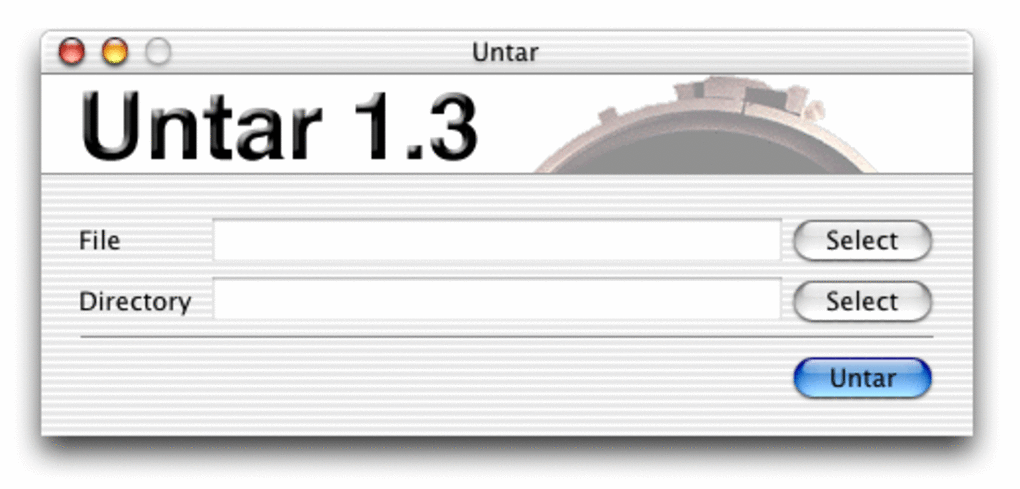
Untar este un utilitar ușor și gratuit conceput special pentru utilizatorii macOS care au nevoie de o metodă sigură de extragere a arhivelor .tar. Lansat pentru prima dată la începutul anilor 2000 și actualizat ultima dată pe 26 februarie 2007 (versiunea 1.3.2), Untar rămâne o alegere favorită printre utilizatorii avansați de pe Mac din Statele Unite și Franța, deoarece ocupă aproape nicio spațiu pe disc, oferind o extragere rapidă și sigură. Aplicația se află în categoria „Utilitare” cu subcategorie „Compresie”, fiind ușor de găsit în catalogurile de software și pe site-urile de descărcare de terțe părți. Untar suportă toate versiunile clasice ale Mac OS X și funcționează chiar și pe versiuni mai vechi ale sistemului de operare, asigurându-i utilizatorilor cu echipamente mai vechi beneficiile unei funcționalități simple. Interfața este intenționat minimală – doar o fereastră de trăgare și eliberare, plus câteva opțiuni din meniu – astfel încât să nu existe o curbă de învățare. Deoarece este complet gratuit, nu există taxe ascunse, perioade de probă sau actualizări forțate; descarci, dezarhivezi și începi să extragi. Dimensiunea redusă a aplicației (sub 5 MB) înseamnă că nu concurează cu suitele mari de arhivare pentru resurse, fiind ideală pentru mașinile cu stocare limitată. În plus, Untar respectă standardele de securitate ale macOS: rulează fără a necesita privilegii de administrator și nu conține niciun adware sau telemetrie, oferind utilizatorilor încredere că datele lor rămân private în timpul procesului de extragere. Fie că ești un dezvoltator care extrage pachete de cod sursă, un student care deschide materialele cursului sau un utilizator obișnuit care deschide un pachet software, Untar oferă o soluție sigură și fără pretenții pentru gestionarea fișierelor .tar pe Mac-ul tău.
Funcționalități principale ale Untar
- Extragere prin trăgare și eliberare: Dă doar un fișier
.tarpe fereastra Untar și programul va dezarhiva automat conținutul în același director. - Licență gratuită: Untar este complet gratuit pentru utilizare personală și comercială, fără costuri ascunse de abonament.
- Design ușor: Cu o dimensiune sub 5 MB, aplicația consumă spațiu minim pe disc și funcționează fără a afecta performanța sistemului.
- Integrare nativă cu macOS: Construită cu Cocoa, Untar se integrează perfect în aspectul și funcționalitatea macOS, suportând comenzile standard de la tastatură și serviciile din Finder.
- Extragere sigură: Utilitarul nu necesită privilegii de administrator, reducând riscul de modificări accidentale ale sistemului.
- Compatibilitate cu macOS vechi: Funcționează pe Mac OS X 10.4 (Tiger) și versiunile ulterioare, acoperind o gamă largă de echipamente.
- Procesare în lot: Utilizatorii pot selecta mai multe fișiere
.tarîn același timp, iar Untar le va extrage pe rând, economisind timp în proiecte mari. - Gestionare automată a suprascrierii: Dacă există deja un fișier cu același nume, Untar îți cere să înlocuiești, să sară sau să păstrezi ambele versiuni.
- Suport pentru mai multe limbi: Interfața este disponibilă în engleză, cu traduceri comunitare în curs de dezvoltare pentru alte limbi.
- Actualizări comunitare regulate: Deși programul oficial de actualizare s-a încheiat în 2007, un forum activ continuă să împărtășească parche și sfaturi de compatibilitate pentru versiunile noi de macOS.
Instalare, utilizare și compatibilitate
Cum instalezi Untar pe macOS
Instalarea Untar este la fel de simplă ca pentru orice altă aplicație gratuită pe Mac. Urmează acești pași:
- Accesează un portal de descărcare de încredere (de exemplu, site-ul oficial sau un director de software renumit).
- Apasă pe butonul „Descarcă Untar” – fișierul va fi livrat ca un arhivă comprimată
.zip. - Deschide arhiva
.zip; macOS va extrage automat pachetul.app. - Trage iconița Untar.app în folderul Aplicații. Această etapă asigură că aplicația este disponibilă din Spotlight și Launchpad.
- La prima pornire, macOS poate afișa o avertizare deoarece aplicația provine de la un dezvoltator necunoscut. Click-dreapta (sau Control-click) pe iconița Untar, alege „Deschide”, apoi confirmă că vrei să deschizi aplicația.
- După confirmare, Untar va apărea în Dock pentru acces rapid.
Datorită faptului că Untar nu necesită biblioteci suplimentare sau medii de execuție, procesul de instalare se finalizează într-un minut pe majoritatea Mac-urilor.
Cerințe sistem
Versiuni macOS suportate: Mac OS X 10.4 (Tiger) până la cele mai recente versiuni de macOS (inclusiv macOS Ventura și Sonoma). Aplicația rulează nativ pe Mac-uri cu procesoare Intel și Apple-silicon, datorită stratului de traducere Rosetta 2 al macOS atunci când este necesar.
Hardware: Orice Mac care poate rula macOS 10.4 sau ulterioare; nu există cerințe speciale de RAM sau CPU în afara cerințelor de bază ale sistemului de operare.
Securitate: Untar nu solicită privilegii ridicate, așa că poate fi instalat și rulat dintr-un cont de utilizator standard.
Utilizare eficientă a Untar
Odată instalat, utilizarea Untar este simplă:
- Deschide Untar din folderul Aplicații sau din Dock.
- Trage un fișier
.tarpe fereastra principală. Programul începe imediat să dezarhiveze arhiva în același folder. - Urmărește bara de progres; când ajunge la 100 %, extragerea este completă și fișierele sunt gata de utilizare.
- Dacă trebuie să extragi într-o locație diferită, click-dreapta pe fișierul
.tarîn Finder, alege „Deschide cu → Untar”, apoi selectează „Extrage în…” din meniu.
Pentru utilizatorii avansați, poți integra Untar cu Automator pentru a crea o acțiune rapidă care extrage fișierele .tar direct din meniul contextual al Finder-ului, optimizând astfel fluxul de lucru.
Puncte tari, puncte slabe și întrebări frecvente
Puncte tari
- Complet gratuit, fără costuri ascunse.
- Extrem de ușor; impact minim asupra resurselor sistemului.
- Aspect și funcționalitate nativă macOS, asigurând o integrare fluentă.
- Nu necesită drepturi de administrator, creșterea securității.
- Suportă extragerea în lot a mai multor arhive.
- Funcționează pe atât Mac-uri cu Intel, cât și pe cele cu Apple-silicon prin intermediul Rosetta 2.
- Interfață simplă prin trăgare și eliberare, reducând curbă de învățare.
- Comunitate activă oferă parche neoficiale pentru versiunile noi de macOS.
Puncte slabe
- Ultima actualizare oficială a fost în 2007, așa că suportul oficial este limitat.
- Manevrează doar fișiere
.tar; nu suportă nativ formatele.zip,.rarsau altele. - Lipsește funcționalitate avansată precum protecția prin parolă sau crearea de arhive.
- Nu are un notificator de actualizări interne; utilizatorii trebuie să verifice manual parchele comunitare.
- Interfața este foarte simplă, ceea ce poate părea prea minimală pentru utilizatorii avansați care așteaptă mai multe opțiuni.
Întrebări frecvente
Untar primește încă actualizări oficiale?
Ultima versiune oficială (v1.3.2) a fost publicată pe 26 februarie 2007. Deși dezvoltatorul nu a lansat versiuni noi, o comunitate activă continuă să împărtășească sfaturi de compatibilitate și parche neoficiale pentru versiunile recente de macOS.
Poate Untar extrage și alte formate de arhive, cum ar fi ZIP sau RAR?
Untar este conceput exclusiv pentru arhivele .tar. Pentru alte formate, consideră instrumente complementare precum The Unarchiver (ZIP, RAR, 7z) sau 7-Zip pentru Mac.
Am nevoie de privilegii de administrator pentru a instala sau rula Untar?
Nu. Untar se instalează și rulează complet în folderul Aplicații al utilizatorului, așa că nu necesită permisiuni ridicate, fiind sigur pentru mașini partajate sau corporative.
Este Untar compatibil cu cele mai recente Mac-uri cu Apple Silicon?
Da. Deși Untar este un binar 32-bit pentru Intel, stratul de traducere Rosetta 2 al macOS permite rularea sa fluentă pe procesoarele M1, M2 și ulterioare de tip Apple Silicon.
Cum pot extrage mai multe fișiere .tar în același timp?
Selectează toate fișierele .tar dorite în Finder, apoi trage întregul grup pe fereastra Untar. Aplicația va procesa fiecare arhivă secvențial, afișând progresul pentru fiecare fișier.
Concluzie și apel la acțiune
Untar rămâne o soluție solidă și fără pretenții pentru oricine care lucrează frecvent cu arhive .tar pe macOS. Prețul gratuit, dimensiunea redusă și fluxul de lucru simplu prin trăgare și eliberare îl fac deosebit de atractiv pentru studenți, dezvoltatori și utilizatori obișnuiți care doar doresc să deschidă un pachet fără suprasarcina unei suite de compresie complete. Deși lipsa actualizărilor oficiale recente și suportul limitat pentru formatele de arhive ar putea îndruma utilizatorii avansați spre alternative mai bogate în funcționalități, comunitatea activă și compatibilitatea fără probleme atât cu Mac-urile Intel, cât și cu cele Apple-silicon păstrează Untar relevant chiar și după un deceniu de la ultima sa versiune oficială. Dacă cauți un instrument sigur, ușor și eficient care face treaba fără zgomot, descarcă Untar astăzi și experimentează o extragere fără probleme pe Mac-ul tău.
Gata să extragi primul tău fișier .tar? Apasă pe butonul de descărcare de mai jos, instalează aplicația și începe decomprimarea în câteva secunde. Bucură-te de un utilitar gratuit, sigur și eficient pentru Mac, care a servit mii de utilizatori din întreaga lume.








