
Download Untar – utilitário gratuito de descompressão para Mac
Visão geral
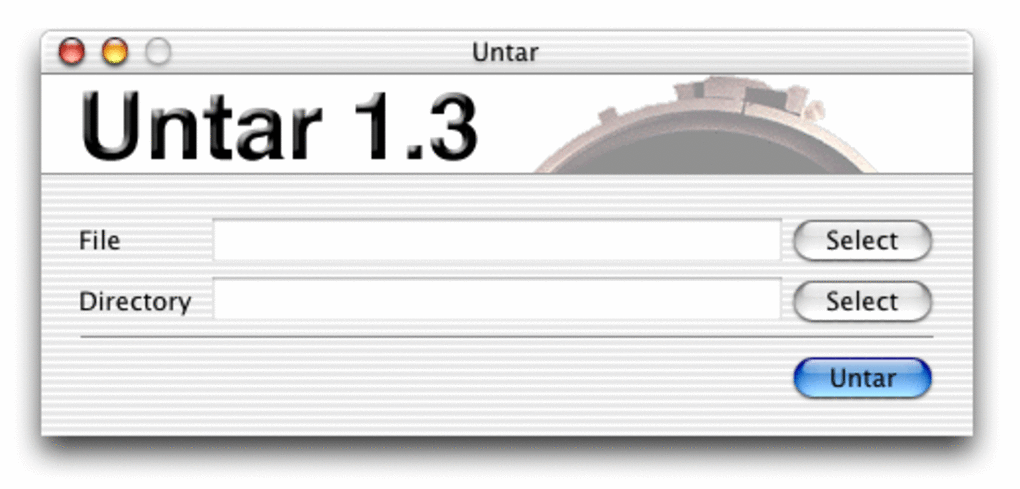
Untar é um utilitário leve e gratuito projetado especificamente para usuários macOS que precisam de uma maneira confiável de extrair arquivos .tar. Lançado pela primeira vez no início dos anos 2000 e atualizado pela última vez em 26 de fevereiro de 2007 (versão 1.3.2), Untar continua sendo um favorito entre usuários avançados de Mac nos Estados Unidos e na França porque ocupa quase nenhum espaço em disco enquanto oferece extração rápida e segura. O programa está na categoria “Utilities” com a sub‑categoria “Compression”, facilitando sua localização em catálogos de software e sites de download de terceiros. Untar suporta todas as versões clássicas do Mac OS X e até funciona em versões anteriores do sistema operacional, garantindo que usuários com hardware mais antigo ainda possam se beneficiar de sua funcionalidade direta. A interface é intencionalmente mínima — apenas uma janela de arrastar‑e‑soltar e algumas opções de menu — sem curva de aprendizado. Por ser totalmente gratuito, não há taxas ocultas, períodos de teste ou atualizações forçadas; basta baixar, descompactar e começar a extrair. A pegada pequena da ferramenta (menos de 5 MB) significa que ela não compete com suítes de arquivamento maiores por recursos, tornando‑a ideal para máquinas com armazenamento limitado. Além disso, Untar respeita os padrões de segurança do macOS: funciona sem exigir privilégios de administrador e não incorpora adware ou telemetria, dando aos usuários confiança de que seus dados permanecem privados durante o processo de extração. Seja você um desenvolvedor que baixa pacotes de código‑fonte, um estudante que descompacta materiais de aula ou um usuário cotidiano que abre um pacote de software, Untar oferece uma solução segura e sem complicações para lidar com arquivos .tar no seu Mac.
Principais recursos do Untar
- Extração por arrastar‑e‑soltar: Basta soltar um arquivo
.tarna janela do Untar e o software desempacota automaticamente seu conteúdo no mesmo diretório. - Licença sem custo: Untar é totalmente gratuito para uso pessoal e comercial, sem taxas de assinatura ocultas.
- Design leve: Com menos de 5 MB, o aplicativo consome espaço mínimo em disco e funciona sem impactar o desempenho do sistema.
- Integração nativa ao macOS: Construído com Cocoa, Untar se integra perfeitamente ao visual e ao comportamento do macOS, suportando atalhos de teclado padrão e serviços do Finder.
- Extração segura: O utilitário não requer privilégios de administrador, reduzindo o risco de alterações acidentais no sistema.
- Compatibilidade com macOS legado: Funciona no Mac OS X 10.4 (Tiger) e posteriores, abrangendo uma ampla gama de hardware.
- Processamento em lote: Usuários podem selecionar múltiplos arquivos
.tarde uma vez, e o Untar extrairá cada um sequencialmente, economizando tempo em projetos grandes. - Gerenciamento automático de sobrescrita: Se já existir um arquivo com o mesmo nome, Untar oferece a opção de substituir, pular ou manter ambas as versões.
- Suporte multilíngue: A interface está disponível em inglês, com traduções comunitárias para outros idiomas em desenvolvimento.
- Atualizações regulares da comunidade: Embora o cronograma oficial de atualizações tenha terminado em 2007, um fórum ativo de usuários continua compartilhando patches e dicas de compatibilidade para versões mais recentes do macOS.
Instalação, uso e compatibilidade
Como instalar o Untar no macOS
Instalar o Untar é tão simples quanto qualquer outro aplicativo gratuito para Mac. Siga estes passos:
- Visite um portal de download confiável (por exemplo, o site oficial ou um diretório de software respeitável).
- Clique no botão “Download Untar” – o arquivo será entregue como um arquivo compactado
.zip. - Abra o arquivo
.zip; o macOS extrairá automaticamente o pacote.app. - Arraste o ícone Untar.app para a sua pasta Applications. Esta etapa garante que o app esteja disponível no Spotlight e no Launchpad.
- Na primeira execução, o macOS pode exibir um aviso porque o app vem de um desenvolvedor não identificado. Clique com o botão direito (ou Control‑click) no ícone Untar, escolha “Open” e confirme que deseja abrir o aplicativo.
- Após a confirmação, o Untar aparecerá no seu Dock para acesso rápido.
Como o Untar não requer bibliotecas adicionais ou ambientes de tempo de execução, o processo de instalação normalmente termina em menos de um minuto na maioria dos Macs.
Requisitos de sistema
Versões suportadas do macOS: Mac OS X 10.4 (Tiger) até as versões mais recentes do macOS (incluindo macOS Ventura e Sonoma). O aplicativo roda nativamente em Macs baseados em Intel e Apple‑silicon, graças à camada de tradução Rosetta 2 quando necessário.
Hardware: Qualquer Mac que possa executar macOS 10.4 ou posterior; sem restrições específicas de RAM ou CPU além dos requisitos básicos do sistema operacional.
Segurança: Untar não solicita privilégios elevados, podendo ser instalado e executado a partir de uma conta de usuário padrão.
Usando o Untar de forma eficaz
Depois de instalado, usar o Untar é direto:
- Abra o Untar na pasta Applications ou no Dock.
- Arraste um arquivo
.tarpara a janela principal. O software começa a extrair imediatamente o arquivo para a mesma pasta. - Acompanhe a barra de progresso; quando chegar a 100 %, a extração está concluída e os arquivos estão prontos para uso.
- Se precisar extrair para outro local, clique com o botão direito no arquivo
.tarno Finder, selecione “Open With → Untar” e depois escolha “Extract to…” no menu.
Para usuários avançados, também é possível integrar o Untar ao Automator e criar uma ação rápida que extrai arquivos .tar diretamente do menu de contexto do Finder, otimizando ainda mais o fluxo de trabalho.
Prós, contras e perguntas frequentes
Prós
- Totalmente gratuito, sem custos ocultos.
- Extremamente leve; impacto mínimo nos recursos do sistema.
- Visual nativo do macOS, garantindo integração suave.
- Não requer direitos de administrador, aumentando a segurança.
- Suporta extração em lote de múltiplos arquivos.
- Funciona em Macs Intel e Apple‑silicon via Rosetta 2.
- Interface simples de arrastar‑e‑soltar reduz a curva de aprendizado.
- Comunidade ativa fornece patches não oficiais para versões mais recentes do macOS.
Contras
- Última atualização oficial foi em 2007, portanto o suporte oficial é limitado.
- Manipula apenas arquivos
.tar; não suporta nativamente.zip,.rarou outros formatos. - Não possui recursos avançados como proteção por senha ou criação de arquivos.
- Não há notificador de atualizações embutido; os usuários precisam verificar manualmente os patches da comunidade.
- A interface é muito básica, o que pode parecer minimalista demais para usuários avançados que esperam mais opções.
Perguntas frequentes
O Untar ainda recebe atualizações oficiais?
A última versão oficial (v1.3.2) foi publicada em 26 de fevereiro de 2007. Embora o desenvolvedor não tenha lançado novas versões, uma comunidade ativa de usuários continua compartilhando dicas de compatibilidade e patches não oficiais para as versões recentes do macOS.
O Untar pode extrair outros formatos de arquivo, como ZIP ou RAR?
Untar foi criado exclusivamente para arquivos .tar. Para outros formatos, considere ferramentas complementares como The Unarchiver (ZIP, RAR, 7z) ou 7‑Zip para Mac.
Preciso de privilégios de administrador para instalar ou executar o Untar?
Não. O Untar instala e roda totalmente dentro da pasta Applications do usuário, não exigindo permissões elevadas, o que o torna seguro para máquinas compartilhadas ou corporativas.
O Untar é compatível com os Macs Apple Silicon mais recentes?
Sim. Embora o Untar seja um binário Intel de 32 bits, a camada de tradução Rosetta 2 do macOS permite que ele seja executado sem problemas em chips Apple Silicon M1, M2 e posteriores.
Como posso extrair vários arquivos .tar de uma só vez?
Selecione todos os arquivos .tar desejados no Finder e arraste o grupo inteiro para a janela do Untar. O aplicativo processará cada arquivo sequencialmente, exibindo o progresso de cada um.
Conclusão e chamada à ação
Untar continua sendo uma solução sólida e sem complicações para quem trabalha regularmente com arquivos .tar no macOS. Seu preço zero, pegada diminuta e fluxo de trabalho simples de arrastar‑e‑soltar o tornam especialmente atraente para estudantes, desenvolvedores e usuários casuais que apenas precisam abrir um pacote sem a sobrecarga de uma suíte de compressão completa. Embora a falta de atualizações oficiais recentes e o suporte limitado a formatos possam direcionar usuários avançados a alternativas mais ricas em recursos, a comunidade ativa e a compatibilidade perfeita com Macs Intel e Apple‑silicon mantêm o Untar relevante mesmo uma década após sua última versão oficial. Se você procura uma ferramenta segura, leve e que faça o trabalho sem excessos, baixe o Untar hoje e experimente extração sem complicações no seu Mac.
Pronto para extrair seu primeiro arquivo .tar? Clique no botão de download abaixo, instale o aplicativo e comece a descompactar em segundos. Aproveite uma ferramenta gratuita, segura e eficiente para Mac que já ajudou milhares de usuários ao redor do mundo.








