
Скачать Untar – бесплатная утилита для распаковки на Mac
Обзор
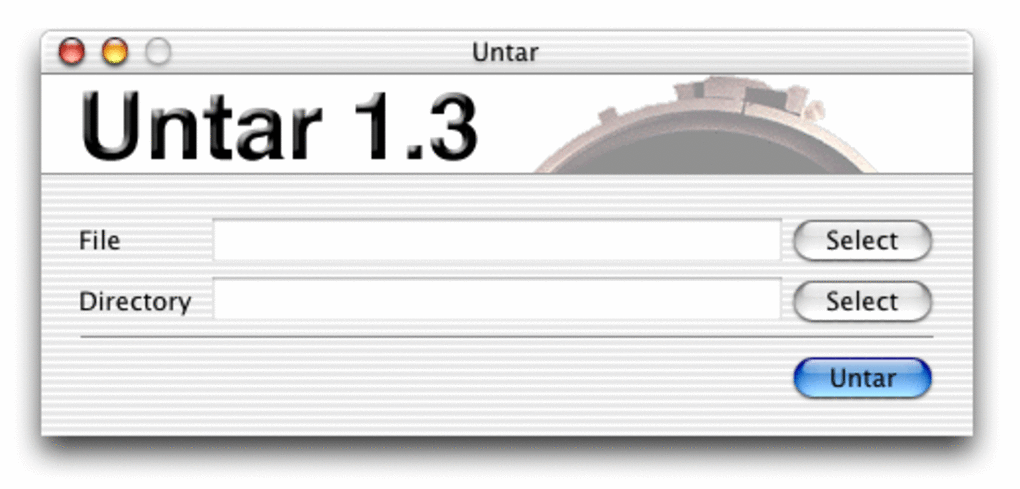
Untar — это легковесная, бесплатная утилита, разработанная специально для пользователей macOS, которым нужен надежный способ извлекать .tar архивы. Первоначально выпущена в начале 2000‑х годов и последний раз обновлена 26 февраля 2007 года (версия 1.3.2), Untar остаётся любимой среди продвинутых пользователей Mac в США и Франции, потому что занимает почти никакого места на диске, обеспечивая быструю и безопасную распаковку. Программа находится в категории «Утилиты» с подкатегорией «Сжатие», что упрощает её поиск в каталогах программного обеспечения и сторонних сайтах загрузки. Untar поддерживает все классические версии Mac OS X и даже работает на более ранних версиях операционной системы, гарантируя, что пользователи со старым оборудованием всё ещё могут воспользоваться её простой функциональностью. Интерфейс намеренно минимален — всего лишь окно перетаскивания и несколько пунктов меню — поэтому кривая обучения отсутствует. Поскольку утилита полностью бесплатна, нет скрытых платежей, пробных периодов или принудительных обновлений; вы просто скачиваете, распаковываете и начинаете извлекать. Небольшой размер инструмента (менее 5 МБ) означает, что он не конкурирует с более крупными архивными пакетами за ресурсы, что делает его идеальным для машин с ограниченным объёмом памяти. Кроме того, Untar соблюдает стандарты безопасности macOS: он работает без необходимости прав администратора и не содержит рекламного ПО или телеметрии, давая пользователям уверенность в том, что их данные остаются конфиденциальными во время процесса извлечения. Будь вы разработчиком, получающим исходные пакеты, студентом, распаковывающим учебные материалы, или обычным пользователем, открывающим программный пакет, Untar предлагает безопасное, без лишних функций решение для работы с файлами .tar на вашем Mac.
Ключевые особенности Untar
- Извлечение перетаскиванием: Просто перетащите файл
.tarв окно Untar, и программа автоматически распакует его содержимое в тот же каталог. - Бесплатная лицензия: Untar полностью бесплатен для личного и коммерческого использования, без скрытых подписных платежей.
- Легковесный дизайн: Размером менее 5 МБ приложение занимает минимум места на диске и работает без влияния на производительность системы.
- Нативная интеграция с macOS: Созданный с использованием Cocoa, Untar без швов вписывается в внешний вид macOS, поддерживая стандартные сочетания клавиш и сервисы Finder.
- Безопасное извлечение: Утилита не требует прав администратора, снижая риск случайных изменений системы.
- Совместимость со старыми версиями macOS: Работает на Mac OS X 10.4 (Tiger) и более новых версиях, охватывая широкий спектр оборудования.
- Пакетная обработка: Пользователи могут выбрать несколько файлов
.tarодновременно, и Untar будет извлекать их поочередно, экономя время на больших проектах. - Автоматическое управление перезаписью: Если файл с тем же именем уже существует, Untar предлагает заменить, пропустить или сохранить обе версии.
- Многоязычная поддержка: Интерфейс доступен на английском, а переводы сообщества на другие языки находятся в разработке.
- Регулярные обновления сообщества: Хотя официальное расписание обновлений закончилось в 2007 году, активный форум пользователей продолжает делиться патчами и советами по совместимости с более новыми версиями macOS.
Установка, использование и совместимость
Как установить Untar на macOS
Установка Untar так же проста, как и любой другой бесплатный Mac‑приложение. Следуйте этим шагам:
- Посетите надёжный портал загрузки (например, официальный сайт или авторитетный каталог программ).
- Нажмите кнопку «Download Untar» — файл будет предоставлен в виде сжатого архива
.zip. - Откройте файл
.zip; macOS автоматически извлечёт пакет.app. - Перетащите значок Untar.app в папку Applications. Этот шаг гарантирует, что приложение будет доступно из Spotlight и Launchpad.
- При первом запуске macOS может показать предупреждение, так как приложение от неизвестного разработчика. Щёлкните правой кнопкой (или Control‑клик) значок Untar, выберите «Open», затем подтвердите, что хотите открыть приложение.
- После подтверждения Untar появится в Dock для быстрого доступа.
Поскольку Untar не требует дополнительных библиотек или сред выполнения, процесс установки обычно завершается в течение минуты на большинстве Mac.
Системные требования
Поддерживаемые версии macOS: Mac OS X 10.4 (Tiger) и более новые версии macOS (включая macOS Ventura и Sonoma). Приложение работает нативно как на Intel‑based, так и на Apple‑silicon Mac, благодаря слою трансляции Rosetta 2 при необходимости.
Аппаратное обеспечение: Любой Mac, способный запускать macOS 10.4 или новее; нет особых ограничений по ОЗУ или процессору, кроме базовых требований операционной системы.
Безопасность: Untar не запрашивает повышенных привилегий, поэтому его можно установить и запускать из обычной учётной записи пользователя.
Эффективное использование Untar
После установки использование Untar простое:
- Откройте Untar из папки Applications или из Dock.
- Перетащите файл
.tarна главное окно. Программа мгновенно начнёт извлекать архив в ту же папку. - Следите за индикатором прогресса; когда он достигнет 100 %, извлечение завершится, и файлы будут готовы к использованию.
- Если нужно извлечь в другое место, щёлкните правой кнопкой файл
.tarв Finder, выберите «Open With → Untar», затем выберите «Extract to…» в меню.
Для продвинутых пользователей вы также можете интегрировать Untar с Automator, создав быстрый действие, которое извлекает файлы .tar непосредственно из контекстного меню Finder, ещё больше упрощая рабочий процесс.
Плюсы, минусы и часто задаваемые вопросы
Плюсы
- Полностью бесплатно без скрытых расходов.
- Крайне лёгкий; минимальное влияние на ресурсы системы.
- Нативный внешний вид macOS, обеспечивающий плавную интеграцию.
- Не требуется прав администратора, повышая безопасность.
- Поддерживает пакетное извлечение нескольких архивов.
- Работает как на Intel, так и на Apple‑silicon Mac через Rosetta 2.
- Простой интерфейс drag‑and‑drop снижает кривую обучения.
- Активное сообщество предоставляет неофициальные патчи для более новых версий macOS.
Минусы
- Последнее официальное обновление было в 2007 году, поэтому официальная поддержка ограничена.
- Обрабатывает только файлы .tar; не поддерживает нативно .zip, .rar или другие форматы.
- Отсутствуют расширенные функции, такие как защита паролем или создание архивов.
- Отсутствует встроенный уведомитель об обновлениях; пользователи должны вручную проверять наличие патчей сообщества.
- Интерфейс очень простой, что может показаться слишком минималистичным для продвинутых пользователей, ожидающих больше опций.
Часто задаваемые вопросы
Продолжает ли Untar получать официальные обновления?
Последний официальный релиз (v1.3.2) был опубликован 26 февраля 2007 года. Хотя разработчик не выпускал новых версий, активное сообщество пользователей продолжает делиться советами по совместимости и неофициальными патчами для последних версий macOS.
Может ли Untar извлекать другие форматы архивов, такие как ZIP или RAR?
Untar предназначен только для архивов .tar. Для других форматов рассмотрите дополнительные инструменты, такие как The Unarchiver (ZIP, RAR, 7z) или 7‑Zip для Mac.
Нужны ли мне права администратора для установки или запуска Untar?
Нет. Untar устанавливается и работает полностью в папке Applications пользователя, поэтому не требует повышенных прав, что делает его безопасным для общих или корпоративных машин.
Совместим ли Untar с последними Apple Silicon Mac?
Да. Хотя Untar является 32‑битным бинарным файлом Intel, слой трансляции Rosetta 2 в macOS позволяет ему плавно работать на чипах M1, M2 и более новых Apple Silicon.
Как можно извлечь несколько файлов .tar одновременно?
Выберите все нужные файлы .tar в Finder, затем перетащите всю группу на окно Untar. Приложение будет обрабатывать каждый архив последовательно, отображая прогресс для каждого файла.
Заключение и призыв к действию
Untar остаётся надёжным, без лишних функций решением для всех, кто регулярно работает с архивами .tar на macOS. Его бесплатная цена, крошечный размер и простой процесс перетаскивания делают его особенно привлекательным для студентов, разработчиков и обычных пользователей, которым просто нужно открыть пакет без нагрузки полного набора функций сжатия. Хотя отсутствие недавних официальных обновлений и ограниченная поддержка форматов могут заставить продвинутых пользователей искать более функциональные альтернативы, активное сообщество и бесшовная совместимость как с Intel, так и с Apple‑silicon Mac сохраняют актуальность Untar даже через десятилетие после последнего официального релиза. Если вы ищете безопасный, лёгкий инструмент, который справится с задачей без лишних элементов, скачайте Untar сегодня и испытайте извлечение без проблем на вашем Mac.
Готовы извлечь ваш первый файл .tar? Нажмите кнопку загрузки ниже, установите приложение и начните распаковку за секунды. Наслаждайтесь бесплатной, безопасной и эффективной Mac‑утилитой, которая обслужила тысячи пользователей по всему миру.








