
Download uTorrent – kostenlos, schnell & sicher BitTorrent-Client für Mac
Übersicht
uTorrent für Mac ist die moderne Inkarnation des legendären BitTorrent-Clients, der zuerst Windows‑Desktops erobert hat. Entwickelt mit einem minimalistischen Footprint (der Installer ist unter 4 MB) und einer schlanken, einsteigerfreundlichen Oberfläche, bringt die Mac‑Version dieselben blitzschnellen Download‑Geschwindigkeiten und den geringen Ressourcenverbrauch zu macOS‑Nutzern. Egal, ob Sie den neuesten Indie‑Film, ein Musikalbum, ein E‑Book oder irgendeinen legalen Torrent suchen, uTorrent ermöglicht es Ihnen, die Datei direkt aus dem Peer‑to‑Peer‑Netzwerk zu holen, während Ihr System reaktionsfähig bleibt. Der Client läuft leise im Hintergrund und passt die Bandbreite automatisch an, sodass Sie surfen, streamen oder arbeiten können, ohne merkliche Verlangsamungen. Eingebaute RSS‑Unterstützung, ein durchsuchbares webbasiertes Torrent‑Verzeichnis und mehrsprachige Menüs machen ihn zu einem vielseitigen Werkzeug für Neulinge und Power‑User. Sicherheitsbewusste Nutzer werden zu schätzen wissen, dass die App selbst sicher zu installieren ist, obwohl sie Ihre IP‑Adresse nicht verbirgt; die Kombination mit einem renommierten VPN wird für zusätzliche Privatsphäre empfohlen. Insgesamt bietet uTorrent für Mac eine kostenlose, schnelle und funktionsreiche Lösung für alle, die einen zuverlässigen Torrent‑Downloader für macOS benötigen.
Hauptfunktionen von uTorrent für Mac
- Ultra‑leichter Installer (~4 MB), der minimale CPU‑ und RAM‑Ressourcen verbraucht.
- Integrierte webbasierte Suchleiste, die Ihren Standardbrowser (Safari) zu beliebten Torrent‑Seiten öffnet.
- RSS‑Feed‑Automatisierung – lädt automatisch neue Releases aus abonnierten Feeds herunter.
- Bandbreiten‑Planer – legt Limits für Upload/Download zu bestimmten Zeiten fest.
- Mehrsprachige Unterstützung (Englisch, Französisch, Deutsch, Spanisch und mehr).
- Anpassbarer Download‑Ordner und Dateipriorisierung pro Torrent.
- Eingebaute Magnet‑Link‑Verarbeitung – klicken Sie einen Magnet‑Link und uTorrent startet sofort.
- Datenschutz‑Optionen – steuern Sie Peer‑Exchange, DHT und Verschlüsselungseinstellungen.
- Nahtlose Integration mit uTorrent Web für 64‑Bit‑macOS‑Versionen.
- Umfassendes Hilfe‑Center, Video‑Tutorials und Community‑Foren.
Diese Funktionen kombinieren sich zu einem hoch anpassungsfähigen Werkzeug. Die RSS‑Automatisierung ist besonders nützlich für Nutzer, die TV‑Serien oder Software‑Releases verfolgen, da neue Torrents ohne manuelle Suche abgerufen werden. Die Bandbreiten‑Planung stellt sicher, dass große Downloads Ihr Heimnetzwerk während Spitzenzeiten nicht überlasten, während das ressourcenschonende Design bedeutet, dass Sie den Client 24/7 laufen lassen können, ohne die Batterie eines MacBook zu entleeren. Die Magnet‑Link‑Unterstützung eliminiert den zusätzlichen Schritt, .torrent‑Dateien herunterzuladen, und streamlinet den Workflow für Power‑User. Zusätzlich öffnet die mehrsprachige Oberfläche die Tür für Nicht‑Englisch‑Sprecher, dieselbe reibungslose Erfahrung zu genießen.
Installation & Erstbenutzer‑Leitfaden
Schritt‑für‑Schritt‑Installation
1. Besuchen Sie die offizielle uTorrent‑Website und klicken Sie auf die Schaltfläche „Download for Mac“. Die Datei, die Sie erhalten, ist ein .dmg-Disk‑Image.
2. Öffnen Sie das .dmg und ziehen Sie das uTorrent‑Symbol in Ihren Applications‑Ordner.
3. macOS warnt Sie, dass die App von einem nicht verifizierten Entwickler stammt. Gehen Sie zu System Preferences → Security & Privacy, klicken Sie auf **Open Anyway**, um den Gatekeeper zu umgehen.
4. Starten Sie uTorrent aus Applications. Beim ersten Ausführen kann eine Aufforderung erscheinen, Netzwerkzugriff zu erlauben – klicken Sie auf **Allow**.
5. Wenn Sie macOS Catalina oder neuer verwenden und ein 32‑Bit‑Kompatibilitätsproblem feststellen, wechseln Sie zur Web‑Version (uTorrent Web), die in jedem modernen Browser läuft.
Konfiguration Ihres ersten Torrents
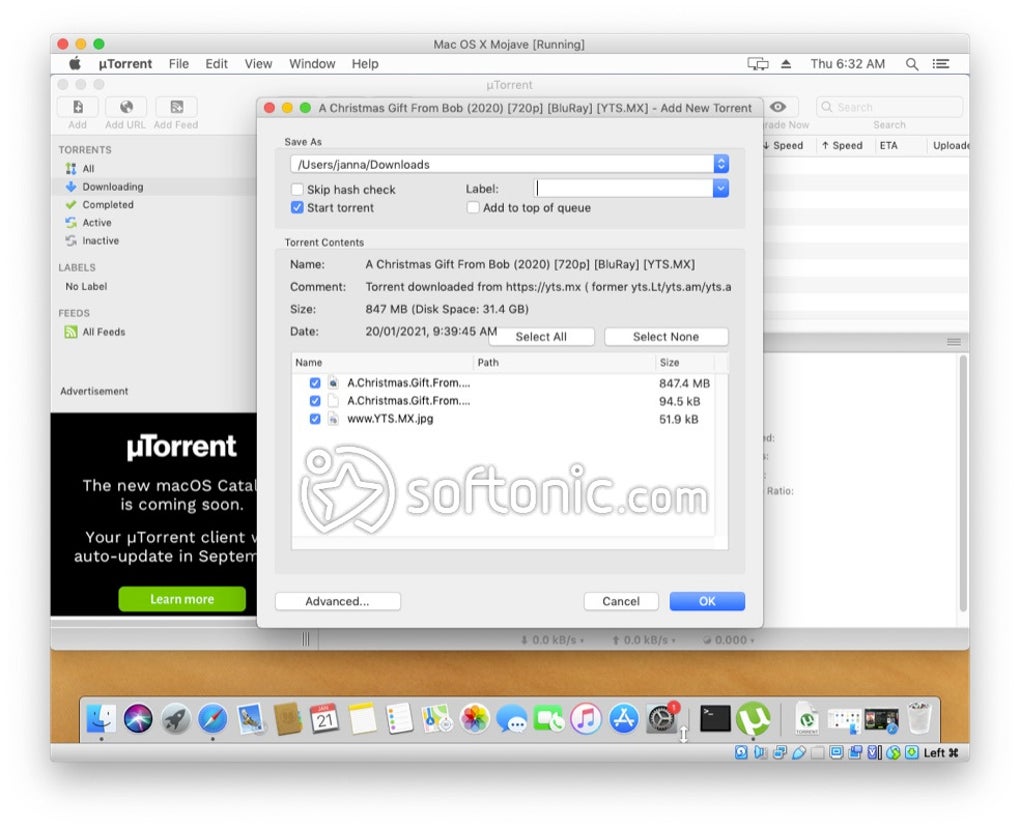
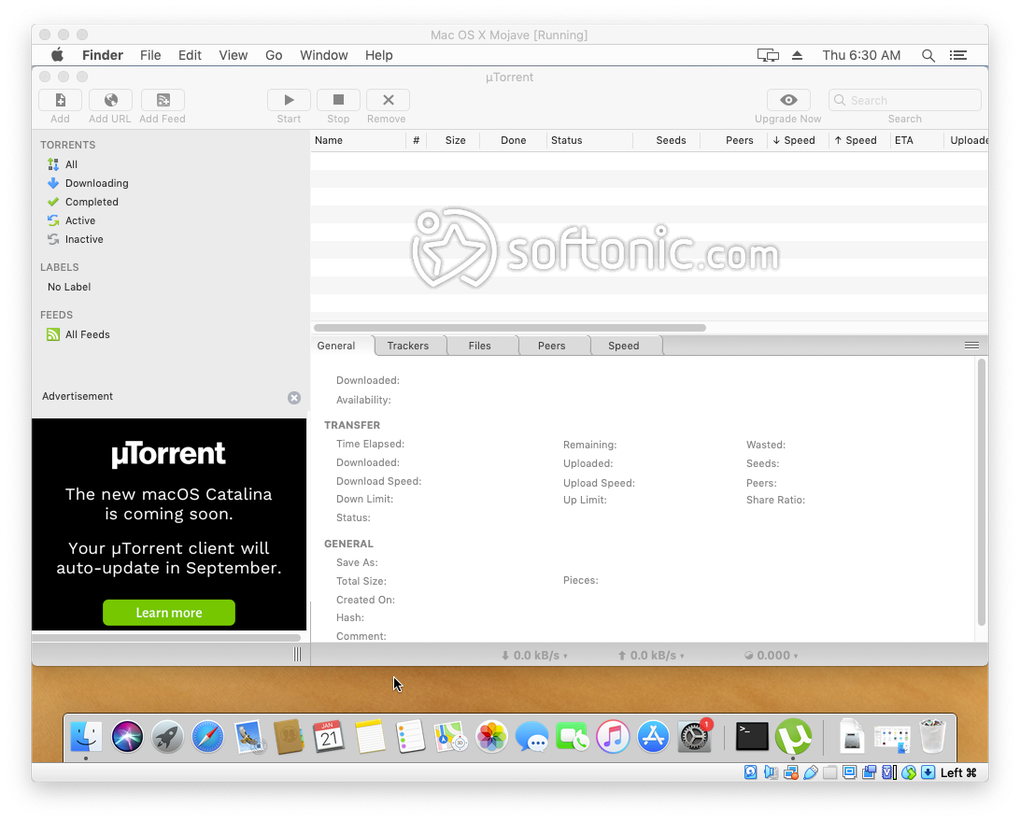
Sobald der Client geöffnet ist, sehen Sie ein klares Dashboard mit drei Hauptbereichen: aktive Torrents, inaktive/angeforderte Torrents und eine RSS/Feeds‑Spalte. Klicken Sie das Suchsymbol oben rechts; dies öffnet Safari (oder Ihren Standardbrowser) mit einer vorab ausgefüllten Suche zu beliebten Torrent‑Indexierungsseiten. Wählen Sie einen legalen Torrent, kopieren Sie den Magnet‑Link und kehren Sie zu uTorrent zurück. Fügen Sie den Link unter **File → Add Torrent from URL…** ein oder klicken Sie einfach den Magnet‑Link im Browser – uTorrent erfasst ihn automatisch. Im Dialog „Add Torrent“ können Sie den Zielordner auswählen, Bandbreiten‑Limits festlegen und Dateien innerhalb des Torrents priorisieren. Nach Bestätigung beginnt der Download sofort, und Sie können Fortschritt, Geschwindigkeit und Peers im Hauptfenster überwachen. Für wiederkehrende Downloads richten Sie einen RSS‑Feed ein, indem Sie zu **File → RSS Feed Settings** navigieren, die Feed‑URL eingeben und „Automatic Download“ aktivieren. Der Client holt nun neue Torrents, sobald sie im Feed erscheinen.
Kompatibilität, Leistung & Systemanforderungen
uTorrent unterstützt macOS 10.12 (Sierra) bis macOS 14 (Sonoma). Während der native Client eine 32‑Bit‑Anwendung ist, läuft er weiterhin auf neueren macOS‑Versionen über Apples Rosetta 2‑Übersetzungsschicht. Nutzer auf Catalina (10.15) und später, die Kompatibilitätswarnungen erhalten, können zur vollständig webbasierten Version wechseln, die in jedem modernen Browser identische Funktionalität bietet.
Die Leistung des Clients ist für geringe Auswirkungen ausgelegt. Bei typischer Nutzung belegt uTorrent weniger als 30 MB RAM und einen vernachlässigbaren Anteil an CPU‑Zyklen, selbst bei mehreren gleichzeitigen Downloads. Die Bandbreiten‑Drosselung ist dynamisch: Der Client erkennt Netzwerküberlastungen und reduziert automatisch seinen Anteil, wodurch keine merkliche Verlangsamung beim Surfen oder Streamen entsteht. Auf einem MacBook Pro mit M1‑Chip können Sie fünf bis zehn Torrents mit je 100 Mbps laufen lassen, ohne Hitze‑Spitzen oder Batterie‑Entladung. Der Scheduler verfeinert die Leistung weiter, indem er „Ruhezeiten“ festlegt, in denen Uploads begrenzt werden, sodass upstream‑Bandbreite für Video‑Calls oder Online‑Gaming erhalten bleibt.
Für Nutzer, die zusätzliche Privatsphäre benötigen, integriert uTorrent nahtlos VPN‑Dienste. Durch das Starten des VPNs vor einer Torrent‑Sitzung verschlüsseln Sie den gesamten Datenverkehr, verbergen Ihre IP‑Adresse vor Peers und erhalten oft einen leichten Geschwindigkeitsboost dank optimierter Routen. Der Client enthält zudem optionale Verschlüsselungseinstellungen unter **Preferences → BitTorrent**, wo Sie die Protokollverschlüsselung aktivieren können, um den Datenverkehr für ISPs weniger erkennbar zu machen. Insgesamt liefert uTorrent eine ausgewogene Mischung aus Geschwindigkeit, Stabilität und Ressourceneffizienz, die sowohl für den täglichen Mac‑Nutzer als auch für Power‑User mit schweren Download‑Lasten geeignet ist.
Vor‑ und Nachteile, Häufig gestellte Fragen & Fazit
Vorteile & Nachteile
- Vorteile:
- Extrem leichtgewichtig – winziger Installer und geringer RAM‑Verbrauch.
- Schnelle Download‑Geschwindigkeiten mit automatischer Bandbreitenverwaltung.
- Eingebaute RSS‑Feed‑Automatisierung für freihändiges Herunterladen.
- Mehrsprachige Oberfläche und benutzerfreundliche Suchleiste.
- Kostenlos zum Download mit optionalen Premium‑Funktionen.
- Umfassende Hilferessourcen und aktive Community‑Foren.
- Nachteile:
- Der native Client ist 32‑Bit und erfordert Rosetta auf neueren macOS‑Versionen.
- Kein integrierter Torrent‑Index; es wird auf externe Browsersuche zurückgegriffen.
- Werbung in der kostenlosen Version kann für einige Nutzer aufdringlich sein.
- Verbirgt die IP‑Adresse nicht nativ – ein VPN ist für die Privatsphäre erforderlich.
FAQ – Antworten mit strukturierten Daten
Ist uTorrent für Mac sicher zum Herunterladen?
Ja, der offizielle uTorrent‑Client ist sicher zu installieren. Sie sollten jedoch stets Torrents aus vertrauenswürdigen Quellen herunterladen und Dateien mit wenigen Seedern oder negativen Kommentaren vermeiden, da diese Malware enthalten könnten.
Ist die Nutzung von uTorrent illegal?
Die Software selbst ist legal. Illegal wird es nur, wenn Sie urheberrechtlich geschütztes Material ohne Erlaubnis herunterladen. Stellen Sie stets sicher, dass Sie das Recht haben, die Inhalte, die Sie torrenten, zu erhalten.
Kann uTorrent meine IP‑Adresse verbergen?
Nein, der Client maskiert Ihre IP nicht. Um Ihre Privatsphäre zu schützen, verwenden Sie ein renommiertes VPN, das den Datenverkehr verschlüsselt und Ihre sichtbare IP durch eine des VPN‑Servers ersetzt.
Wie richte ich RSS‑Auto‑Download ein?
Öffnen Sie **File → RSS Feed Settings**, klicken Sie auf **Add Feed**, fügen Sie die RSS‑URL ein, aktivieren Sie **Automatic Download** und konfigurieren Sie Filter für Dateityp, Größe oder Schlüsselwörter. Der Client holt dann passende Torrents, sobald sie erscheinen.
Gibt es gute Alternativen zu uTorrent auf macOS?
Ja. Beliebte Alternativen sind Transmission, Vuze, Folx und Deluge. Jede bietet ein etwas anderes UI oder Funktionsumfang, aber uTorrent bleibt eine der leichtesten Optionen.
Fazit & Handlungsaufruf
Wenn Sie einen kostenlosen, schnellen und ressourcenschonenden Torrent‑Client für macOS suchen, erfüllt uTorrent alle Kriterien. Sein winziger Footprint, die automatische Bandbreitenverwaltung, RSS‑Automatisierung und mehrsprachige Unterstützung machen ihn zu einer soliden Wahl für Gelegenheitsnutzer und solche, die täglich mehrere Downloads verwalten müssen. Während das Fehlen eines integrierten Torrent‑Index und die Werbung in der kostenlosen Version kleinere Nachteile sind, werden sie durch die Geschwindigkeit und Stabilität des Programms übertroffen. Kombinieren Sie es mit einem renommierten VPN für die Privatsphäre, und Sie haben eine sichere, effiziente Lösung für legales Torrenting. Laden Sie uTorrent für Mac noch heute herunter und beginnen Sie, nahtlose Downloads zu genießen, ohne die Systemleistung zu beeinträchtigen.








