
Скачать uTorrent – бесплатный, быстрый и безопасный BitTorrent‑клиент для Mac
Обзор
uTorrent для Mac — современное воплощение легендарного BitTorrent‑клиента, который впервые завоевал Windows‑рабочие столы. Разработан с минималистичным следом (установщик весит менее 4 МБ) и стильным, удобным для новичков интерфейсом, версия для Mac предоставляет те же молниеносные скорости загрузки и низкое потребление ресурсов пользователям macOS. Независимо от того, ищете ли вы новейший независимый фильм, музыкальный альбом, электронную книгу или любой легальный торрент, uTorrent позволяет получить файл напрямую из одноранговой сети, сохраняя отзывчивость системы. Клиент работает тихо в фоновом режиме, автоматически регулируя полосу пропускания, чтобы вы могли просматривать, транслировать или работать без заметных замедлений. Встроенная поддержка RSS, поисковый веб‑каталог торрентов и многоязычные меню делают его универсальным инструментом как для новичков, так и для продвинутых пользователей. Пользователи, заботящиеся о безопасности, оценят, что само приложение безопасно для установки, хотя оно не скрывает ваш IP‑адрес; рекомендуется использовать его вместе с надёжным VPN для дополнительной конфиденциальности. В целом, uTorrent для Mac предлагает бесплатное, быстрое и функциональное решение для всех, кому нужен надёжный торрент‑загрузчик на macOS.
Ключевые особенности uTorrent для Mac
- Ультра‑легкий установщик (~4 МБ), потребляющий минимум ЦП и ОЗУ.
- Встроенная веб‑поисковая строка, открывающая ваш браузер по умолчанию (Safari) к популярным торрент‑сайтам.
- Автоматизация RSS‑ленты — автоматическая загрузка новых релизов из подписанных лент.
- Планировщик пропускной способности — установка ограничений для загрузки/скачивания в определённые часы.
- Поддержка нескольких языков (английский, французский, немецкий, испанский и другие).
- Настраиваемая папка загрузки и приоритизация файлов для каждого торрента.
- Встроенная обработка magnet‑ссылок — клик по magnet‑ссылке запускает uTorrent мгновенно.
- Опции конфиденциальности — контроль обмена пирами, DHT и настроек шифрования.
- Бесшовная интеграция с uTorrent Web для 64‑битных версий macOS.
- Полный центр помощи, видеоруководства и форумы сообщества.
Эти функции делают uTorrent высокоадаптивным инструментом. Автоматизация RSS особенно полезна для пользователей, следящих за сериалами или выпусками программного обеспечения, поскольку новые торренты подгружаются без ручного поиска. Планирование пропускной способности гарантирует, что крупные загрузки не перегрузят домашнюю сеть в часы пик, а низкоресурсный дизайн позволяет держать клиент включённым 24/7 без разрядки батареи MacBook. Поддержка magnet‑ссылок устраняет дополнительный шаг загрузки .torrent‑файлов, упрощая рабочий процесс для продвинутых пользователей. Кроме того, многоязычный интерфейс открывает возможности для неанглоязычных пользователей наслаждаться тем же плавным опытом.
Руководство по установке и первому использованию
Пошаговая установка
1. Посетите официальный сайт uTorrent и нажмите кнопку «Download for Mac». Полученный файл будет образом диска .dmg.
2. Откройте .dmg и перетащите значок uTorrent в папку Приложения.
3. macOS предупредит вас, что приложение от неизвестного разработчика. Перейдите в System Preferences → Security & Privacy**, нажмите **Open Anyway**, чтобы обойти gatekeeper.
4. Запустите uTorrent из папки Приложения. При первом запуске может появиться запрос на разрешение сетевого доступа — нажмите **Allow**.
5. Если вы используете macOS Catalina или новее и столкнётесь с проблемой совместимости 32‑бит, переключитесь на веб‑версию (uTorrent Web), которая работает в любом современном браузере.
Настройка первого торрента
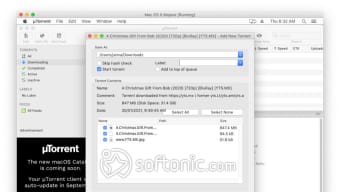
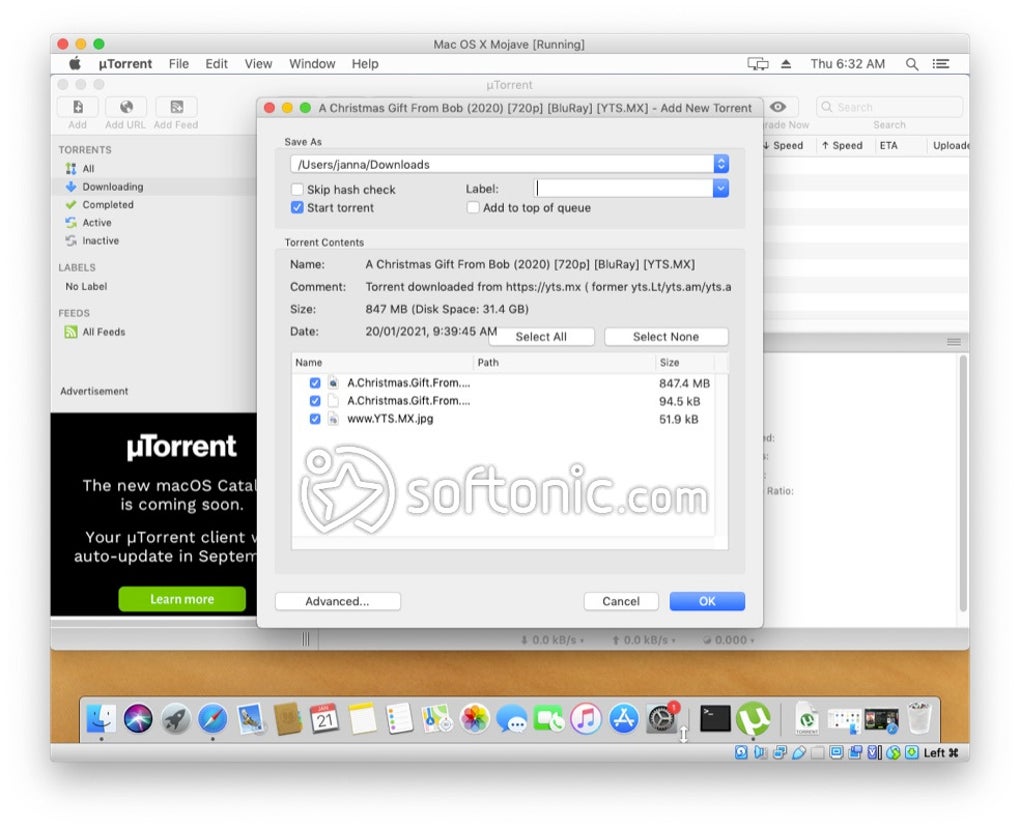
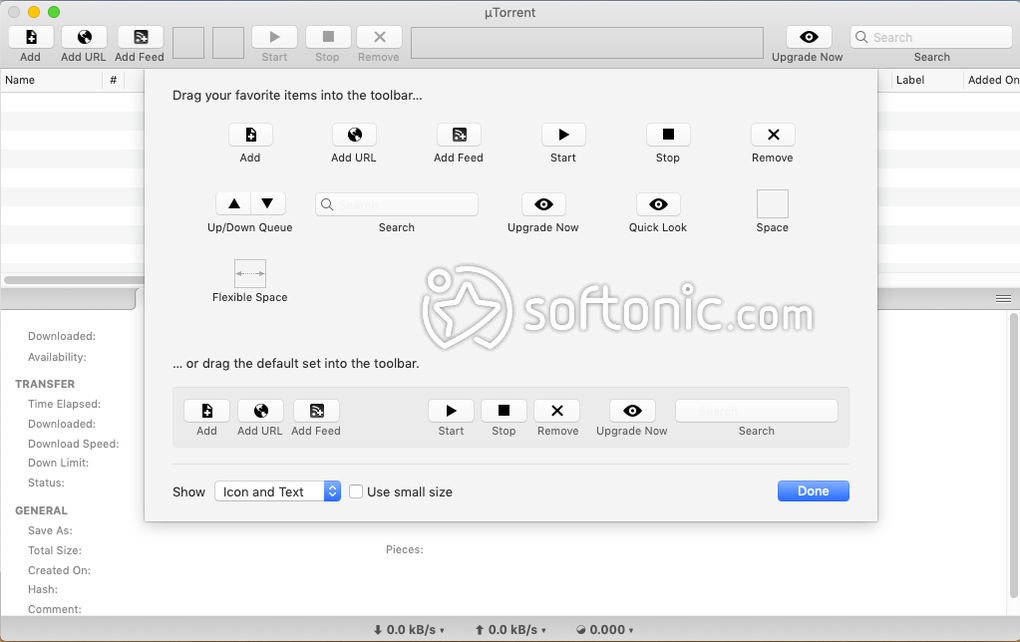
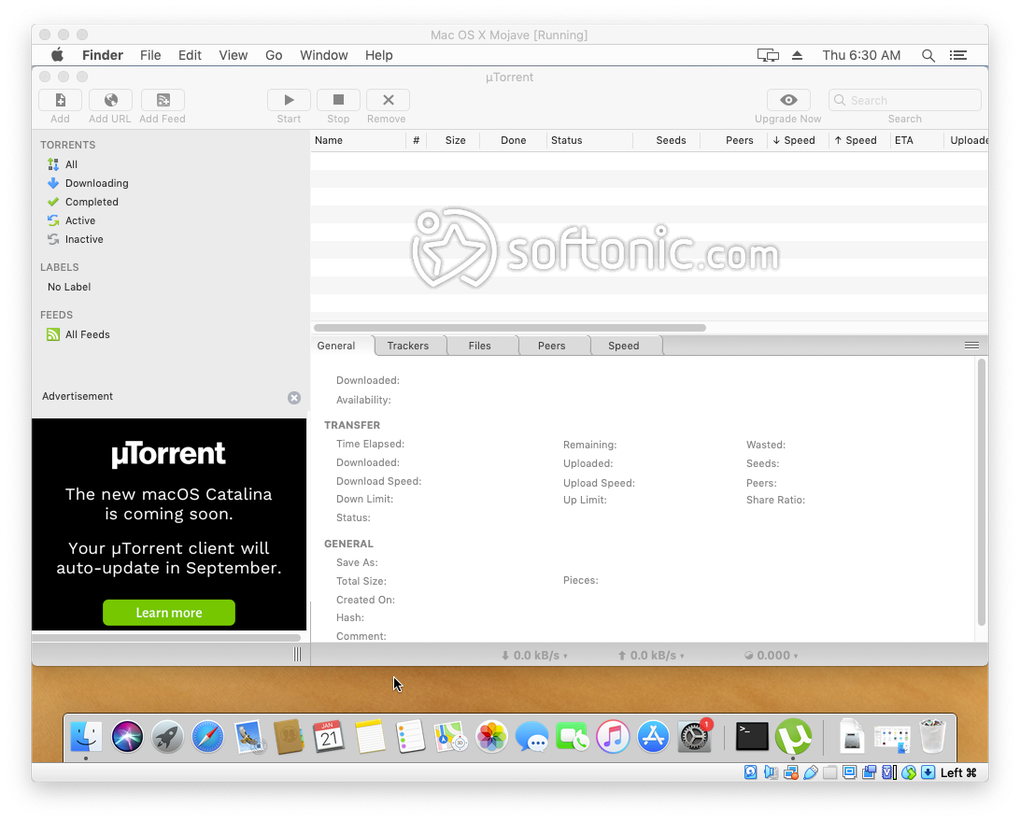
После открытия клиента вы увидите чистую панель управления с тремя основными разделами: активные торренты, неактивные/в очереди торренты и колонка RSS/лент. Нажмите значок поиска в правом верхнем углу; откроется Safari (или ваш браузер по умолчанию) с предзаполненным запросом к популярным торрент‑индексам. Выберите легальный торрент, скопируйте magnet‑ссылку и вернитесь в uTorrent. Вставьте ссылку в **File → Add Torrent from URL…** или просто кликните magnet‑ссылку в браузере — uTorrent захватит её автоматически. В диалоговом окне «Add Torrent» вы можете выбрать папку назначения, установить ограничения пропускной способности и задать приоритет файлов внутри торрента. После подтверждения загрузка начнётся мгновенно, и вы сможете отслеживать прогресс, скорость и пиров из главного окна. Для повторяющихся загрузок настройте RSS‑ленту, перейдя в **File → RSS Feed Settings**, указав URL ленты и включив «Automatic Download». Клиент теперь будет получать новые торренты сразу после их появления в ленте.
Совместимость, производительность и системные требования
uTorrent поддерживает macOS 10.12 (Sierra) до macOS 14 (Sonoma). Хотя нативный клиент является 32‑битным приложением, он продолжает работать в более новых версиях macOS через слой трансляции Rosetta 2 от Apple. Пользователи Catalina (10.15) и новее, сталкивающиеся с предупреждениями о совместимости, могут переключиться на полностью веб‑версию, которая предоставляет идентичный функционал в любом современном браузере.
Производительность клиента спроектирована с минимальным воздействием. При обычном использовании uTorrent занимает менее 30 МБ ОЗУ и незначительную часть ЦП, даже при обработке нескольких одновременных загрузок. Ограничение пропускной способности динамично: клиент обнаруживает перегрузку сети и автоматически уменьшает свою долю, предотвращая заметные замедления при веб‑просмотре или потоковой передаче. На MacBook Pro с чипом M1 можно запускать от пяти до десяти торрентов со скоростью 100 Мбит/с каждый без перегрева или разрядки батареи. Планировщик дополнительно улучшает производительность, позволяя задавать «тихие часы», когда загрузки ограничены, сохраняя восходящую полосу пропускания для видеозвонков или онлайн‑игр.
Для пользователей, которым нужна дополнительная конфиденциальность, uTorrent плавно интегрируется с VPN‑сервисами. Запуск VPN перед началом торрент‑сеанса шифрует весь трафик, скрывает ваш IP‑адрес от пиров и часто даёт небольшое ускорение благодаря оптимизированной маршрутизации. Клиент также включает опциональные настройки шифрования в **Preferences → BitTorrent**, где можно включить шифрование протокола, чтобы трафик был менее идентифицируемым для провайдеров. В целом, uTorrent обеспечивает сбалансированное сочетание скорости, стабильности и эффективности ресурсов, что делает его подходящим как для обычных пользователей Mac, так и для продвинутых, работающих с большими объёмами загрузок.
Плюсы, минусы, часто задаваемые вопросы и окончательный вердикт
Плюсы и минусы
- Плюсы:
- Крайне лёгкий — крошечный установщик и низкое потребление ОЗУ.
- Быстрые скорости загрузки с автоматическим управлением пропускной способностью.
- Встроенная автоматизация RSS‑ленты для загрузки без вмешательства.
- Многоязычный интерфейс и удобная поисковая строка.
- Бесплатен для загрузки с опциональными премиум‑функциями.
- Полные справочные ресурсы и активные форумы сообщества.
- Минусы:
- Нативный клиент 32‑битный, требует Rosetta на более новых версиях macOS.
- Отсутствует встроенный индекс торрентов; полагается на поиск во внешнем браузере.
- Реклама в бесплатной версии может быть навязчивой для некоторых пользователей.
- Не скрывает IP‑адрес нативно — для конфиденциальности требуется VPN.
FAQ — ответы со структурированными данными
Безопасно ли скачивать uTorrent для Mac?
Да, официальный клиент uTorrent безопасен для установки. Однако всегда загружайте торренты из надёжных источников и избегайте файлов с небольшим количеством сидов или отрицательными комментариями, так как они могут содержать вредоносное ПО.
Является ли использование uTorrent незаконным?
Само программное обеспечение легально. Незаконность возникает только при загрузке защищённого авторским правом контента без разрешения. Всегда убеждайтесь, что у вас есть право получать контент, который вы скачиваете через торрент.
Может ли uTorrent скрыть мой IP‑адрес?
Нет, клиент не маскирует ваш IP. Для защиты конфиденциальности используйте надёжный VPN, который шифрует трафик и заменяет ваш видимый IP‑адрес IP‑адресом сервера VPN.
Как настроить автоматическую загрузку RSS?
Откройте **File → RSS Feed Settings**, нажмите **Add Feed**, вставьте URL RSS‑ленты, включите **Automatic Download** и настройте фильтры по типу файлов, размеру или ключевым словам. Затем клиент будет получать соответствующие торренты сразу после их появления.
Есть ли хорошие альтернативы uTorrent на macOS?
Да. Популярные альтернативы включают Transmission, Vuze, Folx и Deluge. Каждая предлагает немного иной интерфейс или набор функций, но uTorrent остаётся одним из самых лёгких вариантов.
Заключение и призыв к действию
Если вы ищете бесплатный, быстрый и экономичный ресурсами торрент‑клиент для macOS, uTorrent удовлетворяет всем требованиям. Его крошечный след, автоматическое управление пропускной способностью, автоматизация RSS и многоязычная поддержка делают его надёжным выбором как для случайных пользователей, так и для тех, кто ежедневно управляет множеством загрузок. Хотя отсутствие встроенного индекса торрентов и наличие рекламы в бесплатной версии являются небольшими недостатками, они перекрываются скоростью и стабильностью программы. Сочетайте его с надёжным VPN для конфиденциальности, и вы получите безопасное, эффективное решение для легального торрентинга. Скачайте uTorrent для Mac сегодня и начните наслаждаться бесшовными загрузками без ущерба для производительности системы.








