
Descarcă uTorrent – Client BitTorrent gratuit, rapid și sigur pentru Mac
Prezentare generală
uTorrent pentru Mac este versiunea modernă a clientului BitTorrent legendare care a cucerit inițial desktopurile Windows. Proiectat cu o prezență minimă (instalatorul are sub 4 MB) și o interfață elegantă și prietenoasă pentru începători, versiunea pentru Mac aduce aceleași viteze de descărcare fulgerătoare și consum redus de resurse pentru utilizatorii macOS. Indiferent dacă cauți ultimul film indie, un album muzical, un e-book sau orice torrent legal, uTorrent îți permite să extragi fișierul direct din rețeaua peer-to-peer, păstrând sistemul responsiv. Aplicația funcționează discret în fundal, ajustând automat banda pentru a putea naviga, viziona sau lucra fără încetiniri semnificative. Suportul integrat RSS, un director web bazat pe căutare și meniuri în mai multe limbi transformă uTorrent într-un instrument versatil atât pentru începători, cât și pentru utilizatori avansați. Utilizatorii atenți la securitate vor aprecia faptul că aplicația este sigură de instalat, deși nu ascunde adresa ta IP; recomandăm perechea cu un VPN de încredere pentru o protecție sporită a confidențialității. În ansamblu, uTorrent pentru Mac oferă o soluție gratuită, rapidă și plină de funcționalități pentru oricine are nevoie de un descărcător torrent fiabil pe macOS.
Funcționalități principale ale uTorrent pentru Mac
- Instalator ultra-compact (~4 MB) care consumă minim CPU și RAM.
- Bară de căutare web integrată care deschide browserul implicit (Safari) la site-uri populare de torrent.
- Automatizare RSS – descarcă automat noile lansări din feedurile abonate.
- Programator de bandă – setează limite pentru încărcare/descărcare în ore specifice.
- Suport pentru mai multe limbi (engleză, franceză, germană, spaniolă și altele).
- Folder de descărcare personalizabil și prioritatea fișierelor per torrent.
- Manipulare integrată a linkurilor magnet – click pe un magnet și uTorrent pornește instantaneu.
- Opțiuni de confidențialitate – controlează schimbul de perechi, DHT și setările de criptare.
- Integrare fără probleme cu uTorrent Web pentru versiunile 64-bit macOS.
- Centru de ajutor complet, tutoriale video și forumuri comunitare.
Aceste funcționalități se combină pentru a face din uTorrent un instrument extrem de adaptabil. Automatizarea RSS este deosebit de utilă pentru utilizatorii care urmăresc seriale TV sau lansări software, deoarece noile torrenturi sunt extrase fără căutare manuală. Programatorul de bandă asigură că descărcările mari nu întrerup rețeaua casnică în orele de vârf, în timp ce designul cu consum redus de resurse permite rularea clientului 24/7 fără o scădere semnificativă a bateriei pe un MacBook. Suportul pentru linkuri magnet elimină etapa suplimentară de descărcare a fișierelor .torrent, simplificând fluxul de lucru pentru utilizatorii avansați. În plus, interfața multilingvă deschide ușa pentru vorbitorii de limbă ne-anglică să se bucure de aceeași experiență fluidă.
GHID DE INSTALARE & UTILIZARE PRIMĂ DATĂ
Instalare pas cu pas
1. Accesează site-ul oficial uTorrent și apasă butonul „Descarcă pentru Mac”. Fișierul primit va fi o imagine de disc .dmg.
2. Deschide .dmg și trage pictograma uTorrent în folderul Aplicații.
3. macOS va avertiza că aplicația provine de la un dezvoltator necunoscut. Mergi la Preferințe Sistem → Securitate și Confidențialitate, apasă **Deschide oricum** pentru a depăși Gatekeeper.
4. Rulează uTorrent din Aplicații. Primul pornire poate solicita permisiunea de acces la rețea – apasă **Permite**.
5. Dacă folosești macOS Catalina sau ulterioare și întâmpini probleme de compatibilitate 32-bit, trece la versiunea web (uTorrent Web), care funcționează în orice browser modern.
Configurarea primului tòrrent
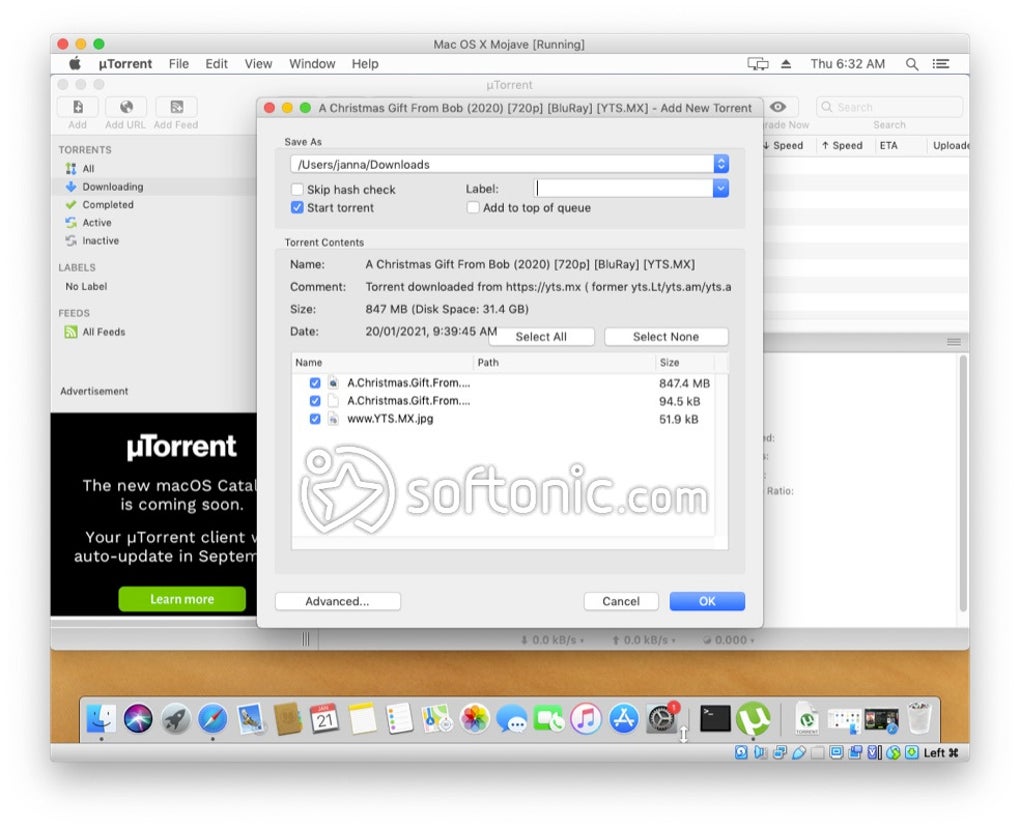
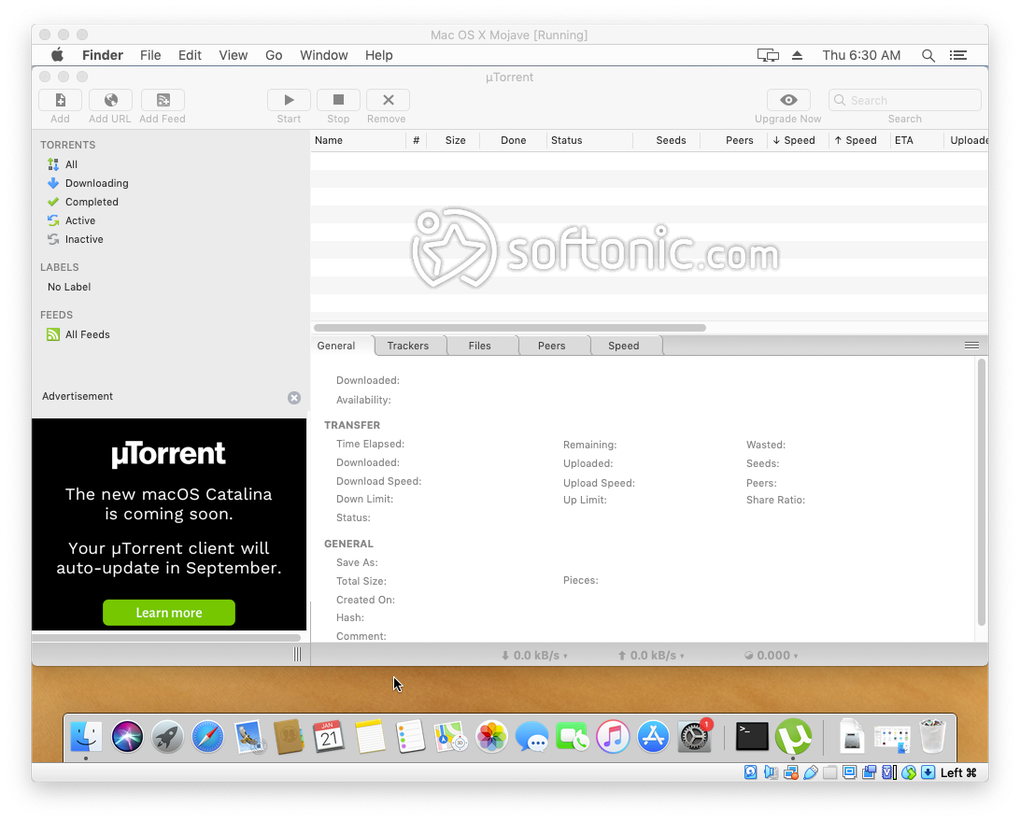
După ce clientul se deschide, vei vedea un panou curat cu trei panouri principale: torrenturi active, torrenturi inactive/coadă și o coloană RSS/fluxuri. Apasă pictograma de căutare din colțul din dreapta sus; aceasta deschide Safari (sau browserul implicit) cu o interogare pre-completată la site-urile populare de indexare torrent. Alege un torrent legal, copiază linkul magnet și întoarce-te la uTorrent. Lipirea linkului în **Fișier → Adaugă torrent din URL...** sau simplu apasă pe linkul magnet din browser – uTorrent îl va captura automat. În dialogul „Adaugă torrent”, poți selecta folderul destinație, seta limite de bandă și priorități pentru fișierele din torrent. După confirmare, descărcarea începe instantaneu, iar progresul, viteza și perechile pot fi monitorizate din fereastra principală. Pentru descărcări repetitive, configurează un flux RSS mergând la **Fișier → Setări flux RSS**, introdu URL-ul fluxului și activează „Descărcare automată”. Clientul va extrage automat noile torrenturi imediat ce apar în flux.
Compatibilitate, Performanță & Cerințe Sistem
uTorrent suportă macOS 10.12 (Sierra) până la macOS 14 (Sonoma). Deși clientul nativ este o aplicație 32-bit, continuă să funcționeze pe versiuni noi de macOS prin intermediul stratului de traducere Rosetta 2 de la Apple. Utilizatorii pe Catalina (10.15) și ulterioare care întâmpină avertizări de compatibilitate pot trece la versiunea complet web, care oferă funcționalitate identică în orice browser modern.
Performanța clientului este proiectată pentru un impact minim. În utilizare tipică, uTorrent ocupă mai puțin de 30 MB RAM și o fracțiune neglijabilă din ciclurile CPU, chiar și atunci când gestionează descărcări multiple simultan. Limitarea benzii este dinamică: clientul detectează congestia rețelei și reduce automat alocarea sa, prevenind orice încetinire perceptibilă în navigarea web sau streaming. Pe un MacBook Pro cu procesor M1, poți rula 5-10 torrenturi la 100 Mbps fiecare fără creșteri ale temperaturii sau scăderi ale bateriei. Programatorul îmbunătățește performanța prin posibilitatea de a seta „orele de liniște” când încărcarea este limitată, păstrând banda de upstream pentru apeluri video sau gaming online.
Pentru utilizatorii care necesită o confidențialitate sporită, uTorrent se integrează perfect cu serviciile de VPN. Pornind VPN-ul înainte de a începe o sesiune de torrent, vei cripta toată traficul, ascunde adresa IP de la perechi și, de obicei, vei obține o ușoară creștere a vitezei datorită rutării optimizate. Clientul include, de asemenea, setări opționale de criptare în **Preferințe → BitTorrent**, unde poți activa criptarea protocolului pentru a face traficul mai puțin identificabil de către furnizorii de internet. În ansamblu, uTorrent oferă un echilibru excelent între viteză, stabilitate și eficiență a resurselor, făcând-o potrivită pentru utilizatori obișnuiți Mac precum și pentru utilizatori avansați care gestionează sarcini grele de descărcare.
Avantaje, Dezavantaje, Întrebări Frecvente & Verdict Final
Avantaje & Dezavantaje
- Avantaje:
- Extrem de ușor – instalator mic și consum redus de RAM.
- Viteze de descărcare rapide cu gestionare automată a benzii.
- Automatizare RSS integrată pentru descărcare fără efort.
- Interfață multilingvă și bară de căutare ușor de utilizat.
- Gratuit de descărcat cu funcționalități premium opționale.
- Resurse de ajutor detaliate și forumuri comunitare active.
- Dezavantaje:
- Clientul nativ este 32-bit, necesitând Rosetta pe versiuni noi de macOS.
- Nu are un index torrent integrat; depinde de căutare în browser extern.
- Anunțuri în versiunea gratuită pot fi invazive pentru unii utilizatori.
- Nu ascunde automat adresa IP – un VPN este necesar pentru confidențialitate.
Întrebări Frecvente – Răspunsuri cu Date Structurate
Este sigur să descarci uTorrent pentru Mac?
Da, clientul oficial uTorrent este sigur de instalat. Totuși, trebuie să descarci întotdeauna torrenturi de la surse de încredere și să eviți fișierele cu puțini semințe sau comentarii negative, deoarece acestea ar putea conține malware.
Este folosirea uTorrent-ului ilegală?
Software-ul în sine este legal. Ilicitatea apare doar atunci când descarci materiale protejate de drepturi de autor fără permisiune. Asigură-te întotdeauna că ai dreptul de a obține conținutul pe care îl torrentezi.
Poate uTorrent ascunde adresa mea IP?
Nu, clientul nu ascunde adresa ta IP. Pentru a-ți proteja confidențialitatea, folosește un VPN de încredere care criptează traficul și înlocuiește adresa ta vizibilă cu una din serverul VPN.
Cum setez descărcarea automată RSS?
Deschide **Fișier → Setări flux RSS**, apasă **Adaugă flux**, pastrează URL-ul RSS, activează **Descărcare automată** și configurează filtre pentru tipul de fișier, dimensiune sau cuvinte cheie. Clientul va extrage automat torrenturile potrivite imediat ce apar.
Există alternative bune pentru uTorrent pe macOS?
Da. Alternative populare includ Transmission, Vuze, Folx și Deluge. Fiecare oferă o interfață ușor diferită sau un set de funcționalități, dar uTorrent rămâne una dintre cele mai ușoare opțiuni.
Concluzie & Apel la Acțiune
Dacă cauți un client torrent gratuit, rapid și prietenos cu resursele pentru macOS, uTorrent îndeplinește toate cerințele. Dimensiunea sa minimă, gestionarea automată a benzii, automatizarea RSS și suportul multilingvă fac din uTorrent o alegere solidă atât pentru utilizatorii casuistici, cât și pentru cei care trebuie să gestioneze descărcări multiple zilnic. Deși lipsa unui index torrent integrat și prezența anunțurilor în versiunea gratuită sunt dezavantaje minore, acestea sunt depășite de viteza și stabilitatea programului. Asociază-l cu un VPN de încredere pentru confidențialitate și ai o soluție sigură și eficientă pentru torrentarea legală. Descarcă uTorrent pentru Mac astăzi și începe să beneficiezi de descărcări fără probleme fără a sacrifica performanța sistemului.








