
uTorrent'i İndir – Ücretsiz, Hızlı ve Güvenli BitTorrent İstemcisi Mac için
Genel Bakış
uTorrent for Mac, Windows masaüstlerini ilk kez fetheden efsanevi BitTorrent istemcisinin modern bir versiyonudur. Minimal bir ayak iziyle (kurucu 4 MB’ın altında) ve şık, yeni başlayanlar dostu bir arayüzle tasarlanmış olan Mac sürümü, aynı yıldırım hızı indirme performansını ve düşük kaynak tüketimini macOS kullanıcılarına getirir. En yeni bağımsız filmi, bir müzik albümünü, bir e‑kitabı ya da herhangi bir yasal torrent’i arıyor olsanız, uTorrent dosyayı doğrudan eş‑eş ağı üzerinden çekerken sisteminizin yanıt vermesini sağlar. İstemci arka planda sessizce çalışır, bant genişliğini otomatik olarak ayarlar ve böylece tarama, akış ya da çalışma sırasında belirgin bir yavaşlama hissetmezsiniz. Yerleşik RSS desteği, aranabilir web tabanlı torrent dizini ve çok dilli menüler, yeni başlayanlar ve ileri düzey kullanıcılar için çok yönlü bir araç sunar. Güvenlik odaklı kullanıcılar, uygulamanın kurulumu güvenli olmasından memnun kalacak, ancak IP adresinizi gizlemediğini unutmayın; ek gizlilik için güvenilir bir VPN ile eşleştirmeniz önerilir. Genel olarak, uTorrent for Mac, macOS’ta güvenilir bir torrent indiricisine ihtiyaç duyan herkes için ücretsiz, hızlı ve özellik‑zengin bir çözüm sunar.
uTorrent for Mac'in Öne Çıkan Özellikleri
- Ultra hafif kurucu (~4 MB) ve minimum CPU ve RAM tüketir.
- Entegre web tabanlı arama çubuğu, varsayılan tarayıcınızı (Safari) popüler torrent sitelerine açar.
- RSS beslemesi otomasyonu – abone olduğunuz beslemelerden yeni sürümleri otomatik olarak indirir.
- Bant genişliği zamanlayıcı – belirli saatlerde yükleme/indirme limitleri ayarlayın.
- Çoklu dil desteği (İngilizce, Fransızca, Almanca, İspanyolca ve daha fazlası).
- İndirilen klasörü özelleştirilebilir ve torrent başına dosya önceliği.
- Yerleşik magnet link işleme – bir magnet'e tıklayın, uTorrent anında başlar.
- Gizlilik seçenekleri – eş değişimini, DHT'yi ve şifreleme ayarlarını kontrol edin.
- 64‑bit macOS sürümleri için uTorrent Web ile sorunsuz entegrasyon.
- Kapsamlı yardım merkezi, video eğitimleri ve topluluk forumları.
Bu özellikler, uTorrent'i son derece uyarlanabilir bir araç haline getirir. RSS otomasyonu, TV dizileri ya da yazılım sürümlerini takip eden kullanıcılar için özellikle faydalıdır; yeni torrent’ler manuel arama yapmadan otomatik olarak çekilir. Bant genişliği zamanlayıcı, büyük indirmelerin yoğun saatlerde ev ağınızı tıkamasını önlerken, düşük kaynak tasarımı sayesinde istemciyi MacBook’ta pil tüketmeden 24/7 çalıştırabilirsiniz. Magnet‑link desteği, .torrent dosyası indirme adımını ortadan kaldırarak ileri düzey kullanıcıların iş akışını hızlandırır. Ayrıca çok dilli arayüz, İngilizce dışındaki kullanıcıların aynı sorunsuz deneyimi yaşamasını sağlar.
Kurulum ve İlk Kullanım Kılavuzu
Adım Adım Kurulum
1. Resmi uTorrent web sitesini ziyaret edin ve “Mac için İndir” düğmesine tıklayın. Alacağınız dosya bir .dmg disk görüntüsü olacaktır.
2. .dmg dosyasını açın ve uTorrent simgesini Applications (Uygulamalar) klasörüne sürükleyin.
3. macOS, uygulamanın tanımlanmamış bir geliştiriciden geldiği konusunda sizi uyaracaktır. System Preferences → Security & Privacy**'a gidin, **Open Anyway** (Yine Aç) seçeneğine tıklayarak Gatekeeper'ı atlayın.
4. Applications klasöründen uTorrent'i başlatın. İlk çalıştırmada ağ erişimine izin vermeniz istenebilir – **Allow** (İzin Ver) düğmesine tıklayın.
5. macOS Catalina veya daha yeni bir sürümdeyseniz ve 32‑bit uyumluluk sorunu ile karşılaşırsanız, herhangi bir modern tarayıcıda çalışan web sürümüne (uTorrent Web) geçin.
İlk Torrent'inizi Yapılandırma
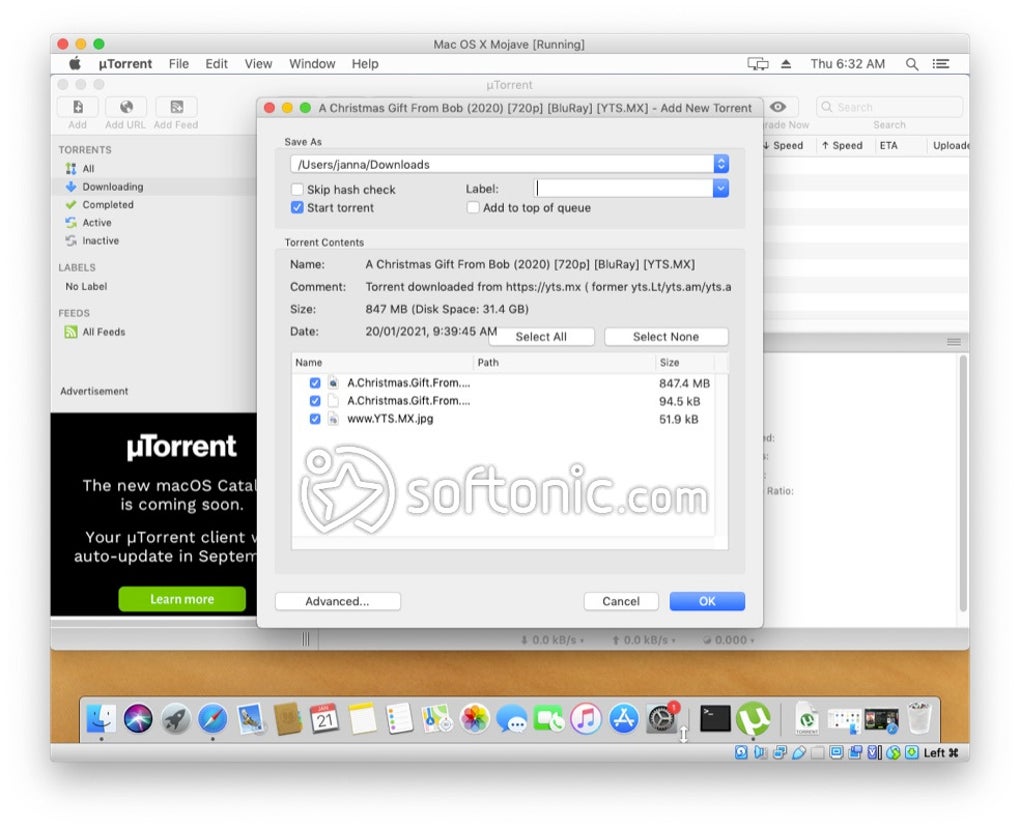
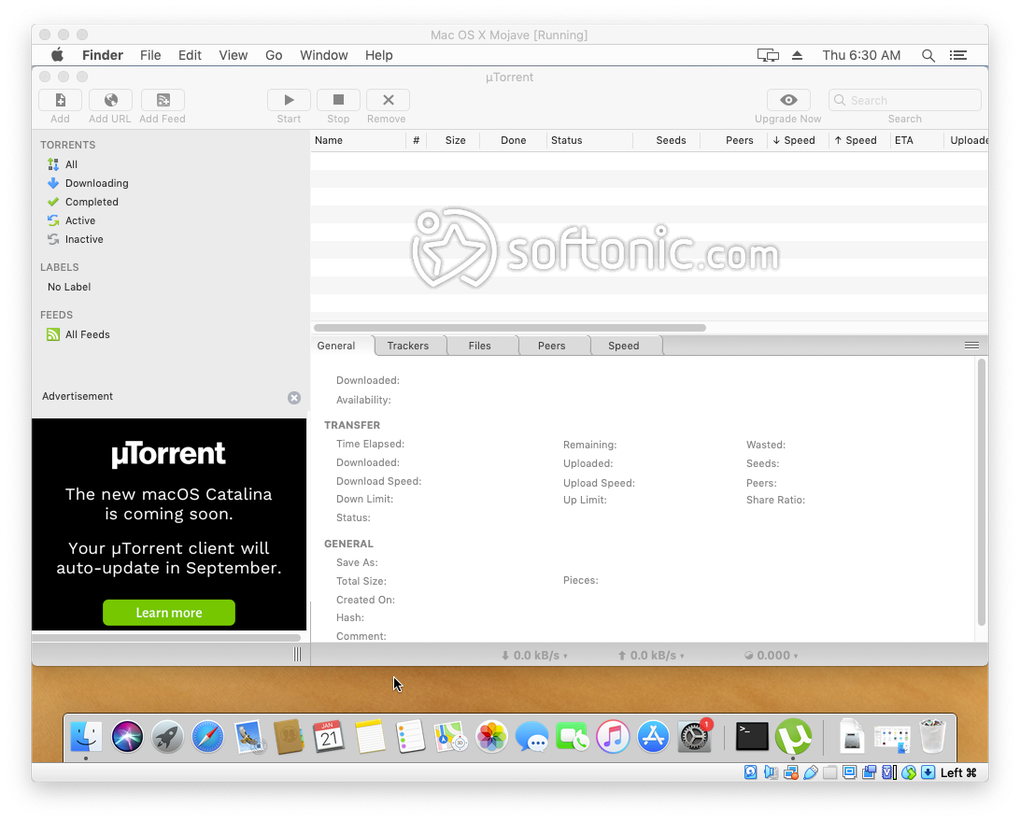
İstemci açıldığında, aktif torrent’ler, bekleyen/kuyruktaki torrent’ler ve bir RSS/feeds sütunu içeren temiz bir kontrol paneli göreceksiniz. Sağ üstteki arama simgesine tıklayın; bu, Safari (veya varsayılan tarayıcınız) ile popüler torrent indeksleme sitelerine önceden doldurulmuş bir sorgu açar. Yasal bir torrent seçin, magnet linkini kopyalayın ve uTorrent'e geri dönün. Bağlantıyı **File → Add Torrent from URL…** içine yapıştırın ya da tarayıcıdaki magnet linkine tıklayın – uTorrent otomatik olarak yakalar. “Add Torrent” iletişim kutusunda hedef klasörü seçebilir, bant genişliği limitleri ayarlayabilir ve torrent içindeki dosyaları önceliklendirebilirsiniz. Onayladıktan sonra indirme anında başlar ve ana pencereden ilerleme, hız ve eş sayısını izleyebilirsiniz. Tekrarlayan indirmeler için **File → RSS Feed Settings** menüsüne giderek bir RSS beslemesi ekleyin, besleme URL’sini girin ve “Automatic Download” (Otomatik İndirme) seçeneğini etkinleştirin. İstemci, beslemede yeni bir torrent belirdiğinde otomatik olarak çekecektir.
Uyumluluk, Performans ve Sistem Gereksinimleri
uTorrent, macOS 10.12 (Sierra) ile macOS 14 (Sonoma) arasında desteklenir. Yerel istemci 32‑bit bir uygulama olsa da, Apple’ın Rosetta 2 çeviri katmanı sayesinde yeni macOS sürümlerinde çalışmaya devam eder. Catalina (10.15) ve sonrası kullanıcılar uyumluluk uyarıları alırlarsa, tam işlevselliği sunan web‑tabanlı sürüme geçebilirler.
İstemcinin performansı düşük etki için tasarlanmıştır. Normal kullanımda, uTorrent 30 MB’dan az RAM ve çok düşük CPU döngüsü tüketir, hatta birden fazla eşzamanlı indirme yaparken bile. Bant genişliği sınırlaması dinamik: istemci ağ tıkanıklığını algılar ve payını otomatik olarak azaltır, böylece web tarama veya akışta belirgin bir yavaşlama olmaz. M1 çipli bir MacBook Pro’da, 100 Mbps hızında beş‑on torrent’i sorunsuz çalıştırabilirsiniz; ısı artışı ya da pil tüketimi olmaz. Zamanlayıcı, “sessiz saatler” belirlemenize izin vererek yüklemeleri kısıtlar, böylece video görüşmeleri ya da çevrimiçi oyunlar için yukarı yönlü bant genişliği korunur.
Ek gizlilik isteyen kullanıcılar, uTorrent’i VPN hizmetleriyle sorunsuz bir şekilde entegre edebilir. Torrent oturumunu başlatmadan önce VPN’i açarak tüm trafiği şifreleyebilir, IP adresinizi eşlerden gizleyebilir ve optimize edilmiş yönlendirme sayesinde hafif bir hız artışı elde edebilirsiniz. İstemci ayrıca **Preferences → BitTorrent** altında isteğe bağlı şifreleme ayarları sunar; protokol şifrelemesini etkinleştirerek trafiği ISS’lere karşı daha az tanımlanabilir hâle getirebilirsiniz. Genel olarak, uTorrent hızlı, kararlı ve kaynak verimli bir karışım sunarak günlük Mac kullanıcıları ve yoğun indirme iş yükleri olan ileri düzey kullanıcılar için uygundur.
Artılar, Eksiler, Sık Sorulan Sorular ve Son Değerlendirme
Artılar & Eksiler
- Artılar:
- Son derece hafif – küçük kurucu ve düşük RAM kullanımı.
- Otomatik bant genişliği yönetimi ile hızlı indirme hızları.
- El‑kolu indirme için yerleşik RSS besleme otomasyonu.
- Çok dilli arayüz ve kullanımı kolay arama çubuğu.
- Ücretsiz indirme, isteğe bağlı premium özellikler.
- Kapsamlı yardım kaynakları ve aktif topluluk forumları.
- Eksiler:
- Yerel istemci 32‑bit, yeni macOS sürümlerinde Rosetta gerektirir.
- Dahili torrent dizini yok; dış tarayıcı aramasına dayanır.
- Ücretsiz sürümdeki reklamlar bazı kullanıcılar için rahatsız edici olabilir.
- IP adresini yerel olarak gizlemez – gizlilik için VPN gerekir.
SSS – Yapılandırılmış Veri ile Yanıtlar
uTorrent for Mac'i indirmek güvenli mi?
Evet, resmi uTorrent istemcisi kurulumu güvenlidir. Ancak torrentleri güvenilir kaynaklardan indirmeli ve az sayıda kaynak ya da olumsuz yorumlar içeren dosyalardan kaçınmalısınız; bunlar kötü amaçlı yazılım içerebilir.
uTorrent kullanmak yasa dışı mı?
Yazılım kendisi yasaldır. Yasa dışı durum, telif hakkı korumalı içeriği izinsiz indirdiğinizde ortaya çıkar. Torrentlediğiniz içeriği edinme hakkına sahip olduğunuzdan emin olun.
uTorrent IP adresimi gizleyebilir mi?
Hayır, istemci IP adresinizi maskelemez. Gizliliğinizi korumak için trafiği şifreleyen ve görünür IP’nizi VPN sunucusunun IP’siyle değiştiren güvenilir bir VPN kullanın.
RSS otomatik indirmeyi nasıl ayarlarım?
**File → RSS Feed Settings** menüsünü açın, **Add Feed** (Besleme Ekle) seçeneğine tıklayın, RSS URL’sini yapıştırın, **Automatic Download** (Otomatik İndirme) seçeneğini etkinleştirin ve dosya türü, boyut ya da anahtar kelime gibi filtreleri yapılandırın. İstemci, beslemede eşleşen torrent’ler belirdiğinde otomatik olarak çekecektir.
macOS için uTorrent'e iyi alternatifler var mı?
Evet. Popüler alternatifler arasında Transmission, Vuze, Folx ve Deluge bulunur. Her biri biraz farklı bir arayüz ya da özellik seti sunar, ancak uTorrent hâlâ en hafif seçeneklerden biridir.
Sonuç & Eylem Çağrısı
macOS için ücretsiz, hızlı ve kaynak dostu bir torrent istemcisi arıyorsanız, uTorrent tüm kriterleri karşılıyor. Küçük ayak izi, otomatik bant genişliği yönetimi, RSS otomasyonu ve çok dilli destek, hem sıradan kullanıcılar hem de günlük çoklu indirme yönetenler için sağlam bir tercih yapıyor. Dahili torrent dizini olmaması ve ücretsiz sürümdeki reklamlar küçük dezavantajlar olsa da, programın hızı ve kararlılığı bunların önüne geçiyor. Gizlilik için güvenilir bir VPN ile eşleştirin ve yasal torrentleme için güvenli, verimli bir çözüm elde edin. uTorrent'i bugün Mac için indirin ve sistem performansından ödün vermeden sorunsuz indirmelerin tadını çıkarın.








