
Baixe uTorrent – Cliente BitTorrent Gratuito, Rápido e Seguro para Mac
Visão geral
uTorrent para Mac é a encarnação moderna do lendário cliente BitTorrent que primeiro conquistou os desktops Windows. Projetado com uma pegada minimalista (o instalador tem menos de 4 MB) e uma interface elegante e amigável para iniciantes, a versão para Mac traz as mesmas velocidades de download relâmpago e baixo consumo de recursos para usuários macOS. Se você está procurando o último filme indie, um álbum de música, um e‑book ou qualquer torrent legal, o uTorrent permite que você obtenha o arquivo diretamente da rede peer‑to‑peer enquanto mantém seu sistema responsivo. O cliente funciona silenciosamente em segundo plano, ajustando automaticamente a largura de banda para que você possa navegar, transmitir ou trabalhar sem lentidões perceptíveis. Suporte RSS integrado, um diretório de torrents baseado na web pesquisável e menus multilíngues tornam‑no uma ferramenta versátil tanto para iniciantes quanto para usuários avançados. Usuários preocupados com segurança apreciarão que o aplicativo em si é seguro para instalar, embora não oculte seu endereço IP; combiná‑lo com uma VPN confiável é recomendado para maior privacidade. No geral, o uTorrent para Mac oferece uma solução gratuita, rápida e repleta de recursos para quem precisa de um downloader de torrents confiável no macOS.
Principais recursos do uTorrent para Mac
- Instalador ultra‑leve (~4 MB) que consome CPU e RAM mínimas.
- Barra de pesquisa integrada baseada na web que abre seu navegador padrão (Safari) para sites de torrents populares.
- Automação de feeds RSS – baixa automaticamente novos lançamentos de feeds assinados.
- Programador de largura de banda – define limites para upload/download em horários específicos.
- Suporte a múltiplos idiomas (Inglês, Francês, Alemão, Espanhol e mais).
- Pasta de download personalizável e priorização de arquivos por torrent.
- Manipulação integrada de links magnet – clique em um magnet e o uTorrent inicia instantaneamente.
- Opções de privacidade – controle de troca de pares, DHT e configurações de criptografia.
- Integração perfeita com uTorrent Web para versões macOS 64‑bit.
- Centro de ajuda abrangente, tutoriais em vídeo e fóruns da comunidade.
Esses recursos combinam‑se para tornar o uTorrent uma ferramenta altamente adaptável. A automação RSS é especialmente útil para usuários que acompanham séries de TV ou lançamentos de software, pois novos torrents são obtidos sem busca manual. O agendamento de largura de banda garante que downloads grandes não sobrecarreguem sua rede doméstica durante horários de pico, enquanto o design de baixo consumo permite manter o cliente em execução 24/7 sem drenar a bateria de um MacBook. O suporte a links magnet elimina a etapa extra de baixar arquivos .torrent, simplificando o fluxo de trabalho para usuários avançados. Além disso, a interface multilíngue abre caminho para que falantes de idiomas diferentes do inglês desfrutem da mesma experiência fluida.
Guia de Instalação e Primeiro Uso
Instalação passo a passo
1. Visite o site oficial do uTorrent e clique no botão “Download for Mac”. O arquivo que você receberá será uma imagem de disco .dmg.
2. Abra o .dmg e arraste o ícone do uTorrent para a pasta Aplicativos.
3. O macOS avisará que o aplicativo é de um desenvolvedor não identificado. Vá para System Preferences → Security & Privacy**, clique em **Open Anyway** para contornar o gatekeeper.
4. Inicie o uTorrent a partir da pasta Aplicativos. Na primeira execução pode ser solicitado que você permita o acesso à rede – clique em **Allow**.
5. Se você estiver no macOS Catalina ou posterior e encontrar um problema de compatibilidade de 32‑bits, mude para a versão web (uTorrent Web) que funciona em qualquer navegador moderno.
Configurando seu primeiro torrent
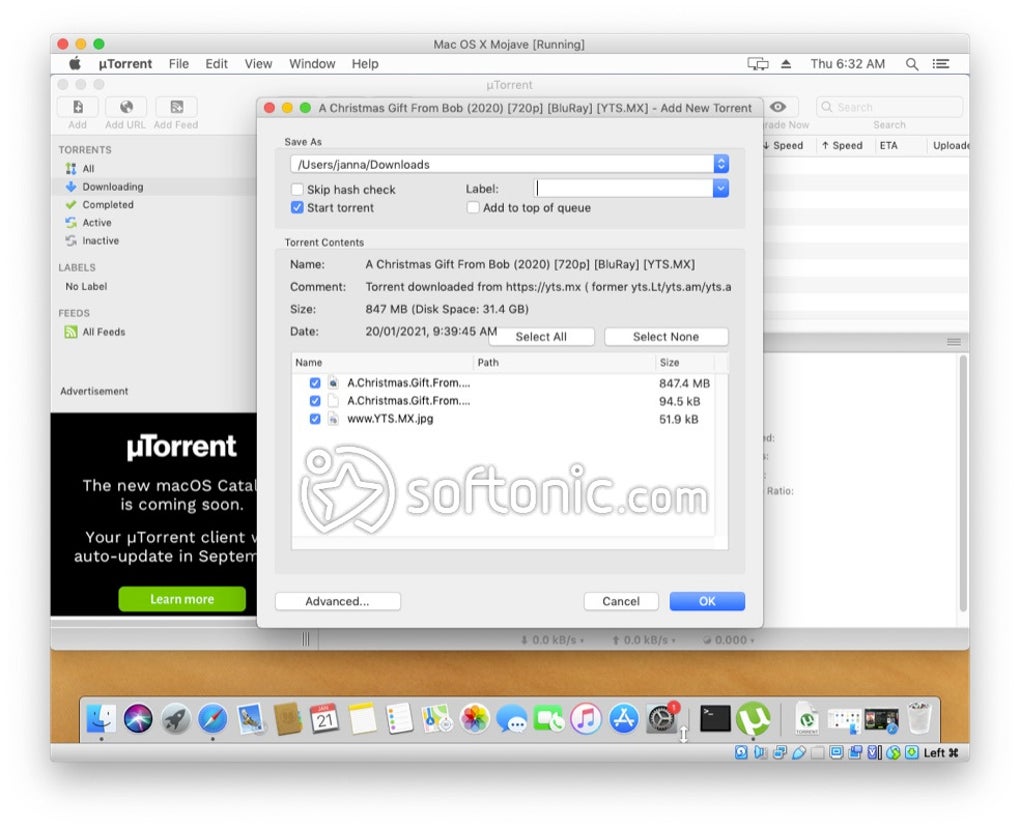
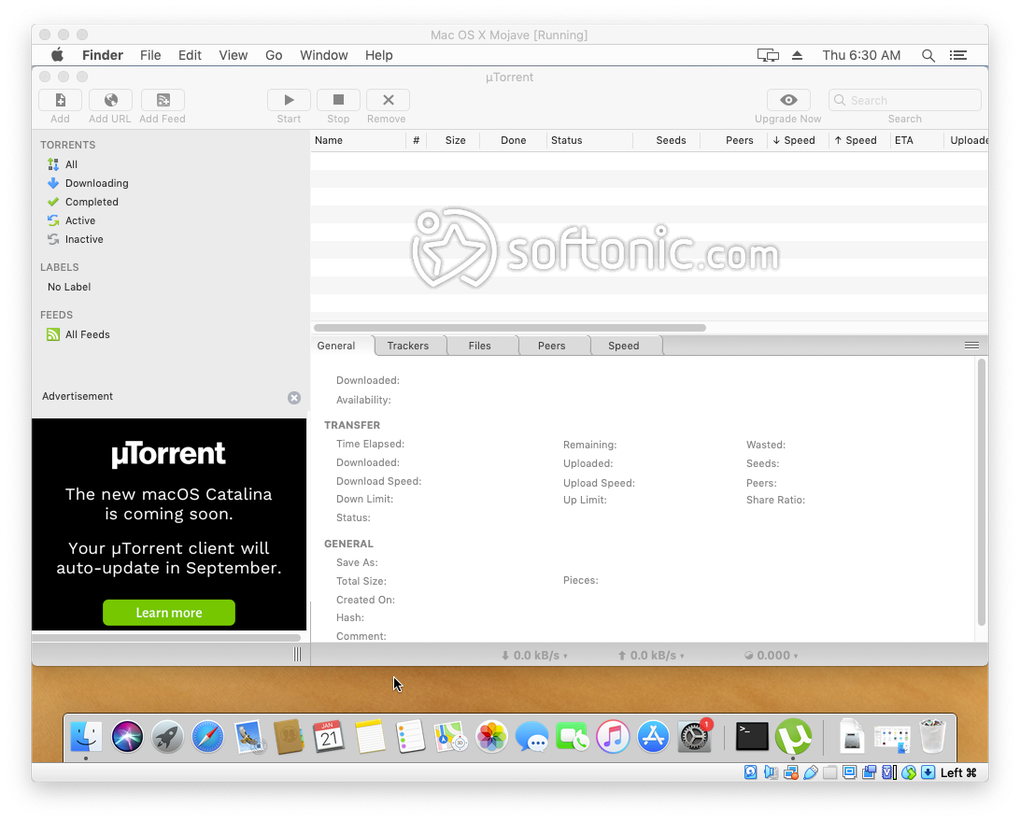
Quando o cliente abrir, você verá um painel limpo com três áreas principais: torrents ativos, torrents inativos/na fila e uma coluna de RSS/feeds. Clique no ícone de pesquisa no canto superior direito; isso abre o Safari (ou seu navegador padrão) com uma consulta pré‑preenchida para sites populares de indexação de torrents. Escolha um torrent legal, copie o link magnet e retorne ao uTorrent. Cole o link em **File → Add Torrent from URL…** ou simplesmente clique no link magnet no navegador – o uTorrent o capturará automaticamente. Na caixa de diálogo “Add Torrent”, você pode selecionar a pasta de destino, definir limites de largura de banda e priorizar arquivos dentro do torrent. Após confirmar, o download começa instantaneamente, e você pode monitorar o progresso, velocidade e pares na janela principal. Para downloads recorrentes, configure um feed RSS navegando até **File → RSS Feed Settings**, inserindo a URL do feed e habilitando “Automatic Download”. O cliente agora buscará novos torrents assim que aparecerem no feed.
Compatibilidade, desempenho e requisitos do sistema
uTorrent suporta macOS 10.12 (Sierra) até macOS 14 (Sonoma). Embora o cliente nativo seja um aplicativo de 32 bits, ele continua a ser executado em versões mais recentes do macOS via camada de tradução Rosetta 2 da Apple. Usuários no Catalina (10.15) e posteriores que encontrarem avisos de compatibilidade podem mudar para a versão totalmente baseada na web, que oferece funcionalidade idêntica em qualquer navegador moderno.
O desempenho do cliente foi projetado para baixo impacto. Em uso típico, o uTorrent ocupa menos de 30 MB de RAM e uma fração insignificante de ciclos de CPU, mesmo ao lidar com múltiplos downloads simultâneos. A limitação de largura de banda é dinâmica: o cliente detecta congestionamento da rede e reduz automaticamente sua parte, evitando qualquer desaceleração perceptível na navegação ou streaming. Em um MacBook Pro com chip M1, você pode executar de cinco a dez torrents a 100 Mbps cada sem picos de calor ou consumo de bateria. O programador aprimora ainda mais o desempenho ao permitir definir “horas silenciosas” quando os uploads são limitados, preservando a largura de banda upstream para chamadas de vídeo ou jogos online.
Para usuários que exigem privacidade adicional, o uTorrent integra‑se perfeitamente com serviços de VPN. Ao iniciar a VPN antes de começar uma sessão de torrent, você criptografa todo o tráfego, oculta seu endereço IP dos pares e frequentemente obtém um leve aumento de velocidade graças ao roteamento otimizado. O cliente também inclui configurações opcionais de criptografia em **Preferences → BitTorrent**, onde você pode habilitar a criptografia de protocolo para tornar o tráfego menos identificável pelos ISPs. No geral, o uTorrent oferece uma combinação equilibrada de velocidade, estabilidade e eficiência de recursos, tornando‑o adequado tanto para usuários de Mac do dia a dia quanto para usuários avançados que executam cargas de download intensas.
Prós, Contras, Perguntas Frequentes e Veredicto Final
Prós & Contras
- Prós:
- Extremamente leve – instalador pequeno e baixo uso de RAM.
- Velocidades de download rápidas com gerenciamento automático de largura de banda.
- Automação de feed RSS integrada para download sem intervenção.
- Interface multilíngue e barra de pesquisa fácil de usar.
- Gratuito para download com recursos premium opcionais.
- Recursos de ajuda abrangentes e fóruns da comunidade ativos.
- Contras:
- Cliente nativo é de 32 bits, exigindo Rosetta em versões mais recentes do macOS.
- Sem índice de torrents integrado; depende da pesquisa em navegador externo.
- Anúncios na versão gratuita podem ser intrusivos para alguns usuários.
- Não oculta nativamente o endereço IP – uma VPN é necessária para privacidade.
FAQ – Respostas com Dados Estruturados
É seguro baixar o uTorrent para Mac?
Sim, o cliente oficial do uTorrent é seguro para instalar. No entanto, você deve sempre baixar torrents de fontes confiáveis e evitar arquivos com poucos seeds ou comentários negativos, pois esses podem conter malware.
Usar o uTorrent é ilegal?
O próprio software é legal. A ilegalidade ocorre apenas quando você baixa material protegido por direitos autorais sem permissão. Sempre certifique-se de que tem o direito de obter o conteúdo que está torrentando.
O uTorrent pode ocultar meu endereço IP?
Não, o cliente não oculta seu IP. Para proteger sua privacidade, use uma VPN confiável que criptografe o tráfego e substitua seu IP visível por um do servidor VPN.
Como configuro o download automático de RSS?
Abra **File → RSS Feed Settings**, clique em **Add Feed**, cole a URL do RSS, habilite **Automatic Download** e configure filtros para tipo de arquivo, tamanho ou palavras‑chave. O cliente então buscará torrents correspondentes assim que aparecerem.
Existem boas alternativas ao uTorrent no macOS?
Sim. Alternativas populares incluem Transmission, Vuze, Folx e Deluge. Cada uma oferece uma interface ou conjunto de recursos ligeiramente diferentes, mas o uTorrent continua uma das opções mais leves.
Conclusão & Chamada à Ação
Se você procura um cliente de torrent gratuito, rápido e que economiza recursos para macOS, o uTorrent atende a todos os requisitos. Sua pegada mínima, gerenciamento automático de largura de banda, automação RSS e suporte multilíngue o tornam uma escolha sólida tanto para usuários casuais quanto para quem precisa gerenciar múltiplos downloads diariamente. Embora a falta de um índice de torrents integrado e a presença de anúncios na versão gratuita sejam desvantagens menores, elas são superadas pela velocidade e estabilidade do programa. Combine‑o com uma VPN confiável para privacidade, e você terá uma solução segura e eficiente para torrenting legal. Baixe o uTorrent para Mac hoje e comece a desfrutar de downloads contínuos sem sacrificar o desempenho do sistema.








