
Download DeckAssistant – KI‑Stream‑Deck‑Plugin für schnelleren Workflow
Einleitung
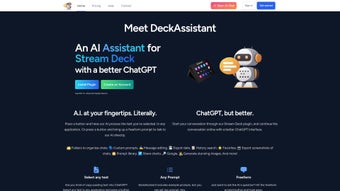
DeckAssistant ist ein vielseitiges KI‑Assistent‑Plugin für Elgatos Stream Deck, das die Leistungsfähigkeit von ChatGPT direkt in Ihre Tastatur‑Kurzbefehle bringt. Entwickelt für Fachleute, Kreative und alle, die Text zwischen Anwendungen verschieben, ermöglicht DeckAssistant das Auswählen beliebiger Textausschnitte, das Drücken einer dedizierten Taste und das Erhalten einer sofortigen KI‑gesteuerten Antwort. Egal, ob Sie eine schnelle Zusammenfassung, eine Umschreibung, eine Übersetzung oder eine komplexere Datenauswertung benötigen, das Plugin erledigt die schwere Arbeit in Sekunden. Neben der automatischen Textverarbeitung bietet DeckAssistant einen freien Prompt‑Modus, der es Ihnen erlaubt, benutzerdefinierte Anfragen einzugeben und personalisierte Antworten zu erhalten, ohne Ihren Arbeitsablauf zu verlassen. Das Plugin unterstützt zudem Ordnerorganisation, Bibliotheken benutzerdefinierter Prompts, Nachrichtenbearbeitung, durchsuchbare Historie und Datenexport und verwandelt Ihr Stream Deck in ein kompaktes KI‑Kommandomodul. Um zu beginnen, erstellen Nutzer ein DeckAssistant‑Konto, generieren einen OpenAI‑API‑Token und fügen ihn in den Plugin‑Einstellungen ein. Das Tool funktioniert auf macOS 11 und höher und unterstützt sowohl Intel‑ als auch Apple‑Silicon‑Architekturen, wodurch ein reibungsloses, natives Erlebnis unabhängig von Ihrer Hardware gewährleistet wird. Mit Fokus auf Sicherheit sind alle API‑Kommunikationen verschlüsselt, und es werden keine persönlichen Daten auf externen Servern gespeichert, außer dem, was für den OpenAI‑Dienst erforderlich ist. DeckAssistant ist kostenlos zum Download, mit optionalen Premium‑Funktionen, die über ein Abonnementmodell verfügbar sind. Durch die Integration von KI direkt in ein physisches Tastenlayout eliminiert DeckAssistant Kontextwechsel, reduziert manuelle Kopier‑Einfüge‑Zyklen und beschleunigt wiederholende Aufgaben, sodass Sie sich auf Kreativität und Entscheidungsfindung konzentrieren können. Darüber hinaus bedeutet das leichte Design des Plugins, dass es praktisch keine Systemressourcen beansprucht, und die nahtlose Integration mit den macOS‑Barrierefreiheitsdiensten garantiert zuverlässigen Betrieb selbst auf stark angepassten Desktops. Für Teams ermöglicht die gemeinsam genutzte Prompt‑Bibliothek konsistente Terminologie und Markenstimme über mehrere Nutzer hinweg, während exportierbare Gesprächsprotokolle die Einhaltung interner Dokumentationsstandards unterstützen. Kurz gesagt, DeckAssistant verwandelt ein einfaches Makro‑Gerät in ein leistungsstarkes, KI‑erweitertes Produktivitäts‑Hub, das sich an ein breites Spektrum professioneller Szenarien anpasst.
Wichtige Funktionen & Funktionsweise
- Sofortige Textverarbeitung: Markieren Sie beliebigen Text in jeder macOS‑Anwendung, drücken Sie eine DeckAssistant‑Taste und erhalten Sie KI‑generierte Ausgaben wie Zusammenfassungen, Umschreibungen oder Übersetzungen.
- Freiform‑Prompt‑Modus: Verwenden Sie eine dedizierte Taste, um benutzerdefinierte Anfragen einzugeben, wodurch personalisierte Unterstützung für Brainstorming, Programmierhilfe oder Recherche ermöglicht wird.
- Ordner‑ & Prompt‑Organisation: Erstellen Sie verschachtelte Ordner auf Ihrem Stream Deck für verschiedene Arbeitsabläufe (z. B. Schreiben, Programmieren, Design) und speichern Sie wiederverwendbare benutzerdefinierte Prompts für den Zugriff mit einem Klick.
- Nachrichtenbearbeitung & Historien‑Suche: Überprüfen Sie frühere KI‑Interaktionen, bearbeiten Sie Prompts und führen Sie Anfragen schnell erneut aus dem integrierten Historien‑Panel aus.
- Datenexport: Exportieren Sie Gesprächsprotokolle als Klartext oder JSON, nützlich für Dokumentation, Prüfpfade oder Trainingsdatensätze.
- App‑übergreifende Kompatibilität: Funktioniert mit jeder macOS‑Anwendung, die Textauswahl ermöglicht, von Browsern über IDEs, Textverarbeitungsprogrammen bis hin zu Design‑Tools.
- Sichere API‑Integration: Alle Kommunikation mit den Servern von OpenAI ist über HTTPS verschlüsselt; Ihr API‑Token verlässt niemals Ihren lokalen Rechner.
- Native macOS‑Performance: Mit Swift entwickelt, läuft das Plugin effizient auf Intel‑ und Apple‑Silicon‑Systemen mit minimaler CPU‑Belastung.
Jede Funktion ist einer physischen Taste oder einer Tastenkombination auf dem Stream Deck zugeordnet, sodass Sie komplexe KI‑Aktionen auslösen können, ohne ein separates Fenster zu öffnen. Zum Beispiel kopiert die Schaltfläche „Artikel zusammenfassen“ automatisch den ausgewählten Absatz, sendet ihn an ChatGPT und zeigt die prägnante Zusammenfassung in einer Pop‑Up‑Benachrichtigung an. Die Schaltfläche „Benutzerdefinierter Prompt“ öffnet ein kleines Textfeld auf dem Stream‑Deck‑Bildschirm, in das Sie alles eingeben können, von „Erstelle einen Slogan für mein Produkt“ bis „Erkläre Quantenverschränkung in einfachen Worten“. Sobald Sie Enter drücken, verarbeitet die KI die Anfrage und gibt die Antwort direkt auf Ihrem Bildschirm aus oder kopiert sie in die Zwischenablage für sofortiges Einfügen. Das Ordnersystem spiegelt die native UI des Stream Decks wider, sodass Sie mit einem einzigen Druck zwischen den Modi „Schreiben“, „Programmieren“ und „Design“ wechseln können und Ihr Arbeitsbereich übersichtlich und kontext‑aware bleibt. Das Historien‑Panel protokolliert jede Interaktion, zeitgestempelt und durchsuchbar, sodass Sie nie einen nützlichen Vorschlag verlieren. Das Exportieren dieser Historie erfolgt mit einem Klick und liefert ein portables Protokoll, das archiviert oder mit Teamkollegen geteilt werden kann. Durch die Konsolidierung dieser Fähigkeiten in einem einzigen Plugin eliminiert DeckAssistant die Notwendigkeit mehrerer Browser‑Tabs, separater KI‑Apps oder manueller Kopier‑Einfüge‑Schritte und reduziert so die Reibung im Alltag erheblich. Zusätzlich unterstützt das Plugin Stapeloperationen über seine Befehlszeilenschnittstelle, wodurch Power‑User wiederholte KI‑Aufrufe über große Dokumentensätze skripten können, was den Nutzen über das physische Stream Deck hinaus erweitert.
Installation, Einrichtung & Kompatibilität
DeckAssistant einzurichten ist unkompliziert, selbst für Nutzer, die neu bei Stream‑Deck‑Plugins sind. Befolgen Sie diese Schritte, um eine reibungslose Installation sicherzustellen:
Schritt‑für‑Schritt‑Installation
- Download the Plugin: Besuchen Sie die offizielle DeckAssistant‑Website oder den Stream Deck Plugin Store und klicken Sie auf die Schaltfläche „Download für macOS“. Die Datei ist ein signiertes .streamDeckPlugin‑Paket, das den Sicherheitsstandards von Apple entspricht.
- Install via Stream Deck: Öffnen Sie die Stream Deck‑Anwendung, ziehen Sie die heruntergeladene Datei in das Anwendungsfenster oder verwenden Sie das Menü „Weitere Aktionen → Plugins‑Ordner öffnen“ und legen Sie die Datei dort ab. Stream Deck erkennt das Plugin automatisch und installiert es.
- Create a DeckAssistant Account: Starten Sie das Plugin über die Stream Deck‑Benutzeroberfläche. Sie werden aufgefordert, sich mit einer E‑Mail‑Adresse zu registrieren. Dieses Konto speichert Ihre benutzerdefinierte Prompt‑Bibliothek und Historie (lokal verschlüsselt).
- Obtain an OpenAI API Token: Melden Sie sich in Ihrem OpenAI‑Konto an, gehen Sie zum API‑Bereich und erzeugen Sie einen neuen geheimen Schlüssel. Kopieren Sie diesen Token.
- Configure the Token: Im DeckAssistant‑Einstellungs‑Panel (zu erreichen über die Stream Deck‑App) fügen Sie den API‑Token in das Feld „OpenAI API‑Schlüssel“ ein. Testen Sie die Verbindung mit der Schaltfläche „Validieren“.
- Assign Buttons: Ziehen Sie „Text verarbeiten“, „Benutzerdefinierter Prompt“ und weitere Aktionen auf Ihr Stream Deck‑Layout. Verwenden Sie den integrierten Editor des Plugins, um jede Taste zu benennen und ein Symbol auszuwählen.
- Save & Restart: Nach der Konfiguration klicken Sie auf „Anwenden“ und starten dann die Stream Deck‑Software neu, um sicherzustellen, dass alle Änderungen korrekt geladen werden.
Betriebssystem‑Kompatibilität
DeckAssistant ist vollständig kompatibel mit macOS 11 (Big Sur) und neueren Versionen und unterstützt sowohl Intel‑basierte Macs als auch Apple‑Silicon‑Chips (M1, M2 und neuer). Das Plugin nutzt native Swift‑APIs und garantiert optimale Leistung sowie geringen Speicherverbrauch auf aller unterstützter Hardware. Nutzer von macOS Ventura, Monterey und den neuesten Releases können nahtlose Integration mit der System‑Zwischenablage, dem Benachrichtigungs‑Center und den Barrierefreiheits‑Diensten erwarten, die für die Textauswahl erforderlich sind.
Da DeckAssistant lokal läuft und nur mit den sicheren Endpunkten von OpenAI kommuniziert, gibt es keine zusätzlichen Laufzeit‑Abhängigkeiten wie Java oder Python. Die einzige externe Anforderung ist eine aktive Internetverbindung für die KI‑Aufrufe. Wenn Sie Kompatibilitätswarnungen erhalten, stellen Sie sicher, dass Ihre Stream‑Deck‑Software auf die neueste Version (≥ 6.0) aktualisiert ist und dass Sie dem Plugin in den macOS‑Systemeinstellungen → Datenschutz & Sicherheit die Berechtigungen „Vollständiger Festplattenzugriff“ und „Bedienungshilfen“ erteilt haben. Diese Berechtigungen ermöglichen dem Plugin, ausgewählten Text aus jeder Anwendung zu lesen und Benachrichtigungen ohne Unterbrechung anzuzeigen.
Für Power‑User bietet DeckAssistant zudem eine Befehlszeilenschnittstelle (CLI), die über das Terminal für Batch‑Verarbeitung oder Automatisierungsskripte aufgerufen werden kann. Diese CLI verwendet denselben API‑Token und arbeitet nach demselben Sicherheitsmodell, was sie zu einer flexiblen Ergänzung für Entwickler macht, die KI‑Aktionen in größere Workflows jenseits der physischen Stream‑Deck‑Hardware integrieren möchten. Detaillierte Dokumentation zur CLI ist im Hilfemenü des Plugins enthalten, und Beispiel‑Skripte stehen im offiziellen GitHub‑Repository bereit, um Ihnen den schnellen Einstieg zu erleichtern.
Vor- und Nachteile & Häufig gestellte Fragen
Bevor Sie entscheiden, ob DeckAssistant in Ihren Arbeitsablauf passt, sollten Sie seine Stärken gegen seine Einschränkungen abwägen und gängige Bedenken adressieren, die Nutzer häufig äußern. Im Folgenden finden Sie eine ausgewogene Liste von Vor‑ und Nachteilen sowie einen Satz häufig gestellter Fragen zu Installation, Preisgestaltung, Datenschutz und fortgeschrittenen Nutzungsszenarien.
Vorteile
- Sofortige KI‑gesteuerte Textverarbeitung direkt vom Stream Deck.
- Benutzerdefinierte Prompt‑Bibliothek und Ordnerorganisation halten Arbeitsabläufe übersichtlich.
- Sichere API‑Integration mit verschlüsselter Kommunikation.
- Native Leistung auf Intel‑ und Apple‑Silicon‑Macs.
- Historien‑Suche und Export‑Funktionen unterstützen Dokumentation und Wiederholbarkeit.
- Kostenloser Download mit optionalen Premium‑Upgrades für höhere Anfragelimits.
- Kommandozeilen‑Schnittstelle ermöglicht fortgeschrittene Automatisierung jenseits der Hardware.
- Leichtes Design verursacht minimale CPU‑ und Speicherbelastung.
Nachteile
- Erfordert einen OpenAI‑API‑Schlüssel, der bei intensiver Nutzung Kosten verursachen kann.
- Derzeit nur macOS; noch keine Unterstützung für Windows oder Linux.
- Erstsetup (Konto + Token) kann für nicht‑technische Nutzer einschüchternd sein.
- Begrenzte Offline‑Funktionalität; Internetverbindung ist für KI‑Aufrufe zwingend erforderlich.
- Premium‑Funktionen (höhere Token‑Limits, vorrangiger Support) sind hinter einem Abonnement verborgen.
- Abhängigkeit vom OpenAI‑Dienst kann zu gelegentlicher Latenz bei Spitzenzeiten führen.
Häufig gestellte Fragen
Benötige ich ein OpenAI‑Abonnement, um DeckAssistant zu nutzen?
Sie benötigen einen OpenAI‑API‑Schlüssel, den Sie mit einem kostenlosen Tarif erhalten, der eine begrenzte Anzahl von Anfragen beinhaltet. Für intensivere Nutzung kann ein kostenpflichtiger OpenAI‑Plan erforderlich sein, aber DeckAssistant selbst erhebt keine zusätzlichen Gebühren.
Kann DeckAssistant auf Windows‑ oder Linux‑Rechnern laufen?
Derzeit ist DeckAssistant ausschließlich für macOS (11 +) entwickelt. Das Entwicklungsteam hat Interesse an einer Erweiterung auf andere Plattformen bekundet, aber es gibt noch keine offizielle Windows‑ oder Linux‑Version.
Sind meine Daten sicher, wenn ich Text über DeckAssistant an ChatGPT sende?
Alle Kommunikation zwischen DeckAssistant und OpenAI erfolgt über HTTPS‑Verschlüsselung. Das Plugin speichert Ihren Text nicht auf externen Servern; nur der API‑Schlüssel wird an OpenAI gesendet, und die Antworten werden direkt an Ihren Rechner zurückgeliefert.
Wie erstelle und verwende ich benutzerdefinierte Prompts?
Öffnen Sie die DeckAssistant‑Einstellungen, navigieren Sie zu „Benutzerdefinierte Prompts“ und klicken Sie auf „Neu hinzufügen“. Geben Sie einen beschreibenden Namen, den Prompt‑Text ein und ordnen Sie ihn optional einem Ordner zu. Ziehen Sie den neu erstellten Prompt auf eine Stream‑Deck‑Taste, und Sie können ihn mit einem einzigen Druck auslösen.
Kann ich meine KI‑Gesprächshistorie exportieren?
Ja. Im Historien‑Panel klicken Sie auf die Schaltfläche „Exportieren“. Sie können zwischen Klartext‑(.txt) oder JSON‑(.json) wählen. Diese Funktion ist praktisch für Dokumentation, Prüfprotokolle oder die Weiterverwendung der Daten in anderen Tools.
Welche Fehlersuchschritte sollte ich unternehmen, wenn das Plugin keine Verbindung zu OpenAI herstellen kann?
Prüfen Sie zunächst, ob Ihr API‑Schlüssel korrekt eingefügt wurde und keine zusätzlichen Leerzeichen enthält. Stellen Sie sicher, dass Ihre Internetverbindung stabil ist und keine Firewall oder VPN den ausgehenden HTTPS‑Verkehr zu api.openai.com blockiert. Überprüfen Sie schließlich, ob Sie die neueste Version sowohl der Stream‑Deck‑Software als auch des DeckAssistant‑Plugins verwenden; Updates enthalten häufig Fehlerbehebungen für Verbindungsprobleme.
Fazit – Holen Sie sich DeckAssistant noch heute
DeckAssistant verwandelt das Stream Deck von einem einfachen Makro‑Controller in einen leistungsstarken KI‑Assistenten, der im Zentrum Ihres täglichen Workflows steht. Durch die Brücke zwischen manueller Textbearbeitung und intelligenter Automatisierung spart es wertvolle Zeit, reduziert wiederholte Kopier‑Einfüge‑Aktionen und ermöglicht Ihnen, sich auf höherwertiges Denken zu konzentrieren. Das native macOS‑Leistungsprofil, die sichere API‑Integration und das umfangreiche Funktionsset – einschließlich benutzerdefinierter Prompts, Ordnerorganisation und exportierbarer Historie – machen es zu einer überzeugenden Ergänzung für Autoren, Entwickler, Designer und alle, die regelmäßig mit großen Textmengen arbeiten. Obwohl es derzeit nur macOS unterstützt, bietet das kostenlose OpenAI‑Kontingent ausreichend Guthaben für gelegentliche Nutzer, und das optionale Premium‑Upgrade schaltet höhere Anfragelimits für Power‑User frei. Wenn Sie bereits ein Stream Deck besitzen und es mit KI auf das nächste Level heben möchten, ist DeckAssistant der logische nächste Schritt. Laden Sie das Plugin herunter, konfigurieren Sie Ihren API‑Token und verwandeln Sie einen einzigen Tastendruck in eine intelligente Antwort, die Artikel zusammenfassen, Texte umschreiben, Sprachen übersetzen oder komplexe Fragen im Handumdrehen beantworten kann. Lassen Sie nicht zu, dass manuelle Textverarbeitung Sie ausbremst – lassen Sie DeckAssistant die schwere Arbeit übernehmen und erleben Sie, wie Ihre Produktivität in die Höhe schießt.
DeckAssistant jetzt herunterladen und erleben Sie die Zukunft eines schlanken, KI‑erweiterten Workflows auf Ihrem Stream Deck.



.png)