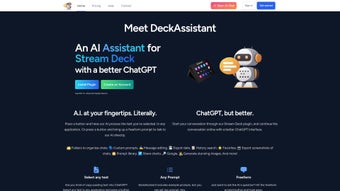

Télécharger DeckAssistant – Plugin AI Stream Deck pour un flux de travail plus rapide
Introduction
DeckAssistant est un plugin assistant IA polyvalent pour le Stream Deck d’Elgato qui apporte la puissance de ChatGPT directement à vos raccourcis clavier. Conçu pour les professionnels, les créateurs et toute personne qui passe du temps à déplacer du texte entre les applications, DeckAssistant vous permet de sélectionner n’importe quel extrait de texte, d’appuyer sur un bouton dédié et de recevoir une réponse instantanée générée par l’IA. Que vous ayez besoin d’un résumé rapide, d’une réécriture, d’une traduction ou d’une extraction de données plus complexe, le plugin effectue le travail lourd en quelques secondes. Au‑delà du traitement automatique du texte, DeckAssistant propose un mode d’invite libre, vous permettant de saisir des requêtes personnalisées et de recevoir des réponses sur‑mesure sans quitter votre flux de travail. Le plugin prend également en charge l’organisation en dossiers, les bibliothèques d’invites personnalisées, l’édition de messages, l’historique consultable et l’exportation de données, transformant votre Stream Deck en un centre de commande IA compact. Pour commencer, les utilisateurs créent un compte DeckAssistant, génèrent un jeton API OpenAI et le collent dans les paramètres du plugin. L’outil fonctionne sur macOS 11 et versions ultérieures, prenant en charge les architectures Intel et Apple Silicon, garantissant une expérience native fluide quel que soit votre matériel. Avec un accent sur la sécurité, toutes les communications API sont chiffrées et aucune donnée personnelle n’est stockée sur des serveurs externes au‑delà de ce qui est requis pour le service OpenAI. DeckAssistant est gratuit à télécharger, avec des fonctionnalités premium optionnelles disponibles via un modèle d’abonnement. En intégrant l’IA directement dans une disposition de boutons physiques, DeckAssistant élimine les changements de contexte, réduit les cycles manuels de copier‑coller et accélère les tâches répétitives, vous permettant de vous concentrer sur la créativité et la prise de décision. De plus, la conception légère du plugin signifie qu’il n’ajoute pratiquement aucune charge à votre système, et son intégration transparente avec les services d’accessibilité macOS garantit un fonctionnement fiable même sur des bureaux fortement personnalisés. Pour les équipes, la fonction de bibliothèque d’invites partagée permet d’assurer une terminologie et une voix de marque cohérentes entre plusieurs utilisateurs, tandis que les journaux de conversation exportables aident à maintenir la conformité aux normes de documentation interne. En bref, DeckAssistant transforme un simple dispositif macro en un hub de productivité puissant, enrichi par l’IA, qui s’adapte à un large éventail de scénarios professionnels.
Fonctionnalités clés & comment elles fonctionnent
- Traitement instantané du texte : Mettez en surbrillance n’importe quel texte dans n’importe quelle application macOS, appuyez sur un bouton DeckAssistant et recevez une sortie générée par l’IA telle que des résumés, des réécritures ou des traductions.
- Mode d’invite libre : Utilisez un bouton dédié pour saisir des requêtes personnalisées, offrant une assistance sur‑mesure pour le brainstorming, l’aide au codage ou la recherche.
- Organisation des dossiers & des invites : Créez des dossiers imbriqués sur votre Stream Deck pour différents flux de travail (par ex. écriture, codage, design) et stockez des invites personnalisées réutilisables pour un accès en un clic.
- Édition des messages & recherche dans l’historique : Consultez les interactions IA précédentes, modifiez les invites et relancez rapidement des requêtes depuis le panneau d’historique intégré.
- Exportation des données : Exportez les journaux de conversation au format texte brut ou JSON, utile pour la documentation, les pistes d’audit ou les jeux de données d’entraînement.
- Compatibilité inter‑applications : Fonctionne avec n’importe quelle application macOS qui permet la sélection de texte, des navigateurs aux IDE, traitements de texte et outils de design.
- Intégration API sécurisée : Toutes les communications avec les serveurs OpenAI sont chiffrées via HTTPS ; votre jeton API ne quitte jamais votre machine locale.
- Performance native macOS : Construit avec Swift, le plugin s’exécute efficacement sur Intel et Apple Silicon, avec une charge CPU minimale.
Chaque fonctionnalité est associée à un bouton physique ou à une combinaison de boutons sur le Stream Deck, vous permettant de déclencher des actions IA complexes sans jamais ouvrir de fenêtre séparée. Par exemple, le bouton « Résumer l’article » copie automatiquement le paragraphe sélectionné, l’envoie à ChatGPT et affiche le résumé concis dans une notification pop‑up. Le bouton « Invite personnalisée » ouvre un petit champ texte sur l’écran du Stream Deck où vous pouvez taper n’importe quoi, de « Générer un slogan pour mon produit » à « Expliquer l’intrication quantique en termes simples ». Une fois que vous appuyez sur Enter, l’IA traite la requête et renvoie la réponse directement sur votre écran ou la copie dans le presse‑papier pour un collage immédiat. Le système de dossiers reflète l’interface native du Stream Deck, vous permettant de passer entre les modes « Écriture », « Codage » et « Design » d’un seul appui, gardant votre espace de travail ordonné et conscient du contexte. Le panneau d’historique consigne chaque interaction, horodatée et consultable, afin que vous ne perdiez jamais une suggestion utile. L’exportation de cet historique se fait en un clic, fournissant un enregistrement portable qui peut être archivé ou partagé avec des coéquipiers. En consolidant ces capacités dans un seul plugin, DeckAssistant élimine le besoin de multiples onglets de navigateur, d’applications IA séparées ou d’étapes manuelles de copier‑coller, réduisant considérablement les frictions dans les tâches quotidiennes. De plus, le plugin prend en charge les opérations en masse via son interface en ligne de commande, permettant aux utilisateurs avancés de script des appels IA répétitifs sur de grands ensembles de documents, étendant encore davantage son utilité au‑delà du Stream Deck physique.
Installation, configuration & compatibilité
Faire fonctionner DeckAssistant est simple, même pour les utilisateurs novices des plugins Stream Deck. Suivez ces étapes pour assurer une installation fluide :
Installation pas à pas
- Télécharger le plugin : Visitez le site officiel DeckAssistant ou le Stream Deck Plugin Store, puis cliquez sur le bouton « Download for macOS ». Le fichier est un package .streamDeckPlugin signé, garantissant qu’il répond aux normes de sécurité d’Apple.
- Installer via Stream Deck : Ouvrez l’application Stream Deck, faites glisser le fichier téléchargé sur la fenêtre de l’app, ou utilisez le menu « More Actions → Open Plugins Folder » et placez le fichier à cet endroit. Stream Deck détectera et installera automatiquement le plugin.
- Créer un compte DeckAssistant : Lancez le plugin depuis l’interface du Stream Deck. Vous serez invité à vous inscrire avec une adresse e‑mail. Ce compte stocke votre bibliothèque d’invites personnalisées et votre historique (chiffrés localement).
- Obtenir un jeton API OpenAI : Connectez‑vous à votre compte OpenAI, accédez à la section API et générez une nouvelle clé secrète. Copiez ce jeton.
- Configurer le jeton : Dans le panneau des paramètres DeckAssistant (accessible via l’application Stream Deck), collez le jeton API dans le champ « OpenAI API Key ». Testez la connexion avec le bouton « Validate ».
- Attribuer les boutons : Faites glisser les actions « Process Text », « Custom Prompt » et toutes les autres sur votre disposition Stream Deck. Utilisez l’éditeur intégré du plugin pour nommer chaque bouton et choisir une icône.
- Enregistrer & redémarrer : Après configuration, cliquez sur « Apply », puis redémarrez le logiciel Stream Deck pour que toutes les modifications soient correctement chargées.
Compatibilité du système d’exploitation
DeckAssistant est entièrement compatible avec macOS 11 (Big Sur) et les versions ultérieures, prenant en charge les Mac Intel et Apple Silicon (M1, M2 et plus récents). Le plugin exploite les API Swift natives, garantissant des performances optimales et une faible consommation de mémoire sur tout le matériel supporté. Les utilisateurs de macOS Ventura, Monterey et des dernières versions peuvent s’attendre à une intégration transparente avec le presse‑papier système, le centre de notifications et les services d’accessibilité nécessaires à la sélection de texte.
Comme DeckAssistant fonctionne localement et ne communique qu’avec les points de terminaison sécurisés d’OpenAI, aucune dépendance d’exécution supplémentaire (Java, Python, etc.) n’est requise. La seule exigence externe est une connexion Internet active pour les appels IA. Si vous rencontrez des avertissements de compatibilité, assurez‑vous que votre logiciel Stream Deck est à jour (≥ 6.0) et que vous avez accordé au plugin les autorisations « Full Disk Access » et « Accessibility » dans les Paramètres Système macOS → Confidentialité & Sécurité. Ces autorisations permettent au plugin de lire le texte sélectionné dans n’importe quelle application et d’afficher des notifications sans interruption.
Pour les utilisateurs avancés, DeckAssistant propose également une interface en ligne de commande (CLI) qui peut être invoquée via le Terminal pour le traitement par lots ou les scripts d’automatisation. Cette CLI utilise le même jeton API et fonctionne sous le même modèle de sécurité, offrant une flexibilité supplémentaire aux développeurs souhaitant intégrer des actions IA dans des flux de travail plus larges que le matériel Stream Deck. Une documentation détaillée de la CLI est incluse dans le menu Aide du plugin, et des scripts d’exemple sont fournis sur le dépôt GitHub officiel pour vous aider à démarrer rapidement.
Avantages, inconvénients & FAQ
Avant de décider si DeckAssistant convient à votre flux de travail, il est utile de peser ses points forts contre ses limites et de répondre aux préoccupations courantes des utilisateurs. Vous trouverez ci‑dessous une liste équilibrée d’avantages et d’inconvénients, suivie d’une série de questions fréquentes couvrant l’installation, la tarification, la confidentialité des données et les scénarios d’utilisation avancés.
Avantages
- Traitement texte instantané piloté par l’IA directement depuis le Stream Deck.
- Bibliothèque d’invites personnalisées et organisation en dossiers pour garder les flux de travail ordonnés.
- Intégration API sécurisée avec communications chiffrées.
- Performance native sur les Mac Intel et Apple Silicon.
- Recherche dans l’historique et fonctions d’exportation facilitant la documentation et la répétabilité.
- Gratuit à télécharger avec des mises à niveau premium optionnelles pour des limites de requêtes plus élevées.
- Interface en ligne de commande permettant une automatisation avancée au‑delà du matériel.
- Conception légère ajoutant une charge CPU et mémoire minimale.
Inconvénients
- Exige une clé API OpenAI, ce qui peut entraîner des coûts d’utilisation pour les gros utilisateurs.
- Actuellement uniquement macOS ; aucune prise en charge Windows ou Linux pour le moment.
- La configuration initiale (compte + jeton) peut sembler intimidante pour les utilisateurs non techniques.
- Fonctionnalité hors ligne limitée ; une connexion Internet est obligatoire pour les appels IA.
- Les fonctionnalités premium (limites de jeton supérieures, support prioritaire) sont derrière un abonnement.
- La dépendance au service OpenAI peut entraîner une latence occasionnelle pendant les pics d’utilisation.
Questions fréquentes
Ai‑je besoin d’un abonnement OpenAI pour utiliser DeckAssistant ?
Vous avez besoin d’une clé API OpenAI, qui peut être obtenue avec un niveau gratuit incluant un nombre limité de requêtes. Pour une utilisation plus intensive, un plan payant OpenAI peut être requis, mais DeckAssistant ne facture aucun frais supplémentaire.
DeckAssistant peut‑il fonctionner sous Windows ou Linux ?
Pour l’instant, DeckAssistant est développé exclusivement pour macOS (11 +). L’équipe de développement a exprimé son intérêt pour étendre la compatibilité à d’autres plateformes, mais aucune version officielle Windows ou Linux n’existe encore.
Mes données sont‑elles sécurisées lorsque j’envoie du texte à ChatGPT via DeckAssistant ?
Toutes les communications entre DeckAssistant et OpenAI utilisent le chiffrement HTTPS. Le plugin ne stocke pas votre texte sur des serveurs externes ; seul le jeton API est envoyé à OpenAI, et les réponses sont renvoyées directement à votre machine.
Comment créer et utiliser des invites personnalisées ?
Ouvrez les paramètres DeckAssistant, accédez à « Custom Prompts », puis cliquez sur « Add New ». Saisissez un nom descriptif, le texte de l’invite, et éventuellement affectez‑le à un dossier. Faites glisser l’invite nouvellement créée sur un bouton du Stream Deck, et vous pourrez la déclencher d’un simple appui.
Puis‑je exporter mon historique de conversations IA ?
Oui. Dans le panneau Historique, cliquez sur le bouton « Export ». Vous pouvez choisir entre le format texte brut (.txt) ou JSON (.json). Cette fonction est pratique pour créer de la documentation, des journaux d’audit ou alimenter d’autres outils.
Quelles étapes de dépannage suivre si le plugin ne parvient pas à se connecter à OpenAI ?
Tout d’abord, vérifiez que votre clé API est correctement collée et ne comporte aucun espace supplémentaire. Ensuite, assurez‑vous que votre connexion Internet est stable et qu’aucun pare‑feu ou VPN ne bloque le trafic HTTPS sortant vers api.openai.com. Enfin, confirmez que vous utilisez la dernière version du logiciel Stream Deck ainsi que du plugin DeckAssistant ; les mises à jour contiennent souvent des correctifs pour les problèmes de connexion.
Conclusion – Obtenez DeckAssistant dès aujourd’hui
DeckAssistant transforme le Stream Deck d’un simple contrôleur macro en un puissant assistant IA qui se place au cœur de votre flux de travail quotidien. En comblant le fossé entre la manipulation manuelle du texte et l’automatisation intelligente, il vous fait gagner un temps précieux, réduit les actions répétitives de copier‑coller et vous permet de vous concentrer sur la réflexion de haut niveau. La performance native macOS du plugin, son intégration API sécurisée et son ensemble de fonctionnalités étendu — incluant les invites personnalisées, l’organisation en dossiers et l’historique exportable — en font un ajout convaincant pour les rédacteurs, développeurs, designers et toute personne qui travaille régulièrement avec de gros blocs de texte. Bien qu’il ne supporte actuellement que macOS, le niveau gratuit de l’API OpenAI fournit suffisamment de crédit pour les utilisateurs occasionnels, et la mise à niveau premium optionnelle débloque des limites de requêtes supérieures pour les utilisateurs intensifs. Si vous possédez déjà un Stream Deck et cherchez à le doper avec l’IA, DeckAssistant est la prochaine étape logique. Téléchargez le plugin, configurez votre jeton API, et commencez à transformer chaque pression de bouton en une réponse intelligente capable de résumer des articles, réécrire du texte, traduire des langues ou répondre à des questions complexes en temps réel. Ne laissez pas le traitement manuel du texte vous ralentir — laissez DeckAssistant prendre en charge le travail lourd et voyez votre productivité décoller.
Télécharger DeckAssistant maintenant et découvrez l’avenir d’un flux de travail simplifié, enrichi par l’IA, sur votre Stream Deck.



.png)