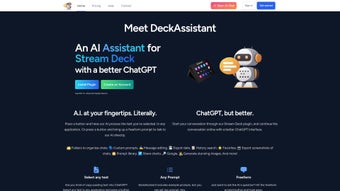

Descarcă DeckAssistant – Plugin AI pentru Stream Deck pentru un Flux de Lucru Mai Rapid
Introducere
DeckAssistant este un plugin versatil AI pentru Stream Deck-ul Elgato care aduce puterea ChatGPT direct pe comenzile de la tastatură. Proiectat pentru profesioniști, creatori și oricine petrece timp mutând text între aplicații, DeckAssistant îți permite să selectezi orice fragment de text, să apăși o buton dedicat și să primești o răspuns instantaneu alimentat de AI. Fie că ai nevoie de un rezumat rapid, o reînnoire a textului, o traducere sau o extracție complexă de date, pluginul preia sarcina grea în secunde. În afară de procesarea automată a textului, DeckAssistant oferă un mod prompt liber, permițându-ți să tastezi interogări personalizate și să primești răspunsuri adaptate fără a părăsi fluxul de lucru. Pluginul susține și organizarea în foldere, biblioteci de prompturi personalizate, editarea mesajelor, istoricul căutabil și exportul datelor, transformând Stream Deck-ul tău într-un centru de comandă AI compact. Pentru a începe, utilizatorii creează un cont DeckAssistant, generează un token API OpenAI și îl pastrează în setările pluginului. Instrumentul funcționează pe macOS 11 și ulterioare, susținând atât arhitecturile Intel, cât și Apple Silicon, asigurând o experiență fluentă și nativă indiferent de echipamentul tău. Cu un accent pe securitate, toate comunicările API sunt criptate, iar datele personale nu sunt stocate pe servere externe în afara celor necesare pentru serviciul OpenAI. DeckAssistant este gratuit pentru descărcare, cu funcții premium opționale disponibile printr-un model de abonament. Integrând AI direct într-o aranjare fizică de butoane, DeckAssistant elimină schimbarea de context, reduce ciclurile manuale de copiat și lipit și accelerează în mod semnificativ sarcinile repetitive, permițându-ți să te concentrezi pe creativitate și luarea deciziilor. În plus, designul ușor al pluginului adaugă practic nicio suprasarcină sistemului, iar integrarea sa fără probleme cu serviciile de accesibilitate macOS garantează o funcționare sigură chiar și pe desktop-uri extrem de personalizate. Pentru echipe, funcția bibliotecii de prompturi partajate permite o terminologie și o voce de marcă consistente între mai mulți utilizatori, în timp ce jurnalele de conversație exportabile ajută la respectarea standardelor interne de documentare. În esență, DeckAssistant transformă un dispozitiv macro simplu într-un hub de productivitate puternic, îmbunătățit de AI, care se adaptează la o gamă largă de scenarii profesionale.
Funcții Cheie și Cum Funcționează
- Procesare Instantanee a Textului: Selectează orice text în orice aplicație macOS, apasă un buton DeckAssistant și primește ieșire generată de AI, cum ar fi rezumate, reînnoiri sau traduceri.
- Mod Prompt Liber: Folosește un buton dedicat pentru a tipări interogări personalizate, permițând asistență personalizată pentru brainstorming, ajutor în programare sau cercetare.
- Organizare în Foldere și Prompturi: Creează foldere încorporate pe Stream Deck pentru diferite fluxuri de lucru (de exemplu, scriere, programare, design) și stochează prompturi personalizate reutilizabile pentru acces într-un singur click.
- Editare Mesaje și Căutare în Istoric: Revizuiește interacțiunile anterioare cu AI, editează prompturile și re-execută rapid interogările din panoul integrat de istoric.
- Export Date: Exportă jurnalele de conversație ca text simplu sau JSON, util pentru documentare, urmărirea auditului sau seturi de date de antrenament.
- Compatibilitate Cross-App: Funcționează cu orice aplicație macOS care permite selectarea textului, de la browsere la IDE-uri, procese de text și instrumente de design.
- Integrare Secură API: Toate comunicările cu serverele OpenAI sunt criptate prin HTTPS; tokenul tău API nu părăsește mașina ta locală.
- Performanță Nativă macOS: Construit în Swift, pluginul rulează eficient atât pe Intel, cât și pe Apple Silicon, cu o suprasarcină minimă a CPU-ului.
Fiecare funcție este mapată pe un buton fizic sau o combinație de butoane pe Stream Deck, permițând declanșarea acțiunilor complexe AI fără a deschide niciodată o fereastră separată. De exemplu, butonul „Rezumat Articol” copiază automat paragraful selectat, îl trimite la ChatGPT și afișează rezumatul concis într-o notificare pop-up. Butonul „Prompt Personalizat” deschide un câmp mic de text pe ecranul Stream Deck-ului unde poți tipări orice, de la „Generează un slogan pentru produsul meu” până la „Explică entanglementul cuantic în termeni simpli.” Odată ce apăși Enter, AI-ul procesează cererea și returnează răspunsul direct pe ecran sau îl copiază în clipboard pentru lipire imediată. Sistemul de foldere imită interfața nativă Stream Deck, așa că poți trece între modurile „Scriere”, „Programare” și „Design” cu un singur apăsare, menținând spațiul de lucru curat și contextual. Panoul de istoric urmărește fiecare interacțiune, cu etichetare temporală și căutare, astfel încât să nu pierzi niciodată o sugestie utilă. Exportarea acestui istoric este o singură apăsare, oferind un registru portabil care poate fi arhivat sau partajat cu colegii de echipă. Consolidând aceste capacități într-un singur plugin, DeckAssistant elimină nevoia de multiple file de browser, aplicații AI separate sau pași manuale de copiat și lipit, reducând dramatic fricțiunea în sarcinile zilnice. În plus, pluginul susține operațiuni în masă prin interfața sa de linie de comandă, permițând utilizatorilor avansați să scrie scripturi pentru apeluri repetitive AI pe seturi mari de documente, extinzând astfel utilitatea sa dincolo de hardware-ul Stream Deck.
Instalare, Configurare și Compatibilitate
Punerea în funcțiune a DeckAssistant este simplă, chiar și pentru utilizatorii care sunt noi în pluginurile Stream Deck. Urmează acești pași pentru o instalare fără probleme:
Instalare Pas cu Pas
- Descarcă Pluginul: Accesează site-ul web oficial DeckAssistant sau Magazinul de Pluginuri Stream Deck și apasă butonul „Descarcă pentru macOS”. Fișierul este un pachet .streamDeckPlugin semnat, asigurând respectarea standardelor de securitate Apple.
- Instalează prin Stream Deck: Deschide aplicația Stream Deck, trage fișierul descărcat în fereastra aplicației, sau folosește meniul „Alte acțiuni → Deschide Folder Pluginuri” și plasează fișierul acolo. Stream Deck va detecta automat și va instala pluginul.
- Creează un Cont DeckAssistant: Lansa pluginul din interfața Stream Deck. Îți va fi cerut să te înregistrezi cu o adresă de email. Acest cont stochează biblioteca ta de prompturi personalizate și istoricul (criptat local).
- Obține un Token API OpenAI: Autentifică-te în contul tău OpenAI, navighează în secțiunea API și generează o cheie secretă nouă. Copiază acest token.
- Configurează Tokenul: În panoul de setări DeckAssistant (accesibil prin aplicația Stream Deck), lipește tokenul API în câmpul „Cheie API OpenAI”. Testează conexiunea cu butonul „Verifică”.
- Asignează Butoane: Trage butoanele „Procesează Text”, „Prompt Personalizat” și orice alte acțiuni pe aranjamentul tău Stream Deck. Folosește editorul integrat al pluginului pentru a denumi fiecare buton și a alege un icon.
- Salvează și Repornește: După configurare, apasă „Aplică”, apoi repornește aplicația Stream Deck pentru a asigura încărcarea corectă a tuturor modificărilor.
Compatibilitate Sistem de Operare
DeckAssistant este complet compatibil cu macOS 11 (Big Sur) și versiuni ulterioare, susținând atât calculatoarele Intel, cât și chipurile Apple Silicon (M1, M2 și ulterioare). Pluginul utilizează API-uri Swift nativ, garantând performanță optimă și utilizare redusă a memoriei pe toate echipamentele suportate. Utilizatorii pe macOS Ventura, Monterey și cele mai recente versiuni pot aștepta o integrare fără probleme cu clipboard-ul sistemului, centru de notificări și serviciile de accesibilitate necesare pentru selectarea textului.
Deoarece DeckAssistant rulează local și comunică doar cu endpointurile securizate OpenAI, nu există dependențe suplimentare de runtime, cum ar fi Java sau Python. Singurul cerință externă este o conexiune activă la internet pentru apelurile AI. Dacă întâmpini avertizări de compatibilitate, asigură-te că aplicația Stream Deck este actualizată la cea mai recentă versiune (≥ 6.0) și că ai acordat pluginului permisiunile „Acces la întregul disc” și „Accesibilitate” în Setări Sistem macOS → Confidențialitate și Securitate. Aceste permisiuni permit pluginului să citească textul selectat din orice aplicație și să afișeze notificări fără întreruperi.
Pentru utilizatorii avansați, DeckAssistant oferă și o interfață de linie de comandă (CLI), care poate fi apelată prin Terminal pentru procesarea în masă sau scripturi de automatizare. Această CLI respectă același token API și funcționează în același model de securitate, făcând-o o adăugare flexibilă pentru dezvoltatori care doresc să integreze acțiuni AI în fluxuri mai mari dincolo de hardware-ul Stream Deck. Documentația detaliată pentru CLI este inclusă în meniul Ajutor al pluginului, iar scripturi de exemplu sunt oferite pe repo-ul oficial GitHub pentru a te ajuta să începi rapid.
Puncte Forte, Slabe și Întrebări Frecvente
Înainte de a decide dacă DeckAssistant se potrivește fluxului tău de lucru, este util să evaluezi avantajele față de limitările sale și să abordezi îngrijorările comune pe care utilizatorii le ridică frecvent. Mai jos ai o listă echilibrată de puncte forte și slabe, urmată de o serie de întrebări frecvente care acoperă instalarea, prețul, confidențialitatea datelor și scenariile de utilizare avansată.
Puncte Forte
- Procesare instantanee a textului alimentată de AI direct de pe Stream Deck.
- Bibliotecă de prompturi personalizate și organizare în foldere mențin fluxul de lucru ordonat.
- Integrare API sigură cu comunicări criptate.
- Performanță nativă pe atât Mac-uri Intel, cât și Apple Silicon.
- Funcții de căutare și export istoric ajută la documentare și repetabilitate.
- Gratuit pentru descărcare cu actualizări premium opționale pentru limite mai mari de cereri.
- Interfață de linie de comandă permite automatizare avansată dincolo de hardware.
- Design ușor adaugă o suprasarcină minimă a CPU-ului și a memoriei.
Puncte Slabe
- Este necesar un token API OpenAI, ceea ce poate implica costuri de utilizare pentru utilizatorii intensivi.
- Este exclusiv pentru macOS; nu există suport pentru Windows sau Linux în prezent.
- Configurarea inițială (cont + token) poate fi intimidantă pentru utilizatorii ne-tehnici.
- Funcționalitate limitată offline; conexiunea la internet este obligatorie pentru apelurile AI.
- Funcțiile premium (limite mai mari de tokenuri, suport prioritizat) sunt ascunse într-un abonament.
- Dependența de serviciul OpenAI înseamnă o latență ocazională în timpul vârfurilor.
Întrebări Frecvente
Am nevoie de un abonament OpenAI pentru a folosi DeckAssistant?
Ai nevoie de un token API OpenAI, care poate fi obținut cu un nivel gratuit care include un număr limitat de cereri. Pentru o utilizare mai intensivă, poate fi necesar un plan plătit OpenAI, dar DeckAssistant însuși nu percepe costuri suplimentare.
Poate DeckAssistant rula pe calculatoare Windows sau Linux?
În prezent, DeckAssistant este construit exclusiv pentru macOS (11+). Echipa de dezvoltare a exprimat interesul de a extinde suportul pe alte platforme, dar nu există încă o versiune oficială pentru Windows sau Linux.
Datele mele sunt sigure când trimit text la ChatGPT prin DeckAssistant?
Toate comunicările dintre DeckAssistant și OpenAI folosesc criptare HTTPS. Pluginul nu stochează textul tău pe servere externe; doar cheia API este trimisă către OpenAI, iar răspunsurile sunt returnate direct mașinii tale.
Cum creez și folosesc prompturi personalizate?
Deschide setările DeckAssistant, navighează la „Prompturi Personalizate” și apasă „Adaugă Nou”. Introdu un nume descriptiv, textul promptului și, opțional, atribuie-l unui folder. Trage promptul nou creat pe un buton Stream Deck și îl poți declanșa cu un singur apăsare.
Pot exporta istoricul conversațiilor mele cu AI?
Da. În panoul de istoric, apasă butonul „Exportă”. Poți alege între formatele text simplu (.txt) sau JSON (.json). Această funcție este utilă pentru crearea documentării, jurnalelor de audit sau pentru a alimenta date în alte instrumente.
Ce pași de depanare ar trebui să urmez dacă pluginul nu reușește să se conecteze la OpenAI?
În primul rând, verifică dacă tokenul tău API este lipit corect și nu are spații suplimentare. Apoi, asigură-te că conexiunea la internet este stabilă și că niciun firewall sau VPN nu blochează traficul HTTPS ieșitor către api.openai.com. În final, verifică dacă rulezi cea mai recentă versiune atât a software-ului Stream Deck, cât și a pluginului DeckAssistant; actualizările includ adesea corecții pentru probleme de conectivitate.
Concluzie – Descarcă DeckAssistant Astăzi
DeckAssistant transformă Stream Deck-ul dintr-un controller simplu de macro-uri într-un asistent AI puternic care stă la baza fluxului tău zilnic de lucru. Prin punerea la punct a unui pont între manipularea manuală a textului și automatizarea inteligentă, el îți economisește timp valoros, reduce acțiunile repetitive de copiat și lipit și te pune în măsură să te concentrezi pe gândire de nivel superior. Performanța nativă pe macOS, integrarea sigură API și setul extensiv de funcții – inclusiv prompturi personalizate, organizare în foldere și istoric exportabil – îl fac o alegere atrăgătoare pentru scriitori, dezvoltatori, designeri și oricine interacționează frecvent cu blocuri mari de text. Deși este compatibil doar cu macOS în prezent, nivelul gratuit al API-ului OpenAI oferă suficiente credite pentru utilizatorii casuistici, iar actualizarea opțională premium deblochează limite mai mari de cereri pentru utilizatorii avansați. Dacă ai deja un Stream Deck și cauți o modalitate de a-l supraveghea cu AI, DeckAssistant este următorul pas logic. Descarcă pluginul, configurează tokenul tău API și începe să transformi o apăsare a unui buton într-un răspuns inteligent care poate rezuma articole, reînnoi copii, traduce limbi sau răspunde la întrebări complexe în timp real. Nu mai lăsa procesarea manuală a textului să te încetinească – lasă DeckAssistant să preia sarcina grea și să-ți vezi productivitatea crește.
Descarcă DeckAssistant acum și experimentează viitorul unui flux de lucru îmbunătățit, cu AI, pe Stream Deck-ul tău.



.png)