
DeckAssistant'ı İndirin – Daha Hızlı İş Akışı için AI Stream Deck Eklentisi
Giriş
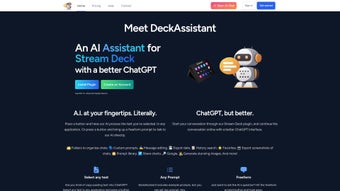
DeckAssistant, Elgato’nun Stream Deck’i için çok yönlü bir AI asistan eklentisidir ve ChatGPT gücünü doğrudan klavye kısayollarınıza getirir. Profesyoneller, içerik üreticileri ve metinleri uygulamalar arasında taşıyan herkes için tasarlanmış DeckAssistant, herhangi bir metin parçacığını seçmenize, özel bir düğmeye basmanıza ve anında AI‑destekli bir yanıt almanıza olanak tanır. Hızlı bir özet, yeniden yazma, çeviri ya da daha karmaşık veri çıkarımı ihtiyacınız olsun, eklenti saniyeler içinde işi halleder. Otomatik metin işleme dışında, DeckAssistant serbest biçimli istem modu sunar; bu sayede özel sorgular yazabilir ve iş akışınızı terk etmeden kişiselleştirilmiş yanıtlar alabilirsiniz. Eklenti ayrıca klasör organizasyonu, özel istem kütüphaneleri, mesaj düzenleme, aranabilir geçmiş ve veri dışa aktarma özelliklerini destekleyerek Stream Deck’inizi kompakt bir AI komut merkezine dönüştürür. Başlamak için kullanıcılar bir DeckAssistant hesabı oluşturur, bir OpenAI API anahtarı üretir ve bunu eklentinin ayarlarına yapıştırır. Araç macOS 11 ve sonrası sürümlerde, Intel ve Apple Silicon mimarileriyle uyumlu çalışır; donanımınız ne olursa olsun sorunsuz, yerel bir deneyim sunar. Güvenliğe odaklanarak, tüm API iletişimleri şifrelenir ve OpenAI hizmeti dışındaki dış sunucularda kişisel veri depolanmaz. DeckAssistant ücretsiz olarak indirilebilir; isteğe bağlı premium özellikler abonelik modeli üzerinden sunulur. AI’yı doğrudan fiziksel bir düğme düzenine entegre ederek, DeckAssistant bağlam geçişlerini ortadan kaldırır, manuel kopyala‑yapıştır döngülerini azaltır ve tekrarlayan görevleri hızlandırır; böylece yaratıcılık ve karar‑alma üzerine odaklanabilirsiniz. Ayrıca, eklentinin hafif tasarımı sisteminize neredeyse hiç ek yük getirmez ve macOS erişilebilirlik hizmetleriyle sorunsuz entegrasyonu, yoğun özelleştirilmiş masaüstlerinde bile güvenilir çalışmasını garanti eder. Takımlar için paylaşılan istem kütüphanesi özelliği, birden fazla kullanıcı arasında tutarlı terminoloji ve marka sesinin korunmasını sağlarken, dışa aktarılabilir konuşma günlükleri iç dokümantasyon standartlarıyla uyumu sürdürmeye yardımcı olur. Kısacası, DeckAssistant basit bir makro cihazını, geniş bir profesyonel senaryo yelpazesine uyum sağlayabilen güçlü, AI‑destekli bir üretkenlik hub’ına dönüştürür.
Ana Özellikler ve Çalışma Şekilleri
- Anında Metin İşleme: Herhangi bir macOS uygulamasında metni vurgulayın, bir DeckAssistant düğmesine basın ve özet, yeniden yazma ya da çeviri gibi AI‑tarafından oluşturulmuş çıktıyı alın.
- Serbest Biçimli İstem Modu: Özel sorgular yazmak için ayrılmış bir düğme kullanın; beyin fırtınası, kod yardımı ya da araştırma için kişiselleştirilmiş destek sağlar.
- Klasör ve İstem Organizasyonu: Farklı iş akışları (ör. yazı, kod, tasarım) için Stream Deck’te iç içe klasörler oluşturun ve tek‑tık erişim için yeniden kullanılabilir özel istemleri saklayın.
- Mesaj Düzenleme ve Geçmiş Arama: Önceki AI etkileşimlerini gözden geçirin, istemleri düzenleyin ve yerleşik geçmiş panelinden sorguları hızlıca yeniden çalıştırın.
- Veri Dışa Aktarma: Konuşma günlüklerini düz metin ya da JSON olarak dışa aktarın; dokümantasyon, denetim izleri veya eğitim veri setleri için kullanışlıdır.
- Uygulama Çapında Uyumluluk: Tarayıcılardan IDE’lere, kelime işlemcilerden tasarım araçlarına, metin seçimine izin veren herhangi bir macOS uygulamasıyla çalışır.
- Güvenli API Entegrasyonu: OpenAI sunucularıyla tüm iletişim HTTPS üzerinden şifrelenir; API anahtarınız asla yerel makineniz dışına çıkmaz.
- Yerel macOS Performansı: Swift ile geliştirilmiş eklenti, Intel ve Apple Silicon’da verimli çalışır; CPU üzerindeki yük minimumdadır.
Her özellik, Stream Deck üzerindeki fiziksel bir düğme ya da düğme kombinasyonuna eşlenmiştir; böylece ayrı bir pencere açmadan karmaşık AI eylemlerini tetikleyebilirsiniz. Örneğin, “Makaleyi Özetle” düğmesi seçili paragrafı otomatik olarak kopyalar, ChatGPT’ye gönderir ve özlü özeti bir bildirimde gösterir. “Özel İstem” düğmesi, Stream Deck ekranında küçük bir metin alanı açar; burada “Ürünüm için bir slogan üret” ya da “Kuantum dolanıklığını basitçe açıkla” gibi ifadeler yazabilirsiniz. Enter tuşuna bastığınızda AI isteği işler ve yanıtı doğrudan ekranınıza getirir ya da panoya kopyalar. Klasör sistemi, Stream Deck’in yerel UI’sini yansıttığı için “Yazı”, “Kod” ve “Tasarım” modları arasında tek bir dokunuşla geçiş yapabilir, çalışma alanınızı düzenli ve bağlam‑bilinçli tutabilirsiniz. Geçmiş paneli, zaman damgalı ve aranabilir şekilde her etkileşimi kaydeder; böylece faydalı bir öneriyi asla kaybetmezsiniz. Bu geçmişi dışa aktarmak tek bir tıklama ile mümkündür; arşivleyebilir ya da ekip arkadaşlarınızla paylaşabilirsiniz. Bu yetenekleri tek bir eklentide birleştirerek DeckAssistant, birden fazla tarayıcı sekmesi, ayrı AI uygulamaları ya da manuel kopyala‑yapıştır adımlarına duyulan ihtiyacı ortadan kaldırır; günlük görevlerde sürtünmeyi büyük ölçüde azaltır. Ayrıca, eklenti komut‑satırı arayüzü sayesinde toplu işlemler yapılabilir; bu da güç kullanıcıların büyük belge setlerinde tekrarlayan AI çağrılarını betiklerle otomatikleştirmesine olanak tanır ve fiziksel Stream Deck’in ötesinde kullanımını genişletir.
Kurulum, Ayar ve Uyumluluk
DeckAssistant’ı kurmak ve çalıştırmak oldukça basittir; Stream Deck eklentilerine yeni başlayan kullanıcılar için bile sorunsuz bir kurulum sağlar. Aşağıdaki adımları izleyerek sorunsuz bir kurulum gerçekleştirebilirsiniz:
Adım‑Adım Kurulum
- Eklentiyi İndirin: Resmi DeckAssistant web sitesini ya da Stream Deck Eklenti Mağazasını ziyaret edin ve “macOS için İndir” düğmesine tıklayın. Dosya, Apple’ın güvenlik standartlarını karşılayan imzalı bir .streamDeckPlugin paketidir.
- Stream Deck Üzerinden Kurun: Stream Deck uygulamasını açın, indirilen dosyayı uygulama penceresine sürükleyin ya da “Daha Fazla İşlem → Eklentiler Klasörünü Aç” menüsünü kullanarak dosyayı oraya yerleştirin. Stream Deck eklentiyi otomatik olarak algılar ve kurar.
- DeckAssistant Hesabı Oluşturun: Eklentiyi Stream Deck arayüzünden başlatın. E‑posta adresiyle kaydolmanız istenecektir. Bu hesap, özel istem kütüphanenizi ve geçmişinizi (yerel olarak şifrelenmiş) saklar.
- OpenAI API Anahtarı Edinin: OpenAI hesabınıza giriş yapın, API bölümüne gidin ve yeni bir gizli anahtar oluşturun. Bu token’ı kopyalayın.
- Token’ı Yapılandırın: DeckAssistant ayar panelinde (Stream Deck uygulaması üzerinden erişilir) “OpenAI API Key” alanına API token’ını yapıştırın. “Doğrula” düğmesiyle bağlantıyı test edin.
- Düğmeleri Atayın: “Metni İşle”, “Özel İstem” ve diğer eylemleri Stream Deck düzeninize sürükleyin. Eklentinin yerleşik editörünü kullanarak her düğmeye isim verin ve bir simge seçin.
- Kaydedin ve Yeniden Başlatın: Ayarları tamamladıktan sonra “Uygula” düğmesine tıklayın, ardından tüm değişikliklerin doğru yüklenmesi için Stream Deck yazılımını yeniden başlatın.
İşletim Sistemi Uyumluluğu
DeckAssistant, macOS 11 (Big Sur) ve sonraki sürümlerle tam uyumludur; Intel‑tabanlı Mac’ler ve Apple Silicon (M1, M2 ve daha yeni) çipleri desteklenir. Eklenti, yerel Swift API’lerini kullanarak tüm desteklenen donanımlarda optimum performans ve düşük bellek tüketimi sağlar. macOS Ventura, Monterey ve en yeni sürümler, sistem panosu, bildirim merkezi ve metin seçimi için gerekli erişilebilirlik hizmetleriyle sorunsuz entegrasyon sunar.
DeckAssistant yerel olarak çalışır ve yalnızca OpenAI’nin güvenli uç noktalarına bağlanır; bu nedenle Java ya da Python gibi ek çalışma zamanı bağımlılıkları yoktur. Tek dış gereksinim, AI istekleri için aktif bir internet bağlantısıdır. Uyumluluk uyarıları alırsanız, Stream Deck yazılımınızın en son sürümüne (≥ 6.0) güncel olduğundan ve macOS Sistem Ayarları → Gizlilik & Güvenlik altında eklentiye “Tam Disk Erişimi” ve “Erişilebilirlik” izinlerinin verildiğinden emin olun. Bu izinler, eklentinin herhangi bir uygulamadan seçili metni okumasını ve kesintisiz bildirim göstermesini sağlar.
Güç kullanıcıları için DeckAssistant, Terminal üzerinden toplu işleme ya da otomasyon betikleri için kullanılabilen bir komut‑satırı arayüzü (CLI) de sunar. Bu CLI, aynı API token’ını kullanır ve aynı güvenlik modeline göre çalışır; böylece geliştiriciler AI eylemlerini Stream Deck donanımının ötesinde daha büyük iş akışlarına entegre edebilir. CLI’ye ilişkin ayrıntılı belgeler eklentinin Yardım menüsünde bulunur ve resmi GitHub deposunda örnek betikler yer alır.
Artılar, Eksiler ve Sıkça Sorulan Sorular
DeckAssistant’ın iş akışınıza uygun olup olmadığını değerlendirmeden önce güçlü yönlerini ve sınırlamalarını göz önünde bulundurmak faydalıdır. Aşağıda dengeli bir artı‑eksi listesi ve sıkça sorulan sorular bölümü yer alıyor; bu bölüm kurulum, fiyatlandırma, veri gizliliği ve ileri kullanım senaryolarını kapsar.
Artılar
- Stream Deck üzerinden doğrudan anında AI‑destekli metin işleme.
- Özel istem kütüphanesi ve klasör organizasyonu iş akışlarını düzenli tutar.
- Şifreli iletişimle güvenli API entegrasyonu.
- Intel ve Apple Silicon Mac’lerde yerel performans.
- Geçmiş arama ve dışa aktarma özellikleri dokümantasyon ve tekrarlanabilirliği destekler.
- Ücretsiz indirilebilir; daha yüksek istek limitleri için isteğe bağlı premium yükseltmeler mevcut.
- Komut‑satırı arayüzü, donanım dışı gelişmiş otomasyon sağlar.
- Hafif tasarım, CPU ve bellek üzerindeki yükü minimum tutar.
Eksiler
- OpenAI API anahtarı gerektirir; yoğun kullanıcılar için kullanım maliyetleri olabilir.
- Şu anda yalnızca macOS‑açık; Windows veya Linux desteği yok.
- İlk kurulum (hesap + token) teknik olmayan kullanıcılar için göz korkutucu olabilir.
- Çevrim dışı işlevsellik sınırlıdır; AI istekleri için internet bağlantısı zorunludur.
- Premium özellikler (daha yüksek token limitleri, öncelikli destek) abonelik gerektirir.
- OpenAI hizmetine bağımlılık, yoğun zamanlarda gecikmelere yol açabilir.
Sıkça Sorulan Sorular
DeckAssistant’ı kullanmak için bir OpenAI aboneliğine ihtiyacım var mı?
Bir OpenAI API anahtarına ihtiyacınız vardır; bu anahtar, sınırlı istek sayısı içeren ücretsiz bir katmanla elde edilebilir. Daha yoğun kullanım için ücretli bir OpenAI planı gerekebilir, ancak DeckAssistant kendisi ek bir ücret talep etmez.
DeckAssistant Windows veya Linux makinelerde çalışabilir mi?
Şu anda DeckAssistant yalnızca macOS (11+) için geliştirilmiştir. Geliştirme ekibi diğer platformlara genişleme konusunda ilgi gösteriyor, ancak resmi bir Windows veya Linux sürümü henüz mevcut değil.
DeckAssistant aracılığıyla ChatGPT’ye metin gönderdiğimde verilerim güvende mi?
DeckAssistant ile OpenAI arasındaki tüm iletişim HTTPS şifrelemesiyle gerçekleşir. Eklenti, metninizi dış sunucularda depolamaz; yalnızca API anahtarı OpenAI’ye gönderilir ve yanıtlar doğrudan cihazınıza döner.
Özel istemleri nasıl oluşturur ve kullanırım?
DeckAssistant ayarlarına gidin, “Özel İstemler” sekmesini açın ve “Yeni Ekle”ye tıklayın. Açıklayıcı bir isim, istem metni girin ve isteğe bağlı olarak bir klasöre atayın. Oluşturduğunuz istemi bir Stream Deck düğmesine sürükleyerek tek bir dokunuşla tetikleyebilirsiniz.
AI konuşma geçmişimi dışa aktarabilir miyim?
Evet. Geçmiş panelinde “Dışa Aktar” düğmesine tıklayın. Düz‑metin (.txt) ya da JSON (.json) formatlarından birini seçebilirsiniz. Bu özellik, dokümantasyon, denetim kayıtları veya diğer araçlarla veri paylaşımı için oldukça kullanışlıdır.
Eklenti OpenAI’ye bağlanamadığında hangi sorun giderme adımlarını izlemeliyim?
Öncelikle API anahtarınızın doğru yapıştırıldığından ve ekstra boşluk içermediğinden emin olun. Ardından internet bağlantınızın stabil olduğundan ve bir güvenlik duvarı ya da VPN’nin api.openai.com adresine giden HTTPS trafiğini engellemediğinden kontrol edin. Son olarak, Stream Deck yazılımı ve DeckAssistant eklentisinin en son sürümünü kullandığınızdan emin olun; güncellemeler genellikle bağlantı sorunları için düzeltmeler içerir.
Sonuç – DeckAssistant’ı Bugün Edinin
DeckAssistant, Stream Deck’i basit bir makro kontrol cihazından, günlük iş akışınızın kalbinde yer alan güçlü bir AI asistanına dönüştürür. Manuel metin işleme ile akıllı otomasyon arasındaki boşluğu kapatarak değerli zaman kazandırır, tekrarlayan kopyala‑yapıştır işlemlerini azaltır ve yüksek‑seviyeli düşünmeye odaklanmanızı sağlar. Eklentinin yerel macOS performansı, güvenli API entegrasyonu ve kapsamlı özellik seti—özel istemler, klasör organizasyonu ve dışa aktarılabilir geçmiş—yazarlardan geliştiricilere, tasarımcılardan büyük metin bloklarıyla çalışan herkese cazip bir ek sunar. Şu anda yalnızca macOS destekleniyor olsa da, OpenAI’nin ücretsiz katmanı sıradan kullanıcılar için yeterli krediyi sağlar; isteğe bağlı premium yükseltme ise güç kullanıcılar için daha yüksek istek limitleri sunar. Zaten bir Stream Deck’e sahipseniz ve onu AI ile güçlendirmek istiyorsanız, DeckAssistant mantıklı bir sonraki adımdır. Eklentiyi indirin, API token’ınızı yapılandırın ve tek bir düğme basışıyla makaleleri özetleyebilen, metinleri yeniden yazabilen, dilleri çevirebilen ya da karmaşık sorulara anında yanıt verebilen bir zeka elde edin. Manuel metin işleme sizi yavaşlatmasın—ağır işi DeckAssistant’a bırakın ve üretkenliğinizin nasıl yükseldiğini izleyin.
DeckAssistant’ı şimdi indirin ve Stream Deck’inizde akıcı, AI‑destekli bir iş akışı deneyimini yaşayın.



.png)