
Baixe o DeckAssistant – Plugin de IA para Stream Deck para Fluxo de Trabalho Mais Rápido
Introdução
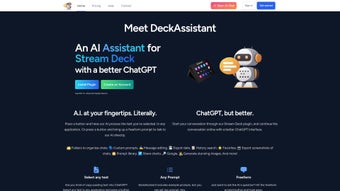
O DeckAssistant é um plugin versátil de assistente de IA para o Stream Deck da Elgato que traz o poder do ChatGPT diretamente para seus atalhos de teclado. Projetado para profissionais, criadores e qualquer pessoa que gaste tempo movendo texto entre aplicativos, o DeckAssistant permite selecionar qualquer trecho de texto, pressionar um botão dedicado e receber uma resposta instantânea baseada em IA. Seja para resumos rápidos, reescrita, tradução ou extração de dados mais complexa, o plugin realiza o trabalho pesado em segundos. Além do processamento automático de texto, o DeckAssistant oferece um modo de prompt livre, permitindo digitar consultas personalizadas e receber respostas adaptadas sem sair do seu fluxo de trabalho. O plugin também suporta organização por pastas, bibliotecas de prompts personalizados, edição de mensagens, histórico pesquisável e exportação de dados, transformando seu Stream Deck em um centro de comandos de IA compacto. Para começar, os usuários criam uma conta no DeckAssistant, geram um token de API da OpenAI e o colam nas configurações do plugin. A ferramenta funciona no macOS 11 e versões posteriores, suportando tanto arquiteturas Intel quanto Apple Silicon, garantindo uma experiência suave e nativa, independentemente do seu hardware. Com foco em segurança, todas as comunicações com a API são criptografadas e nenhum dado pessoal é armazenado em servidores externos além do necessário para o serviço da OpenAI. O DeckAssistant é gratuito para download, com recursos premium opcionais disponíveis por meio de um modelo de assinatura. Integrando a IA diretamente a um layout físico de botões, o DeckAssistant elimina a troca de contexto, reduz ciclos manuais de copiar e colar e acelera tarefas repetitivas, permitindo que você se concentre na criatividade e na tomada de decisões. Além disso, seu design leve adiciona praticamente nenhuma sobrecarga ao sistema, e sua integração perfeita com os serviços de acessibilidade do macOS garante operação confiável, mesmo em desktops altamente personalizados. Para equipes, o recurso de biblioteca de prompts compartilhada permite consistência de terminologia e voz da marca entre múltiplos usuários, enquanto os registros de conversa exportáveis ajudam a manter o cumprimento dos padrões de documentação interna. Em resumo, o DeckAssistant transforma um dispositivo de macro simples em um hub de produtividade poderoso e aprimorado por IA, adaptando-se a uma ampla variedade de cenários profissionais.
Recursos Principais e Como Funcionam
- Processamento Instantâneo de Texto: Selecione qualquer texto em qualquer aplicativo do macOS, pressione um botão do DeckAssistant e receba saída gerada por IA, como resumos, reescritas ou traduções.
- Modo de Prompt Livre: Use um botão dedicado para digitar consultas personalizadas, permitindo assistência personalizada para brainstorming, ajuda com programação ou pesquisa.
- Organização por Pastas e Prompts: Crie pastas aninhadas no Stream Deck para diferentes fluxos de trabalho (por exemplo, escrita, programação, design) e armazene prompts personalizados reutilizáveis para acesso com um único clique.
- Edição de Mensagens e Pesquisa no Histórico: Revise interações anteriores com a IA, edite prompts e execute novamente consultas rapidamente a partir do painel de histórico integrado.
- Exportação de Dados: Exporte registros de conversa como texto simples ou JSON, útil para documentação, rastreamento de auditoria ou conjuntos de dados para treinamento.
- Compatibilidade com Vários Aplicativos: Funciona com qualquer aplicativo do macOS que permita seleção de texto, desde navegadores até IDEs, editores de texto e ferramentas de design.
- Integração Segura com API: Todas as comunicações com os servidores da OpenAI são criptografadas via HTTPS; seu token de API nunca deixa sua máquina local.
- Desempenho Nativo no macOS: Desenvolvido com Swift, o plugin opera com eficiência tanto em Intel quanto em Apple Silicon, com sobrecarga mínima de CPU.
Cada recurso é mapeado para um botão físico ou combinação de botões no Stream Deck, permitindo acionar ações de IA complexas sem abrir janelas separadas. Por exemplo, o botão "Resumir Artigo" copia automaticamente o parágrafo selecionado, envia para o ChatGPT e exibe o resumo conciso em uma notificação pop-up. O botão "Prompt Personalizado" abre um pequeno campo de texto na tela do Stream Deck onde você pode digitar qualquer coisa, desde "Crie uma frase de impacto para meu produto" até "Explique a emaranhamento quântico em termos simples". Após pressionar Enter, a IA processa o pedido e retorna a resposta diretamente na tela ou a copia para a área de transferência para colagem imediata. O sistema de pastas reflete a interface nativa do Stream Deck, permitindo alternar entre os modos "Escrita", "Programação" e "Design" com um único toque, mantendo seu espaço de trabalho organizado e contextualizado. O painel de histórico rastreia todas as interações, com marcação de data e hora e funcionalidade de pesquisa, para que você nunca perca uma sugestão útil. Exportar esse histórico é uma única ação, fornecendo um registro portátil que pode ser arquivado ou compartilhado com colegas. Consolidando essas capacidades em um único plugin, o DeckAssistant elimina a necessidade de múltiplas abas do navegador, aplicativos de IA separados ou etapas manuais de copiar e colar, reduzindo drasticamente a fricção nas tarefas diárias. Além disso, o plugin suporta operações em lote por meio de sua interface de linha de comando, permitindo que usuários avançados automatizem chamadas repetidas de IA em grandes conjuntos de documentos, ampliando ainda mais sua utilidade além do hardware físico do Stream Deck.
Instalação, Configuração e Compatibilidade
Configurar o DeckAssistant é simples, mesmo para usuários iniciantes em plugins do Stream Deck. Siga estas etapas para garantir uma instalação suave:
Instalação Passo a Passo
- Baixe o Plugin: Acesse o site oficial do DeckAssistant ou a Stream Deck Plugin Store e clique no botão "Baixar para macOS". O arquivo é um pacote .streamDeckPlugin assinado, garantindo que atenda aos padrões de segurança da Apple.
- Instale via Stream Deck: Abra o aplicativo Stream Deck, arraste o arquivo baixado para a janela do aplicativo ou use o menu "Mais Ações → Abrir Pasta de Plugins" e coloque o arquivo lá. O Stream Deck detectará e instalará automaticamente o plugin.
- Crie uma Conta no DeckAssistant: Inicie o plugin a partir da interface do Stream Deck. Você será solicitado a se cadastrar com um endereço de e-mail. Essa conta armazena sua biblioteca de prompts personalizados e histórico (criptografado localmente).
- Obtenha um Token de API da OpenAI: Faça login na sua conta da OpenAI, navegue até a seção de API e gere uma nova chave secreta. Copie esse token.
- Configure o Token: Nas configurações do DeckAssistant (acessíveis pelo aplicativo Stream Deck), cole o token de API no campo "Chave da API da OpenAI". Teste a conexão com o botão "Validar".
- Atribua Botões: Arraste os botões "Processar Texto", "Prompt Personalizado" e quaisquer outras ações para seu layout do Stream Deck. Use o editor integrado para nomear cada botão e escolher um ícone.
- Salve e Reinicie: Após configurar, clique em "Aplicar", depois reinicie o software do Stream Deck para garantir que todas as alterações carreguem corretamente.
Compatibilidade com Sistema Operacional
O DeckAssistant é totalmente compatível com macOS 11 (Big Sur) e versões posteriores, suportando tanto Macs baseados em Intel quanto chips Apple Silicon (M1, M2 e novos). O plugin utiliza APIs nativas do Swift, garantindo desempenho ótimo e uso mínimo de memória em todos os hardware suportados. Usuários do macOS Ventura, Monterey e as últimas versões podem esperar integração perfeita com a área de transferência do sistema, centro de notificações e serviços de acessibilidade necessários para seleção de texto.
Como o DeckAssistant opera localmente e comunica-se apenas com os endpoints seguros da OpenAI, não há dependência adicional de tempo de execução, como Java ou Python. A única exigência externa é uma conexão ativa à internet para as chamadas de IA. Se encontrar avisos de compatibilidade, certifique-se de que seu software Stream Deck está atualizado para a versão mais recente (≥ 6.0) e que concedeu ao plugin as permissões "Acesso Total ao Disco" e "Acessibilidade" nas configurações do sistema do macOS → Privacidade e Segurança. Essas permissões permitem que o plugin leia o texto selecionado em qualquer aplicativo e exiba notificações sem interrupções.
Para usuários avançados, o DeckAssistant também oferece uma interface de linha de comando (CLI) que pode ser invocada via Terminal para processamento em lote ou scripts de automação. Essa CLI respeita o mesmo token de API e opera sob o mesmo modelo de segurança, tornando-se uma adição flexível para desenvolvedores que desejam integrar ações de IA em fluxos de trabalho mais amplos além do hardware do Stream Deck. A documentação detalhada para a CLI está incluída no menu Ajuda do plugin, e scripts de exemplo estão disponíveis no repositório oficial do GitHub para ajudá-lo a começar rapidamente.
Prós, Contras e Perguntas Frequentes
Antes de decidir se o DeckAssistant se encaixa no seu fluxo de trabalho, é útil avaliar seus pontos fortes em relação às limitações e abordar preocupações comuns que os usuários frequentemente levantam. Abaixo você encontra uma lista equilibrada de prós e contras, seguida por um conjunto de perguntas frequentes que abrangem instalação, preços, privacidade de dados e cenários de uso avançado.
Prós
- Processamento instantâneo de texto baseado em IA diretamente do Stream Deck.
- Biblioteca de prompts personalizados e organização por pastas mantêm os fluxos de trabalho organizados.
- Integração segura com API com comunicações criptografadas.
- Desempenho nativo em Macs com Intel e Apple Silicon.
- Funcionalidades de pesquisa e exportação de histórico auxiliam na documentação e repetibilidade.
- Gratuito para download com atualizações premium opcionais para limites mais altos de solicitações.
- Interface de linha de comando permite automação avançada além do hardware.
- Design leve adiciona sobrecarga mínima de CPU e memória.
Contras
- Requer uma chave de API da OpenAI, o que pode envolver custos de uso para usuários intensivos.
- Atualmente apenas para macOS; sem suporte para Windows ou Linux ainda.
- Configuração inicial (conta + token) pode ser intimidadora para usuários não técnicos.
- Funcionalidade offline limitada; conexão à internet é obrigatória para chamadas de IA.
- Recursos premium (limites mais altos de tokens, suporte prioritário) estão por trás de uma assinatura.
- Dependência do serviço da OpenAI significa latência ocacional durante picos de uso.
Perguntas Frequentes
Preciso de uma assinatura da OpenAI para usar o DeckAssistant?
Você precisa de uma chave de API da OpenAI, que pode ser obtida com uma versão gratuita que inclui um número limitado de solicitações. Para uso mais pesado, pode ser necessário um plano pago da OpenAI, mas o DeckAssistant em si não cobra taxas adicionais.
O DeckAssistant pode funcionar em máquinas Windows ou Linux?
Atualmente, o DeckAssistant é desenvolvido exclusivamente para macOS (11+). A equipe de desenvolvimento expressou interesse em expandir para outras plataformas, mas ainda não existe uma versão oficial para Windows ou Linux.
Meus dados estão seguros quando envio texto ao ChatGPT pelo DeckAssistant?
Todas as comunicações entre o DeckAssistant e a OpenAI utilizam criptografia HTTPS. O plugin não armazena seu texto em servidores externos; apenas a chave de API é enviada à OpenAI, e as respostas são retornadas diretamente à sua máquina.
Como crio e uso prompts personalizados?
Abra as configurações do DeckAssistant, navegue até "Prompts Personalizados" e clique em "Adicionar Novo". Insira um nome descritivo, o texto do prompt e opcionalmente atribua-o a uma pasta. Arraste o prompt recém-criado para um botão do Stream Deck e o acione com um único toque.
Posso exportar meu histórico de conversas com a IA?
Sim. No painel de Histórico, clique no botão "Exportar". Você pode escolher entre formatos de texto simples (.txt) ou JSON (.json). Esse recurso é útil para criar documentação, registros de auditoria ou alimentar dados em outras ferramentas.
Quais passos de solução de problemas devo seguir se o plugin falhar em se conectar à OpenAI?
Primeiro, verifique se sua chave de API está corretamente colada e não contém espaços em branco extras. Em seguida, certifique-se de que sua conexão à internet está estável e que nenhum firewall ou VPN está bloqueando o tráfego HTTPS de saída para api.openai.com. Por fim, verifique se está executando a versão mais recente do software Stream Deck e do plugin DeckAssistant; atualizações frequentemente incluem correções para problemas de conectividade.
Conclusão – Baixe o DeckAssistant Hoje
O DeckAssistant transforma o Stream Deck de um simples controlador de macros em um poderoso assistente de IA que reside no coração do seu fluxo de trabalho diário. Ao fechar a lacuna entre o manuseio manual de texto e a automação inteligente, ele economiza seu tempo valioso, reduz ações repetitivas de copiar e colar e empodera você a se concentrar em pensamentos de nível superior. O desempenho nativo no macOS, a integração segura com API e o extenso conjunto de recursos – incluindo prompts personalizados, organização por pastas e histórico exportável – tornam-no uma adição convincente para escritores, desenvolvedores, designers e qualquer pessoa que interaja regularmente com grandes blocos de texto. Embora atualmente suporte apenas o macOS, a versão gratuita da API da OpenAI fornece créditos suficientes para usuários casuais, e a atualização opcional premium libera limites mais altos de solicitações para usuários avançados. Se você já possui um Stream Deck e procura uma maneira de impulsioná-lo com IA, o DeckAssistant é o próximo passo lógico. Baixe o plugin, configure seu token de API e comece a transformar uma simples pressão de botão em uma resposta inteligente que pode resumir artigos, reescrever textos, traduzir idiomas ou responder perguntas complexas instantaneamente. Não deixe o processamento manual de texto atrapalhar sua produtividade – deixe o DeckAssistant lidar com o trabalho pesado e observe sua produtividade decolar.
Baixe o DeckAssistant agora e experimente o futuro de fluxos de trabalho otimizados e aprimorados por IA no seu Stream Deck.



.png)