
Descarga DeckAssistant – Plugin de IA para Stream Deck para un Flujo de Trabajo Más Rápido
Introducción
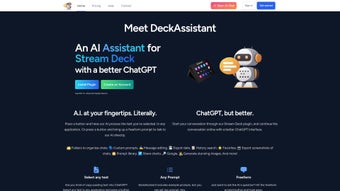
DeckAssistant es un plugin versátil de asistente de inteligencia artificial para Stream Deck de Elgato que trae el poder de ChatGPT directamente a tus atajos de teclado. Diseñado para profesionales, creadores y cualquier persona que dedique tiempo a mover texto entre aplicaciones, DeckAssistant permite seleccionar cualquier fragmento de texto, presionar un botón dedicado y recibir una respuesta instantánea impulsada por IA. Ya sea que necesites un resumen rápido, una reescritura, una traducción o una extracción de datos más compleja, el plugin realiza el trabajo pesado en segundos. Más allá del procesamiento automático de texto, DeckAssistant ofrece un modo de consulta libre, permitiéndote escribir consultas personalizadas y recibir respuestas adaptadas sin interrumpir tu flujo de trabajo. El plugin también admite organización por carpetas, bibliotecas de promps personalizadas, edición de mensajes, historial buscable y exportación de datos, transformando tu Stream Deck en un centro de comandos de IA compacto. Para comenzar, los usuarios crean una cuenta de DeckAssistant, generan un token de API de OpenAI y lo pegan en la configuración del plugin. La herramienta funciona en macOS 11 y versiones posteriores, compatible con arquitecturas Intel y Apple Silicon, garantizando una experiencia suave y nativa sin importar tu hardware. Con un enfoque en la seguridad, todas las comunicaciones con la API están cifradas y ningún dato personal se almacena en servidores externos más allá de lo necesario para el servicio de OpenAI. DeckAssistant es gratuito para descargar, con funciones premium opcionales disponibles mediante un modelo de suscripción. Al integrar la IA directamente en una disposición física de botones, DeckAssistant elimina los cambios de contexto, reduce los ciclos manuales de copiar y pegar, y acelera finalmente las tareas repetitivas, permitiéndote centrarte en la creatividad y la toma de decisiones. Además, el diseño ligero del plugin significa que añade virtualmente ningún sobrecarga a tu sistema, y su integración perfecta con los servicios de accesibilidad de macOS garantiza un funcionamiento fiable incluso en escritorios altamente personalizados. Para equipos, la función de biblioteca de promps compartida permite mantener un terminología y voz de marca coherente entre múltiples usuarios, mientras que los registros de conversación exportables ayudan a cumplir con los estándares internos de documentación. En resumen, DeckAssistant transforma un dispositivo macro simple en un potente hub de productividad con IA que se adapta a una amplia gama de escenarios profesionales.
Características Principales y Cómo Funcionan
- Procesamiento de Texto Instantáneo: Seleccione cualquier texto en cualquier aplicación de macOS, presione un botón de DeckAssistant y reciba una salida generada por IA como resúmenes, reescrituras o traducciones.
- Modo de Consulta Libre: Use un botón dedicado para escribir consultas personalizadas, permitiendo asistencia personalizada para lluvias de ideas, ayuda con programación o investigación.
- Organización por Carpetas y Prompts: Cree carpetas anidadas en su Stream Deck para diferentes flujos de trabajo (por ejemplo, escritura, programación, diseño) y almacene promps personalizados reutilizables para acceso con un solo clic.
- Edición de Mensajes y Búsqueda de Historial: Revise interacciones previas con la IA, edite promps y ejecute rápidamente consultas anteriores desde el panel de historial integrado.
- Exportación de Datos: Exporte registros de conversación como texto plano o JSON, útil para documentación, rastros de auditoría o conjuntos de datos de entrenamiento.
- Compatibilidad con Aplicaciones Múltiples: Funciona con cualquier aplicación de macOS que permita seleccionar texto, desde navegadores hasta IDEs, procesadores de texto y herramientas de diseño.
- Integración Segura de API: Todas las comunicaciones con los servidores de OpenAI están cifradas mediante HTTPS; su token de API nunca abandona su máquina local.
- Rendimiento Nativo en macOS: Construido con Swift, el plugin funciona de manera eficiente tanto en Intel como en Apple Silicon, con un uso mínimo de CPU.
Cada característica está asignada a un botón físico o una combinación de botones en el Stream Deck, permitiéndole activar acciones de IA complejas sin abrir nunca una ventana separada. Por ejemplo, el botón "Resumir Artículo" copia automáticamente el párrafo seleccionado, lo envía a ChatGPT y muestra el resumen conciso en una notificación emergente. El botón "Consulta Personalizada" abre un pequeño campo de texto en la pantalla del Stream Deck donde puede escribir cualquier cosa, desde "Genera un eslogan para mi producto" hasta "Explica la entrelazamiento cuántico en términos simples". Una vez que presiona Enter, la IA procesa la solicitud y devuelve la respuesta directamente en su pantalla o la copia al portapapeles para pegarla inmediatamente. El sistema de carpetas refleja la interfaz nativa del Stream Deck, por lo que puede cambiar entre modos "Escritura", "Programación" y "Diseño" con una sola pulsación, manteniendo su espacio de trabajo ordenado y contextual. El panel de historial rastrea cada interacción, con marca de tiempo y buscable, para que nunca pierda una sugerencia útil. Exportar este historial es una sola pulsación, proporcionando un registro portátil que puede archivar o compartir con compañeros de equipo. Al consolidar estas capacidades en un solo plugin, DeckAssistant elimina la necesidad de múltiples pestañas de navegador, aplicaciones de IA separadas o pasos manuales de copiar y pegar, reduciendo drásticamente la fricción en tareas cotidianas. Además, el plugin admite operaciones por lotes a través de su interfaz de línea de comandos, permitiendo a los usuarios avanzados automatizar llamadas de IA repetitivas en grandes conjuntos de documentos, ampliando aún más su utilidad más allá del hardware físico del Stream Deck.
Instalación, Configuración y Compatibilidad
Configurar DeckAssistant es sencillo, incluso para usuarios nuevos en plugins de Stream Deck. Siga estos pasos para asegurar una instalación sin problemas:
Instalación Paso a Paso
- Descargue el Plugin: Visite el sitio web oficial de DeckAssistant o la Tienda de Plugins de Stream Deck, y haga clic en el botón "Descargar para macOS". El archivo es un paquete .streamDeckPlugin firmado, garantizando que cumple con los estándares de seguridad de Apple.
- Instale mediante Stream Deck: Abra la aplicación Stream Deck, arrastre el archivo descargado sobre la ventana de la aplicación, o use el menú "Más Acciones → Abrir Carpeta de Plugins" y coloque el archivo allí. Stream Deck detectará y instalará automáticamente el plugin.
- Cree una Cuenta de DeckAssistant: Inicie el plugin desde la interfaz de Stream Deck. Se le pedirá que se registre con una dirección de correo electrónico. Esta cuenta almacena su biblioteca de promps personalizados y su historial (cifrados localmente).
- Obtenga un Token de API de OpenAI: Inicie sesión en su cuenta de OpenAI, vaya a la sección de API y genere una nueva clave secreta. Copie este token.
- Configure el Token: En el panel de configuración de DeckAssistant (accesible desde la aplicación Stream Deck), pegue el token de API en el campo "Clave de API de OpenAI". Pruebe la conexión con el botón "Validar".
- Asigne Botones: Arrastre las acciones "Procesar Texto", "Consulta Personalizada" y otras acciones disponibles a su diseño del Stream Deck. Use el editor integrado del plugin para nombrar cada botón y elegir un icono.
- Guarde y Reinicie: Después de configurar, haga clic en "Aplicar", luego reinicie el software de Stream Deck para asegurar que todos los cambios carguen correctamente.
Compatibilidad con el Sistema Operativo
DeckAssistant es completamente compatible con macOS 11 (Big Sur) y versiones posteriores, soportando tanto Macs con arquitectura Intel como chips Apple Silicon (M1, M2 y nuevos). El plugin utiliza APIs nativas de Swift, garantizando un rendimiento óptimo y un uso mínimo de memoria en todo hardware compatible. Los usuarios de macOS Ventura, Monterey y las últimas versiones esperarán una integración sin problemas con el portapapeles del sistema, el Centro de Notificaciones y los servicios de accesibilidad necesarios para la selección de texto.
Dado que DeckAssistant se ejecuta localmente y solo comunica con los puntos finales seguros de OpenAI, no hay dependencia adicional de tiempo de ejecución como Java o Python. El único requisito externo es una conexión a Internet activa para las llamadas de IA. Si encuentra advertencias de compatibilidad, asegúrese de que su software de Stream Deck esté actualizado a la última versión (≥ 6.0) y de que haya otorgado al plugin los permisos de "Acceso a Todo el Disco" y "Accesibilidad" en Configuración del Sistema de macOS → Privacidad y Seguridad. Estos permisos permiten al plugin leer texto seleccionado de cualquier aplicación y mostrar notificaciones sin interrupciones.
Para usuarios avanzados, DeckAssistant también ofrece una interfaz de línea de comandos (CLI) que se puede invocar mediante Terminal para procesamiento por lotes o scripts de automatización. Esta CLI respeta el mismo token de API y opera bajo el mismo modelo de seguridad, convirtiéndose en una adición flexible para desarrolladores que desean integrar acciones de IA en flujos de trabajo más amplios más allá del hardware del Stream Deck. La documentación detallada para la CLI se incluye en el menú Ayuda del plugin, y se proporcionan scripts de ejemplo en el repositorio oficial de GitHub para ayudarle a comenzar rápidamente.
Pros, Contras y Preguntas Frecuentes
Antes de decidir si DeckAssistant se adapta a su flujo de trabajo, ayuda evaluar sus fortalezas frente a sus limitaciones y abordar preocupaciones comunes que los usuarios suelen plantear. A continuación encontrará una lista equilibrada de pros y contras, seguida de un conjunto de preguntas frecuentes que cubren instalación, precios, privacidad de datos y escenarios de uso avanzado.
Pros
- Procesamiento de texto impulsado por IA instantáneo directamente desde Stream Deck.
- Biblioteca de promps personalizados y organización por carpetas mantienen los flujos de trabajo ordenados.
- Integración segura de API con comunicaciones cifradas.
- Rendimiento nativo en Macs con Intel y Apple Silicon.
- Características de búsqueda y exportación de historial facilitan la documentación y repetibilidad.
- Gratis para descargar con actualizaciones premium opcionales para límites de solicitudes más altos.
- Interfaz de línea de comandos permite automatización avanzada más allá del hardware.
- Diseño ligero añade una sobrecarga mínima de CPU y memoria.
Contras
- Requiere una clave de API de OpenAI, lo que puede implicar costos de uso para usuarios intensivos.
- Actualmente solo compatible con macOS; no hay soporte para Windows o Linux aún.
- La configuración inicial (cuenta + token) puede ser intimidante para usuarios no técnicos.
- Funcionalidad limitada sin conexión; se requiere conexión a Internet para llamadas de IA.
- Las funciones premium (límites más altos de tokens, soporte prioritario) están detrás de una suscripción.
- Dependencia del servicio de OpenAI significa latencia ocasional durante períodos de alta demanda.
Preguntas Frecuentes
¿Necesito una suscripción de OpenAI para usar DeckAssistant?
Necesita una clave de API de OpenAI, que puede obtenerse con una versión gratuita que incluye un número limitado de solicitudes. Para un uso más intensivo, puede requerirse un plan de pago de OpenAI, pero DeckAssistant en sí mismo no cobra tarifas adicionales.
¿Puede DeckAssistant funcionar en máquinas Windows o Linux?
Actualmente, DeckAssistant está desarrollado exclusivamente para macOS (11+). El equipo de desarrollo ha expresado interés en expandirse a otras plataformas, pero aún no existe una versión oficial para Windows o Linux.
¿Mi datos están seguros cuando envío texto a ChatGPT a través de DeckAssistant?
Toda la comunicación entre DeckAssistant y OpenAI utiliza cifrado HTTPS. El plugin no almacena su texto en servidores externos; solo se envía la clave de API a OpenAI, y las respuestas se devuelven directamente a su máquina.
¿Cómo creo y uso promps personalizados?
Abra la configuración de DeckAssistant, vaya a "Promps Personalizados" y haga clic en "Agregar Nuevo". Ingrese un nombre descriptivo, el texto del promp y opcionalmente asigne una carpeta. Arrastre el promp recién creado a un botón del Stream Deck y podrá activarlo con una sola pulsación.
¿Puedo exportar mi historial de conversaciones con IA?
Sí. En el panel de Historial, haga clic en el botón "Exportar". Puede elegir entre formatos de texto plano (.txt) o JSON (.json). Esta función es útil para crear documentación, registros de auditoría o alimentar datos a otras herramientas.
¿Qué pasos de solución de problemas debo seguir si el plugin no puede conectarse a OpenAI?
Primero, verifique que su clave de API esté correctamente pegada y no tenga espacios en blanco adicionales. A continuación, asegúrese de que su conexión a Internet sea estable y que ningún firewall o VPN bloquee el tráfico HTTPS saliente hacia api.openai.com. Finalmente, verifique que esté ejecutando la última versión tanto del software de Stream Deck como del plugin de DeckAssistant; las actualizaciones a menudo incluyen correcciones para problemas de conectividad.
Conclusión – Descarga DeckAssistant Hoy
DeckAssistant transforma el Stream Deck de un simple controlador de macros en un potente asistente de IA que reside en el corazón de su flujo de trabajo diario. Al cerrar la brecha entre el manejo manual de texto y la automatización inteligente, ahorra su valioso tiempo, reduce las acciones repetitivas de copiar y pegar, y le permite centrarse en el pensamiento de alto nivel. El rendimiento nativo en macOS, la integración segura de API y el amplio conjunto de características—incluyendo promps personalizados, organización por carpetas y historial exportable—lo convierten en una adición convincente para escritores, desarrolladores, diseñadores y cualquier persona que interactúe regularmente con grandes bloques de texto. Aunque actualmente solo soporta macOS, la versión gratuita de la API de OpenAI proporciona suficientes créditos para usuarios casuales, y la actualización opcional premium desbloquea límites más altos de solicitudes para usuarios avanzados. Si ya posee un Stream Deck y busca una manera de potenciarlo con IA, DeckAssistant es el siguiente paso lógico. Descargue el plugin, configure su token de API y comience a convertir una sola pulsación de botón en una respuesta inteligente que pueda resumir artículos, reescribir contenido, traducir idiomas o responder preguntas complejas al instante. No deje que el procesamiento manual de texto le ralentice—deje que DeckAssistant maneje el trabajo pesado y observe cómo su productividad aumenta exponencialmente.
Descarga DeckAssistant ahora y experimente el futuro de un flujo de trabajo optimizado y potenciado por IA en su Stream Deck.



.png)