
Скриншоты
Сведения о приложении
- Обновлено
- June 12, 2025
- Требуется
- Chrome
- Лицензия
- Full
- Разработчик
- deckassistant
- Категория
- Web Apps
О DeckAssistant
Скачать DeckAssistant – AI плагин для Stream Deck для ускорения рабочего процесса
Введение
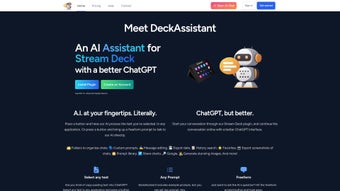
DeckAssistant — это универсальный плагин‑ассистент с ИИ для Stream Deck от Elgato, который переносит мощность ChatGPT непосредственно в ваши клавиатурные сочетания. Разработан для профессионалов, креаторов и всех, кто тратит время на перемещение текста между приложениями, DeckAssistant позволяет выделить любой фрагмент текста, нажать специальную кнопку и получить мгновенный ответ, управляемый ИИ. Нужен ли вам быстрый резюме, переписывание, перевод или более сложный извлечение данных, плагин справится с задачей за секунды. Помимо автоматической обработки текста, DeckAssistant предлагает режим свободного ввода запросов, позволяющий вводить собственные вопросы и получать персонализированные ответы, не покидая рабочий процесс. Плагин также поддерживает организацию папок, библиотеки пользовательских запросов, редактирование сообщений, поиск по истории и экспорт данных, превращая ваш Stream Deck в компактный центр управления ИИ. Чтобы начать, пользователи создают аккаунт DeckAssistant, генерируют токен OpenAI API и вставляют его в настройки плагина. Инструмент работает на macOS 11 и новее, поддерживая как Intel, так и Apple Silicon, обеспечивая плавный нативный опыт независимо от вашего оборудования. С акцентом на безопасность, все API‑сообщения зашифрованы, и никакие личные данные не хранятся на внешних серверах, кроме того, что требуется сервису OpenAI. DeckAssistant бесплатно для скачивания, с опциональными премиум‑функциями, доступными по подписке. Интегрируя ИИ непосредственно в физическую раскладку кнопок, DeckAssistant устраняет переключение контекста, уменьшает ручные операции копирования‑вставки и в конечном итоге ускоряет повторяющиеся задачи, позволяя сосредоточиться на креативности и принятии решений. Более того, лёгкий дизайн плагина почти не нагружает систему, а бесшовная интеграция с сервисами доступности macOS гарантирует надёжную работу даже на сильно настроенных рабочих столах. Для команд функция общей библиотеки запросов обеспечивает согласованную терминологию и голос бренда среди нескольких пользователей, а экспортируемые журналы разговоров помогают поддерживать соответствие внутренним стандартам документации. Вкратце, DeckAssistant превращает простое макро‑устройство в мощный центр продуктивности с поддержкой ИИ, адаптирующийся к широкому спектру профессиональных сценариев.
Ключевые функции и как они работают
- Мгновенная обработка текста: Выделите любой текст в любом приложении macOS, нажмите кнопку DeckAssistant и получите вывод, сгенерированный ИИ, такой как резюме, переписывание или перевод.
- Режим свободного ввода запросов: Используйте специальную кнопку для ввода пользовательских запросов, получая персонализированную помощь для мозгового штурма, помощи в коде или исследования.
- Организация папок и запросов: Создавайте вложенные папки на вашем Stream Deck для разных рабочих процессов (например, написание, кодирование, дизайн) и храните переиспользуемые пользовательские запросы для доступа одним нажатием.
- Редактирование сообщений и поиск по истории: Просматривайте предыдущие взаимодействия с ИИ, редактируйте запросы и быстро повторно запускайте их из встроенной панели истории.
- Экспорт данных: Экспортируйте журналы разговоров в виде простого текста или JSON, что полезно для документации, аудита или наборов обучающих данных.
- Кросс‑приложенческая совместимость: Работает с любым приложением macOS, позволяющим выделять текст, от браузеров до IDE, текстовых процессоров и дизайнерских инструментов.
- Безопасная интеграция API: Вся связь с серверами OpenAI зашифрована через HTTPS; ваш токен API никогда не покидает ваш локальный компьютер.
- Нативная производительность macOS: Создано на Swift, плагин эффективно работает как на Intel, так и на Apple Silicon, с минимальной нагрузкой на процессор.
Каждая функция сопоставлена с физической кнопкой или комбинацией кнопок на Stream Deck, позволяя вам запускать сложные действия ИИ без открытия отдельного окна. Например, кнопка «Суммировать статью» автоматически копирует выбранный абзац, отправляет его в ChatGPT и отображает краткое резюме во всплывающем уведомлении. Кнопка «Пользовательский запрос» открывает небольшое текстовое поле на экране Stream Deck, где вы можете ввести что угодно — от «Сгенерировать слоган для моего продукта» до «Объяснить квантовую запутанность простыми словами». После нажатия Enter ИИ обрабатывает запрос и возвращает ответ прямо на ваш экран или копирует его в буфер обмена для мгновенной вставки. Система папок отражает нативный UI Stream Deck, поэтому вы можете переключаться между режимами «Письмо», «Код» и «Дизайн» одним нажатием, поддерживая порядок и контекст в рабочей области. Панель истории отслеживает каждое взаимодействие, снабжено меткой времени и возможностью поиска, так что вы никогда не потеряете полезное предложение. Экспорт этой истории — один клик, предоставляющий портативный архив, который можно сохранить или поделиться с коллегами. Объединив эти возможности в одном плагине, DeckAssistant устраняет необходимость в множестве вкладок браузера, отдельных AI‑приложениях или ручных копипаст‑шагов, резко снижая трение в повседневных задачах. Кроме того, плагин поддерживает пакетные операции через интерфейс командной строки, позволяя продвинутым пользователям скриптовать повторяющиеся вызовы ИИ по большим наборам документов, расширяя полезность за пределы физического Stream Deck.
Установка, настройка и совместимость
Запустить DeckAssistant просто, даже для пользователей, которые только знакомятся с плагинами Stream Deck. Следуйте этим шагам, чтобы обеспечить гладкую установку:
Пошаговая установка
- Скачать плагин: Посетите официальный сайт DeckAssistant или магазин Stream Deck Plugin Store и нажмите кнопку «Download for macOS». Файл — подписанный пакет .streamDeckPlugin, соответствующий требованиям безопасности Apple.
- Установить через Stream Deck: Откройте приложение Stream Deck, перетащите загруженный файл в окно приложения или используйте меню «More Actions → Open Plugins Folder» и поместите файл туда. Stream Deck автоматически обнаружит и установит плагин.
- Создать аккаунт DeckAssistant: Запустите плагин из интерфейса Stream Deck. Вам будет предложено зарегистрироваться с помощью адреса электронной почты. Этот аккаунт хранит вашу библиотеку пользовательских запросов и историю (локально зашифровано).
- Получить токен OpenAI API: Войдите в свой аккаунт OpenAI, перейдите в раздел API и сгенерируйте новый секретный ключ. Скопируйте этот токен.
- Настроить токен: В панели настроек DeckAssistant (доступно через приложение Stream Deck) вставьте API‑токен в поле «OpenAI API Key». Проверьте соединение кнопкой «Validate».
- Назначить кнопки: Перетащите действия «Process Text», «Custom Prompt» и любые другие на раскладку Stream Deck. Используйте встроенный редактор плагина, чтобы назвать каждую кнопку и выбрать иконку.
- Сохранить и перезапустить: После настройки нажмите «Apply», затем перезапустите программное обеспечение Stream Deck, чтобы все изменения загрузились корректно.
Совместимость с операционной системой
DeckAssistant полностью совместим с macOS 11 (Big Sur) и более новыми версиями, поддерживая как Intel‑based Mac, так и чипы Apple Silicon (M1, M2 и новее). Плагин использует нативные Swift‑API, гарантируя оптимальную производительность и низкое потребление памяти на всей поддерживаемой аппаратуре. Пользователи macOS Ventura, Monterey и последних релизов могут ожидать бесшовную интеграцию с системным буфером обмена, центром уведомлений и сервисами доступности, необходимыми для выделения текста.
Поскольку DeckAssistant работает локально и общается только с защищёнными конечными точками OpenAI, он не требует дополнительных сред выполнения, таких как Java или Python. Единственное внешнее требование — активное интернет‑соединение для вызовов ИИ. Если вы столкнётесь с предупреждениями о совместимости, убедитесь, что ваше программное обеспечение Stream Deck обновлено до последней версии (≥ 6.0) и что вы предоставили плагину права «Full Disk Access» и «Accessibility» в macOS System Settings → Privacy & Security. Эти разрешения позволяют плагину считывать выделенный текст из любого приложения и отображать уведомления без прерываний.
Для продвинутых пользователей DeckAssistant также предлагает интерфейс командной строки (CLI), который можно вызвать через Terminal для пакетной обработки или автоматизации скриптов. Этот CLI использует тот же API‑токен и работает по той же модели безопасности, что делает его гибким дополнением для разработчиков, желающих интегрировать AI‑действия в более крупные рабочие процессы за пределами аппаратного Stream Deck. Подробная документация по CLI включена в меню Help плагина, а примеры скриптов доступны в официальном репозитории GitHub, чтобы помочь вам быстро начать.
Плюсы, минусы и часто задаваемые вопросы
Прежде чем решить, подходит ли DeckAssistant вашему рабочему процессу, полезно взвесить его сильные и слабые стороны и рассмотреть часто возникающие вопросы. Ниже вы найдёте сбалансированный список плюсов и минусов, а также набор часто задаваемых вопросов, охватывающих установку, цены, конфиденциальность данных и продвинутые сценарии использования.
Плюсы
- Мгновенная обработка текста с ИИ непосредственно из Stream Deck.
- Библиотека пользовательских запросов и организация папок поддерживают порядок в рабочих процессах.
- Безопасная интеграция API с зашифрованным соединением.
- Нативная производительность на Intel и Apple Silicon Mac.
- Поиск по истории и функции экспорта помогают в документации и повторяемости.
- Бесплатно для скачивания, с опциональными премиум‑обновлениями для увеличения лимитов запросов.
- Интерфейс командной строки позволяет продвинутую автоматизацию за пределами оборудования.
- Лёгкий дизайн добавляет минимальную нагрузку на процессор и память.
Минусы
- Требуется ключ API OpenAI, что может влечёт расходы при интенсивном использовании.
- В настоящее время только macOS; поддержка Windows или Linux пока отсутствует.
- Начальная настройка (аккаунт + токен) может отпугнуть нетехнических пользователей.
- Ограниченная офлайн‑функциональность; интернет‑соединение обязательно для вызовов ИИ.
- Премиум‑функции (большие лимиты токенов, приоритетная поддержка) доступны по подписке.
- Зависимость от сервиса OpenAI может приводить к задержкам в пиковые периоды.
Часто задаваемые вопросы
Нужна ли мне подписка OpenAI для использования DeckAssistant?
Вам нужен ключ API OpenAI, который можно получить в бесплатном тарифе с ограниченным числом запросов. При более интенсивном использовании может потребоваться платный план OpenAI, но сам DeckAssistant не взимает дополнительных сборов.
Можно ли запускать DeckAssistant на Windows или Linux?
На данный момент DeckAssistant разработан исключительно для macOS (11 +). Команда разработки заинтересована в расширении на другие платформы, но официальных версий для Windows или Linux пока нет.
Насколько безопасны мои данные при отправке текста в ChatGPT через DeckAssistant?
Вся связь между DeckAssistant и OpenAI использует HTTPS‑шифрование. Плагин не сохраняет ваш текст на внешних серверах; только ключ API отправляется в OpenAI, а ответы возвращаются напрямую на ваш компьютер.
Как создать и использовать пользовательские запросы?
Откройте настройки DeckAssistant, перейдите в раздел «Custom Prompts» и нажмите «Add New». Введите описательное название, текст запроса и при желании привяжите его к папке. Перетащите созданный запрос на кнопку Stream Deck, и вы сможете запускать его одним нажатием.
Можно ли экспортировать историю разговоров с ИИ?
Да. В панели History нажмите кнопку «Export». Вы можете выбрать формат plain‑text (.txt) или JSON (.json). Эта функция удобна для создания документации, журналов аудита или передачи данных в другие инструменты.
Какие шаги по устранению неполадок следует выполнить, если плагин не может подключиться к OpenAI?
Сначала проверьте, что ваш API‑ключ правильно вставлен и не содержит лишних пробелов. Затем убедитесь, что интернет‑соединение стабильно и что ни один брандмауэр или VPN не блокируют исходящий HTTPS‑трафик к api.openai.com. Наконец, проверьте, что у вас установлена последняя версия как программного обеспечения Stream Deck, так и плагина DeckAssistant; обновления часто включают исправления проблем с подключением.
Заключение – получите DeckAssistant сегодня
DeckAssistant превращает Stream Deck из простого макро‑контроллера в мощного AI‑ассистента, который находится в сердце вашего ежедневного рабочего процесса. Объединяя ручную работу с текстом и интеллектуальную автоматизацию, он экономит ваше ценное время, уменьшает повторяющиеся операции копипаст и позволяет сосредоточиться на более высокоуровневом мышлении. Нативная производительность на macOS, безопасная интеграция API и обширный набор функций — включая пользовательские запросы, организацию папок и экспортируемую историю — делают его привлекательным дополнением для писателей, разработчиков, дизайнеров и всех, кто регулярно работает с большими блоками текста. Хотя сейчас поддерживается только macOS, бесплатный тариф OpenAI API предоставляет достаточно кредитов для случайных пользователей, а опциональное премиум‑обновление открывает более высокие лимиты запросов для продвинутых пользователей. Если у вас уже есть Stream Deck и вы ищете способ усилить его с помощью ИИ, DeckAssistant — логичный следующий шаг. Скачайте плагин, настройте токен API и начните превращать одно нажатие кнопки в интеллектуальный ответ, который может суммировать статьи, переписывать тексты, переводить языки или отвечать на сложные вопросы «на лету». Не позволяйте ручной обработке текста замедлять вас — позвольте DeckAssistant выполнять тяжёлую работу и наблюдайте, как ваша продуктивность растёт.
Скачать DeckAssistant сейчас и испытайте будущее упрощённого, AI‑усиленного рабочего процесса на вашем Stream Deck.
Руководства и уроки
Как установить DeckAssistant
- Нажмите кнопку Скачать выше.
- После перенаправления примите условия и нажмите Установить.
- Дождитесь завершения загрузки DeckAssistant на ваше устройство.
Как использовать DeckAssistant
Это ПО в основном используется для основных функций, описанных выше. Откройте приложение после установки, чтобы изучить его возможности.
Отзывы пользователей
Отзывов пока нет. Поделитесь своим опытом первым.
Вам также может понравиться
еще
3D AI Studio
3D AI Studio Overview 3D AI Studio is a web-based AI-powered tool developed by S...

3D textures by Polycam
Generate Realistic 3D Textures Effortlessly 3D Textures by Polycam is an innovat...

3DAiLY
Customizable 3D Modeling Tool: 3DAiLY 3DAiLY is an online platform that harnesse...

3DFY
Revolutionizing 3D Model Creation: 3DFY Review 3DFY is an AI-powered service, de...

AI Dungeon
AI Dungeon: Deep Learning Text Adventure AI Dungeon is an artificial intelligenc...

Alpha3D
A subscription-based program for Web apps, by alpha3d. Alpha3D is a subscription...
