
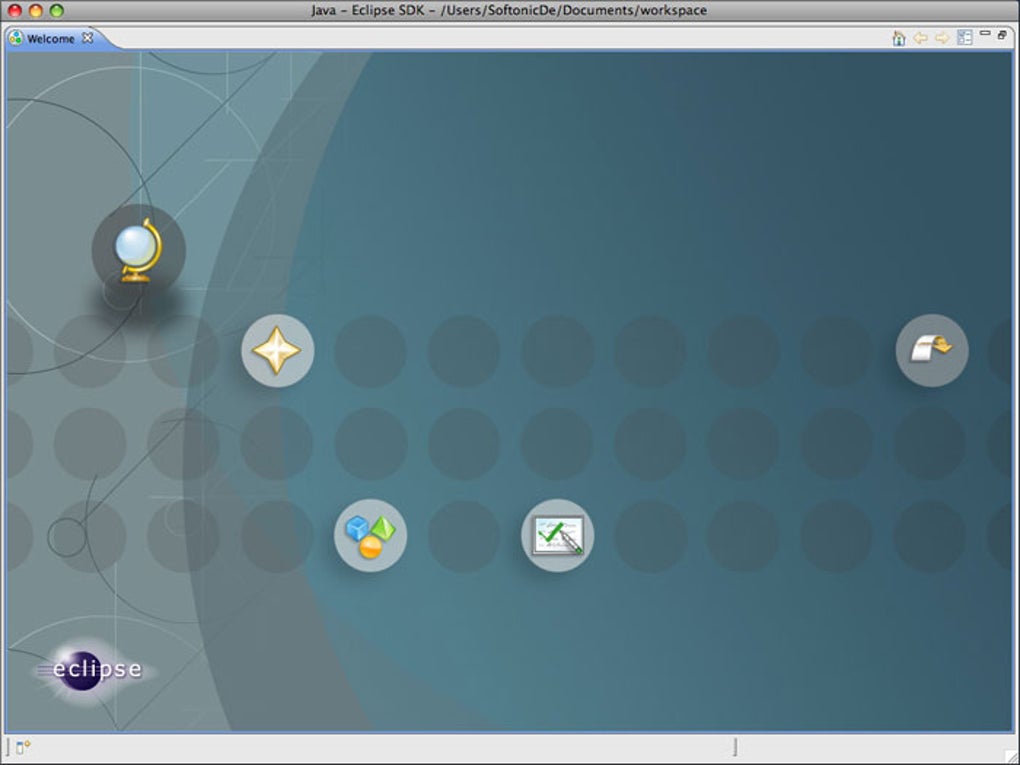

Eclipse IDE herunterladen – Kostenloses, Open‑Source-Java-Entwicklungstool für Windows, macOS & Linux
Übersicht
Eclipse IDE ist eine leistungsstarke, kostenlose und Open‑Source‑integrierte Entwicklungsumgebung (IDE), die ursprünglich als Java‑fokussierte Plattform begann, sich aber zu einem universellen Werkzeugset für Entwickler vieler Sprachen entwickelt hat. Vollständig in Java geschrieben, läuft Eclipse auf jedem Betriebssystem, das eine Java Runtime Environment (JRE) unterstützt, und ist damit eine wirklich plattformübergreifende Lösung für Windows-, macOS- und Linux‑Benutzer. Das Paket „Eclipse IDE for Java EE Developers“ bündelt ein umfangreiches Set an Plugins, das speziell für die Enterprise‑Java‑Entwicklung abgestimmt ist, einschließlich Unterstützung für JavaServer Faces (JSF), Java Persistence API (JPA), Maven, Git und die Mylyn‑aufgabenorientierte Oberfläche. Über Java hinaus bietet der Eclipse Marketplace Erweiterungen für C/C++, Python, PHP, Perl und mehr, sodass Teams zusammenarbeiten können, ohne das Werkzeug zu wechseln. Neue Programmierer schätzen die integrierten Tutorials, die umfassende Dokumentation und eine lebendige Community, die Plugins, Fehlerbehebungen und Lernmaterialien beiträgt. Egal, ob Sie eine einfache Konsolenanwendung, einen komplexen mehrschichtigen Webservice oder eine Android‑App (über das Android Development Tools‑Plugin) erstellen, Eclipse bietet eine sichere, erweiterbare und regelmäßig aktualisierte Umgebung, die mit den Anforderungen Ihres Projekts skaliert.
Hauptfunktionen & Fähigkeiten
- Rich Java Development Tools (JDT): Erweiterte Code‑Vervollständigung, Refactoring, Syntaxprüfung und Echtzeit‑Fehlererkennung.
- Java EE & Web Support: Integrierte Server (Tomcat, JBoss, GlassFish), JSP/Servlet‑Editor und Werkzeuge für JSF, JPA und CDI.
- Plugin Ecosystem: Tausende von Plugins über den Eclipse Marketplace, die Sprachen wie C/C++, Python, PHP und Kotlin abdecken.
- Version Control Integration: Native Unterstützung für Git, SVN und CVS mit visuellen Diff-/Merge‑Werkzeugen.
- Task‑Focused UI (Mylyn): Kontextabhängige Aufgabenverwaltung, die irrelevanten Code ausblendet, während Sie an einem bestimmten Problem arbeiten.
- Build Automation: Nahtlose Integration von Maven, Gradle und Ant für automatisierte Builds und Abhängigkeitsverwaltung.
- Debugging & Profiling: Leistungsstarker Debugger mit Haltepunkten, Beobachtungen und Remote‑Debugging‑Funktionen sowie Plugins für Speicher‑ und CPU‑Profiling.
- Cross‑Platform Runtime: Läuft auf jedem OS mit kompatibler JRE und sorgt für ein konsistentes Erlebnis unter Windows, macOS und Linux.
- Free & Open Source: Lizenziert unter der Eclipse Public License (EPL), was Transparenz, Sicherheit und community‑getriebene Updates garantiert.
Installations‑ & Nutzungsanleitung
Schritt‑für‑Schritt‑Installation
- Voraussetzung – Java Runtime Environment (JRE): Laden Sie das neueste JRE oder JDK von Adoptium herunter und installieren Sie es. Eclipse benötigt mindestens Java 11 für die neuesten Versionen.
- Eclipse‑Installer herunterladen: Besuchen Sie die offizielle Eclipse‑Website und klicken Sie auf die Schaltfläche „Download Eclipse IDE for Java EE Developers“. Der Installer ist eine kleine
.exe(Windows),.dmg(macOS) oder.tar.gz(Linux) Datei. - Installer ausführen: Starten Sie den Installer und wählen Sie das Paket „Eclipse IDE for Java EE Developers“. Wählen Sie Ihren gewünschten Installationsordner und klicken Sie auf „Install“. Der Installer extrahiert automatisch die notwendigen Dateien und richtet Verknüpfungen ein.
- Erster Start: Öffnen Sie Eclipse. Beim ersten Start werden Sie aufgefordert, ein Arbeitsbereichs‑Verzeichnis auszuwählen – dort werden alle Ihre Projekte, Einstellungen und Metadaten gespeichert. Wählen Sie einen Ort und aktivieren Sie „Use this as the default and do not ask again“, falls gewünscht.
- Update‑Site‑Konfiguration: Navigieren Sie zu
Help → Check for Updates, um sicherzustellen, dass Sie die neuesten Patches haben. Sie können auch zusätzliche Update‑Sites überHelp → Install New Software…hinzufügen, um die Funktionalität zu erweitern.
Grundlegende Nutzungstipps
Sobald Eclipse läuft, arbeiten Sie mit dem Package Explorer, um Projekte zu verwalten. Um ein neues Java‑Projekt zu erstellen, wählen Sie File → New → Java Project, geben ihm einen Namen und konfigurieren die JRE System Library. Der Editor bietet intelligente Code‑Vervollständigung (Ctrl+Space), Schnellkorrekturen (Ctrl+1) und Refactoring‑Werkzeuge (Alt+Shift+R). Verwenden Sie die integrierte Debug Perspective (zugänglich über das Käfer‑Symbol), um Haltepunkte zu setzen und den Code Zeile für Zeile zu durchlaufen. Für Web‑Anwendungen können Sie ein Dynamic Web Project hinzufügen und direkt in eine integrierte Server‑Runtime bereitstellen. Der Marketplace (Help → Eclipse Marketplace) ist Ihr Zugang zu Sprachpaketen, UI‑Themen und Produktivitäts‑Erweiterungen.
Kompatibilität, Vor‑ und Nachteile
Eclipse IDE ist kompatibel mit den wichtigsten Desktop‑Betriebssystemen, die eine Java Runtime Environment unterstützen:
- Windows 10, 11 (64‑Bit)
- macOS 10.15 (Catalina) und neuer (Intel & Apple Silicon – über Rosetta 2 oder native Builds)
- Linux‑Distributionen (Ubuntu, Fedora, Debian usw.) mit GTK+‑Unterstützung
Vorteile
- Erweiterbare Architektur: Tausende von Plugins ermöglichen es, die IDE an jeden Workflow anzupassen.
- Plattformübergreifende Konsistenz: Gleiches Erlebnis unter Windows, macOS und Linux.
- Robuste Java‑EE‑Unterstützung: Werkzeuge für Servlets, JSP, JSF und Enterprise‑APIs sofort einsatzbereit.
- Kostenlos und Open‑Source: Keine Lizenzgebühren; community‑getriebene Sicherheitsupdates.
- Leistungsstarker Debugger: Remote‑Debugging und Echtzeit‑Variableninspektion.
Nachteile
- Steile Lernkurve: Neue Benutzer können von der Vielzahl an Menüs und Einstellungen überwältigt werden.
- Performance‑Overhead: Da Eclipse Java‑basiert ist, kann es mehr RAM verbrauchen als leichte Editoren.
- Fragmentierte Plugin‑Qualität: Nicht alle Drittanbieter‑Plugins werden gleichermaßen gepflegt.
- UI‑Modernität: Das Standard‑Theme wirkt im Vergleich zu neueren IDEs veraltet, ist jedoch anpassbar.
FAQ – Häufig gestellte Fragen
Ist Eclipse IDE vollständig kostenlos für den kommerziellen Einsatz?
Ja. Eclipse wird unter der Eclipse Public License (EPL) veröffentlicht, die die kostenlose Nutzung, Modifikation und Verteilung sowohl für private als auch für kommerzielle Projekte erlaubt.
Muss ich Java separat installieren, bevor ich Eclipse installiere?
Eine kompatible Java Runtime Environment (JRE) oder ein Java Development Kit (JDK) ist erforderlich. Eclipse läuft nicht ohne sie, daher sollten Sie das neueste JDK (vorzugsweise OpenJDK 11 oder neuer) vor dem Starten des Installers installieren.
Kann ich mit Eclipse Android‑Apps entwickeln?
Ja, indem Sie das Android Development Tools (ADT)‑Plugin aus dem Eclipse Marketplace installieren. Google empfiehlt jedoch inzwischen Android Studio als primäre IDE für die Android‑Entwicklung.
Wie halte ich Eclipse aktuell?
Verwenden Sie den integrierten Aktualisierer: gehen Sie zu Help → Check for Updates. Sie können auch automatische Update‑Prüfungen in Preferences → Install/Update → Automatic Updates aktivieren.
Gibt es eine portable Version von Eclipse, die von einem USB‑Stick läuft?
Da Eclipse eigenständig ist, können Sie die zip/tar.gz‑Distribution auf ein USB‑Laufwerk extrahieren und direkt starten, solange der Host‑Computer eine kompatible JRE installiert hat.
Fazit & Handlungsaufruf
Eclipse IDE bleibt eine der vielseitigsten und beständigsten Entwicklungsplattformen in der Softwarebranche. Seine Open‑Source‑Natur, das umfangreiche Plugin‑Ökosystem und die robuste Java‑EE‑Werkzeugkette machen es zu einer idealen Wahl für Anfänger und erfahrene Enterprise‑Entwickler. Obwohl die anfängliche Lernkurve und der Speicherverbrauch herausfordernd sein können, überwiegen die langfristigen Vorteile einer hochgradig anpassbaren, plattformübergreifenden Umgebung oft diese Nachteile. Wenn Sie nach einer kostenlosen, sicheren und kontinuierlich aktualisierten IDE suchen, die von einfachen Java‑Skripten bis zu groß angelegten Web‑Services skaliert, ist Eclipse eine solide Investition Ihrer Zeit.
Bereit, Ihre Produktivität zu steigern? Laden Sie jetzt Eclipse IDE for Java EE Developers herunter und beginnen Sie mit der Erstellung moderner Java‑Anwendungen für Windows, macOS und Linux. Treten Sie der globalen Community bei, erkunden Sie den Marketplace und halten Sie Ihre Entwicklungsumgebung mit den neuesten Releases auf dem neuesten Stand.








