
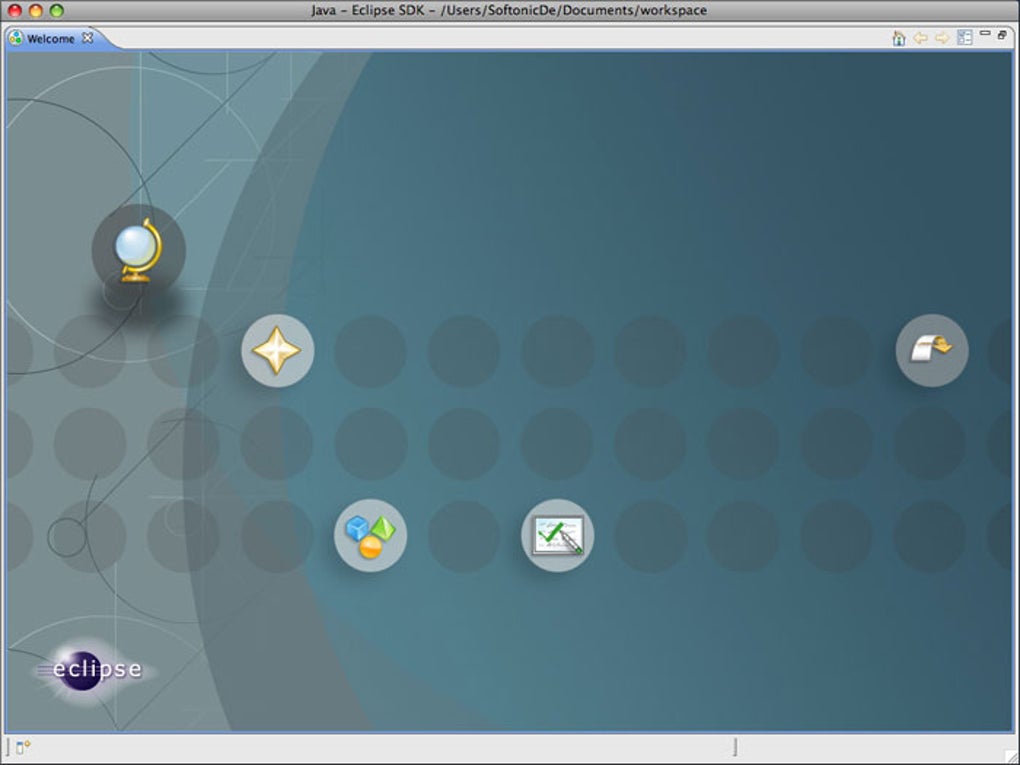

Baixe o Eclipse IDE – Ferramenta de Desenvolvimento Java Gratuita e de Código Aberto para Windows, macOS & Linux
Visão geral
O Eclipse IDE é um ambiente de desenvolvimento integrado (IDE) poderoso, gratuito e de código aberto que começou como uma plataforma focada em Java, mas evoluiu para um conjunto de ferramentas universal para desenvolvedores de diversas linguagens. Construído totalmente em Java, o Eclipse funciona em qualquer sistema operacional que suporte um Ambiente de Execução Java (JRE), tornando‑se uma solução verdadeiramente multiplataforma para usuários Windows, macOS e Linux. O pacote “Eclipse IDE for Java EE Developers” reúne um conjunto rico de plugins especificamente ajustados para desenvolvimento Java empresarial, incluindo suporte a JavaServer Faces (JSF), Java Persistence API (JPA), Maven, Git e a interface focada em tarefas do Mylyn. Além de Java, o Eclipse Marketplace oferece extensões para C/C++, Python, PHP, Perl e muito mais, permitindo que equipes colaborem sem trocar de ferramenta. Novos programadores apreciam os tutoriais integrados, a documentação abrangente e uma comunidade vibrante que contribui com plugins, correções de bugs e recursos educacionais. Seja construindo uma aplicação de console simples, um serviço web de múltiplas camadas complexo ou um app Android (via plugin Android Development Tools), o Eclipse fornece um ambiente seguro, extensível e atualizado regularmente que escala com as necessidades do seu projeto.
Recursos principais e capacidades
- Ferramentas avançadas de desenvolvimento Java (JDT): Completação de código avançada, refatoração, verificação de sintaxe e detecção de erros em tempo real.
- Suporte Java EE e Web: Servidores integrados (Tomcat, JBoss, GlassFish), editores JSP/Servlet e ferramentas para JSF, JPA e CDI.
- Ecossistema de plugins: Milhares de plugins via Eclipse Marketplace, abrangendo linguagens como C/C++, Python, PHP e Kotlin.
- Integração com controle de versão: Suporte nativo a Git, SVN e CVS com ferramentas visuais de diff/merge.
- Interface focada em tarefas (Mylyn): Gerenciamento de tarefas sensível ao contexto que oculta código irrelevante enquanto você trabalha em um problema específico.
- Automação de build: Integração perfeita com Maven, Gradle e Ant para builds automatizados e gerenciamento de dependências.
- Depuração e profiling: Depurador poderoso com breakpoints, watches e recursos de depuração remota, além de plugins de profiling de memória e CPU.
- Runtime multiplataforma: Executa em qualquer SO com JRE compatível, garantindo experiência consistente em Windows, macOS e Linux.
- Gratuito e de código aberto: Licenciado sob a Eclipse Public License (EPL), garantindo transparência, segurança e atualizações impulsionadas pela comunidade.
Guia de Instalação e Uso
Instalação passo a passo
- Pré‑requisito – Ambiente de Execução Java (JRE): Baixe e instale o JRE ou JDK mais recente em Adoptium. O Eclipse requer, no mínimo, Java 11 para as versões mais recentes.
- Baixe o Instalador do Eclipse: Visite o site oficial do Eclipse e clique no botão “Download Eclipse IDE for Java EE Developers”. O instalador é um pequeno arquivo
.exe(Windows),.dmg(macOS) ou.tar.gz(Linux). - Execute o Instalador: Inicie o instalador e selecione o pacote “Eclipse IDE for Java EE Developers”. Escolha a pasta de instalação desejada e clique em “Install”. O instalador extrai automaticamente os arquivos necessários e configura atalhos.
- Primeira inicialização: Abra o Eclipse. Na primeira execução, será solicitado que você selecione um diretório de workspace – é onde todos os projetos, configurações e metadados são armazenados. Escolha um local e marque “Use this as the default and do not ask again” se preferir.
- Configuração do site de atualização: Navegue até
Help → Check for Updatespara garantir que você tenha os patches mais recentes. Você também pode adicionar sites de atualização adicionais viaHelp → Install New Software…para expandir a funcionalidade.
Dicas de Uso Básico
Depois que o Eclipse estiver em execução, você interagirá com o Package Explorer para gerenciar projetos. Para criar um novo projeto Java, selecione File → New → Java Project, dê um nome e configure a Biblioteca do Sistema JRE. O editor fornece completamento inteligente de código (Ctrl+Space), correções rápidas (Ctrl+1) e ferramentas de refatoração (Alt+Shift+R). Use a Debug Perspective integrada (acessível pelo ícone de inseto) para definir breakpoints e avançar passo a passo no código. Para aplicações web, você pode adicionar um Dynamic Web Project e implantar diretamente em um runtime de servidor integrado. O Marketplace (Help → Eclipse Marketplace) é sua porta de entrada para adicionar pacotes de linguagem, temas de UI e extensões de produtividade.
Compatibilidade, Prós e Contras
O Eclipse IDE é compatível com os principais sistemas operacionais de desktop que suportam um Ambiente de Execução Java:
- Windows 10, 11 (64‑bit)
- macOS 10.15 (Catalina) e posteriores (Intel & Apple Silicon – via Rosetta 2 ou builds nativas)
- Distribuições Linux (Ubuntu, Fedora, Debian, etc.) com suporte GTK+
Prós
- Arquitetura extensível: Milhares de plugins permitem adaptar a IDE a qualquer fluxo de trabalho.
- Consistência multiplataforma: Mesma experiência em Windows, macOS e Linux.
- Suporte robusto a Java EE: Ferramentas prontas para servlets, JSP, JSF e APIs empresariais.
- Gratuito e de código aberto: Sem taxas de licenciamento; atualizações de segurança impulsionadas pela comunidade.
- Depurador poderoso: Depuração remota e inspeção de variáveis em tempo real.
Contras
- Curva de aprendizado íngreme: Novos usuários podem se sentir sobrecarregados pela quantidade de menus e configurações.
- Sobrecarga de desempenho: Por ser baseada em Java, o Eclipse pode consumir mais RAM que editores mais leves.
- Qualidade fragmentada dos plugins: Nem todos os plugins de terceiros são mantidos de forma consistente.
- Modernidade da UI: O tema padrão parece datado comparado a IDEs mais recentes, embora seja personalizável.
FAQ – Perguntas Frequentes
O Eclipse IDE é completamente gratuito para uso comercial?
Sim. O Eclipse é lançado sob a Eclipse Public License (EPL), que permite uso, modificação e distribuição gratuitos tanto para projetos pessoais quanto comerciais.
Preciso instalar o Java separadamente antes de instalar o Eclipse?
É necessário um Ambiente de Execução Java (JRE) ou Kit de Desenvolvimento Java (JDK) compatível. O Eclipse não funciona sem ele, portanto instale o JDK mais recente (preferencialmente OpenJDK 11 ou superior) antes de iniciar o instalador.
Posso desenvolver apps Android com o Eclipse?
Sim, instalando o plugin Android Development Tools (ADT) a partir do Eclipse Marketplace. Contudo, o Google recomenda atualmente o Android Studio como IDE principal para desenvolvimento Android.
Como mantenho o Eclipse atualizado?
Use o atualizador interno: vá em Help → Check for Updates. Você também pode habilitar verificações automáticas em Preferences → Install/Update → Automatic Updates.
Existe uma versão portátil do Eclipse que roda a partir de um pendrive?
Como o Eclipse é autônomo, você pode extrair a distribuição zip/tar.gz em um drive USB e iniciá‑lo diretamente, desde que a máquina host possua um JRE compatível instalado.
Conclusão e Chamada à Ação
O Eclipse IDE continua sendo uma das plataformas de desenvolvimento mais versáteis e duradouras da indústria de software. Sua natureza de código aberto, ecossistema extenso de plugins e ferramentas robustas para Java EE o tornam uma escolha ideal tanto para iniciantes quanto para desenvolvedores corporativos experientes. Embora a curva de aprendizado inicial e o consumo de memória possam ser desafiadores, os benefícios a longo prazo de um ambiente altamente personalizável e multiplataforma geralmente superam essas desvantagens. Se você procura uma IDE gratuita, segura e continuamente atualizada que escale de scripts Java simples a serviços web de grande porte, o Eclipse é um investimento sólido de tempo.
Pronto para aumentar sua produtividade? Baixe o Eclipse IDE para Desenvolvedores Java EE agora e comece a criar aplicações Java modernas em Windows, macOS e Linux. Junte‑se à comunidade global, explore o Marketplace e mantenha seu ambiente de desenvolvimento atualizado com as versões mais recentes.








