
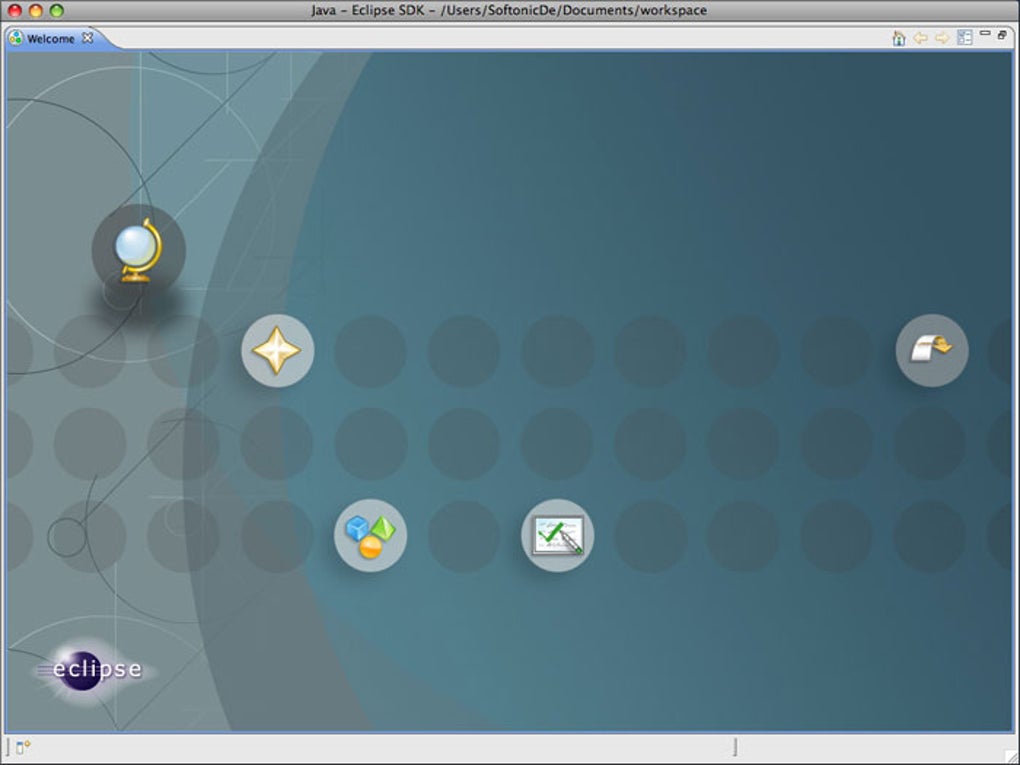

Descarga Eclipse IDE – Herramienta de desarrollo Java gratuita y de código abierto para Windows, macOS y Linux
Resumen
Eclipse IDE es un entorno de desarrollo integrado (IDE) potente, gratuito y de código abierto que comenzó como una plataforma centrada en Java, pero que ha evolucionado hasta convertirse en un conjunto universal de herramientas para desarrolladores de múltiples lenguajes. Construido completamente en Java, Eclipse funciona en cualquier sistema operativo que soporte un entorno de tiempo de ejecución de Java (JRE), convirtiéndolo en una solución verdaderamente multiplataforma para usuarios de Windows, macOS y Linux. El paquete "Eclipse IDE para desarrolladores Java EE" incluye una amplia gama de complementos específicamente optimizados para el desarrollo empresarial en Java, con soporte para JavaServer Faces (JSF), Java Persistence API (JPA), Maven, Git y la interfaz de tareas enfocadas Mylyn. Más allá de Java, el Eclipse Marketplace ofrece extensiones para C/C++, Python, PHP, Perl y muchos más, permitiendo a los equipos colaborar sin cambiar de herramientas. Los programadores principiantes valoran las tutorías integradas, la documentación exhaustiva y una comunidad vibrante que contribuye con complementos, correcciones de errores y recursos educativos. Ya sea que estés construyendo una aplicación de consola sencilla, un servicio web complejo de múltiples niveles o una aplicación Android (mediante el complemento Android Development Tools), Eclipse proporciona un entorno seguro, extensible y actualizado periódicamente que se adapta a las necesidades de tu proyecto.
Características principales y capacidades
- Herramientas avanzadas para desarrollo Java (JDT): Completado de código avanzado, refactorización, verificación sintáctica y detección de errores en tiempo real.
- Soporte para Java EE y web: Servidores integrados (Tomcat, JBoss, GlassFish), editores para JSP/Servlet y herramientas para JSF, JPA y CDI.
- Ecosistema de complementos: Miles de complementos a través del Eclipse Marketplace, cubriendo lenguajes como C/C++, Python, PHP y Kotlin.
- Integración con control de versiones: Soporte nativo para Git, SVN y CVS con herramientas visuales de diferencias y fusión.
- Interfaz de usuario enfocada en tareas (Mylyn): Gestión de tareas contextual que oculta código irrelevante mientras trabajas en un problema específico.
- Automatización de construcciones: Integración fluida con Maven, Gradle y Ant para construcciones automatizadas y gestión de dependencias.
- Depuración y perfilado: Depurador potente con puntos de interrupción, observadores y capacidad de depuración remota, más complementos de perfilado de memoria y CPU.
- Entorno de ejecución multiplataforma: Funciona en cualquier sistema operativo con un JRE compatible, asegurando una experiencia consistente en Windows, macOS y Linux.
- Gratis y de código abierto: Licenciado bajo la Licencia Pública Eclipse (EPL), garantizando transparencia, seguridad y actualizaciones impulsadas por la comunidad.
Guía de instalación y uso
Instalación paso a paso
- Requisito previo – Entorno de tiempo de ejecución de Java (JRE): Descarga e instala la última versión de JRE o JDK desde Adoptium. Eclipse requiere al menos Java 11 para las últimas versiones.
- Descarga el instalador de Eclipse: Visita el sitio web oficial de Eclipse y haz clic en el botón "Descargar Eclipse IDE para desarrolladores Java EE". El instalador es un pequeño archivo
.exe(Windows),.dmg(macOS) o.tar.gz(Linux). - Ejecuta el instalador: Inicia el instalador y selecciona el paquete "Eclipse IDE para desarrolladores Java EE". Elige la carpeta de instalación deseada y haz clic en "Instalar". El instalador extrae automáticamente los archivos necesarios y configura los accesos directos.
- Primera ejecución: Abre Eclipse. En el primer inicio, se te pedirá que selecciones un directorio de espacio de trabajo – aquí se almacenan todos tus proyectos, configuraciones y metadatos. Elige una ubicación y marca la opción "Usar esta como predeterminada y no preguntar más" si lo prefieres.
- Configuración del sitio de actualización: Navega a
Ayuda → Buscar actualizacionespara asegurarte de tener las últimas correcciones. También puedes agregar sitios de actualización adicionales medianteAyuda → Instalar nuevo software...para ampliar la funcionalidad.
Consejos básicos de uso
Una vez que Eclipse esté en funcionamiento, interactuarás con el Explorador de paquetes para gestionar proyectos. Para crear un nuevo proyecto Java, selecciona Archivo → Nuevo → Proyecto Java, dale un nombre y configura la biblioteca de sistema JRE. El editor ofrece completado inteligente de código (Ctrl+Espacio), soluciones rápidas (Ctrl+1) y herramientas de refactorización (Alt+Shift+R). Usa la Perspectiva de depuración (accesible mediante el ícono de insecto) para establecer puntos de interrupción y avanzar paso a paso por el código. Para aplicaciones web, puedes añadir un Proyecto web dinámico y desplegarlo directamente en un entorno de tiempo de ejecución integrado. El Marketplace (Ayuda → Marketplace de Eclipse) es tu puerta de entrada para añadir paquetes de idioma, temas de interfaz y extensiones de productividad.
Compatibilidad, ventajas y desventajas
Eclipse IDE es compatible con los principales sistemas operativos de escritorio que soportan un entorno de tiempo de ejecución de Java:
- Windows 10, 11 (64 bits)
- macOS 10.15 (Catalina) y posteriores (Intel y Apple Silicon – mediante Rosetta 2 o versiones nativas)
- Distribuciones de Linux (Ubuntu, Fedora, Debian, etc.) con soporte GTK+
Ventajas
- Arquitectura altamente extensible: Miles de complementos permiten adaptar el IDE a cualquier flujo de trabajo.
- Consistencia multiplataforma: Experiencia idéntica en Windows, macOS y Linux.
- Soporte robusto para Java EE: Herramientas listas para usar para servlets, JSP, JSF y APIs empresariales.
- Gratis y de código abierto: Sin costos de licencia; actualizaciones de seguridad impulsadas por la comunidad.
- Depurador potente: Depuración remota y visualización en tiempo real de variables.
Desventajas
- Curva de aprendizaje pronunciada: Los nuevos usuarios pueden sentirse abrumados por la gran cantidad de menús y opciones.
- Sobrecarga de rendimiento: Al ser basado en Java, Eclipse puede consumir más RAM que editores ligeros.
- Calidad fragmentada de complementos: No todos los complementos de terceros se mantienen con la misma calidad.
- Modernidad de la interfaz: El tema predeterminado parece anticuado comparado con IDEs más nuevos, aunque es personalizable.
Preguntas frecuentes
¿Eclipse IDE es completamente gratuito para uso comercial?
Sí. Eclipse se distribuye bajo la Licencia Pública Eclipse (EPL), que permite su uso, modificación y distribución gratuitos para proyectos personales y comerciales.
¿Necesito instalar Java por separado antes de instalar Eclipse?
Se requiere un entorno de tiempo de ejecución de Java (JRE) o Kit de desarrollo de Java (JDK) compatible. Eclipse no funcionará sin él, por lo que instala el último JDK (preferiblemente OpenJDK 11 o superior) antes de lanzar el instalador.
¿Puedo desarrollar aplicaciones Android con Eclipse?
Sí, instalando el complemento Android Development Tools (ADT) desde el Eclipse Marketplace. Sin embargo, Google ahora recomienda Android Studio como el IDE principal para el desarrollo de Android.
¿Cómo mantengo Eclipse actualizado?
Utiliza el actualizador integrado: ve a Ayuda → Buscar actualizaciones. También puedes habilitar las comprobaciones automáticas de actualizaciones en Opciones → Instalar/Actualizar → Actualizaciones automáticas.
¿Existe una versión portátil de Eclipse que funcione desde una unidad USB?
Dado que Eclipse es autocontenido, puedes extraer la distribución zip/tar.gz en una unidad USB y ejecutarla directamente, siempre que la máquina anfitriona tenga instalado un JRE compatible.
Conclusión y llamado a la acción
Eclipse IDE sigue siendo una de las plataformas de desarrollo más versátiles y duraderas en la industria del software. Su naturaleza de código abierto, su amplio ecosistema de complementos y sus herramientas robustas para Java EE lo convierten en una elección ideal tanto para principiantes como para desarrolladores experimentados en entornos empresariales. Aunque la curva de aprendizaje inicial y el uso de memoria pueden ser desafiantes, los beneficios a largo plazo de un entorno altamente personalizable y multiplataforma suelen superar estas desventajas. Si buscas un IDE gratuito, seguro y continuamente actualizado que se adapte desde simples scripts Java hasta servicios web a gran escala, Eclipse es una inversión sólida de tu tiempo.
¿Listo para aumentar tu productividad? Descarga Eclipse IDE para desarrolladores Java EE ahora y comienza a construir aplicaciones Java modernas en Windows, macOS y Linux. Únete a la comunidad global, explora el Marketplace y mantén tu entorno de desarrollo actualizado con las últimas versiones.








