
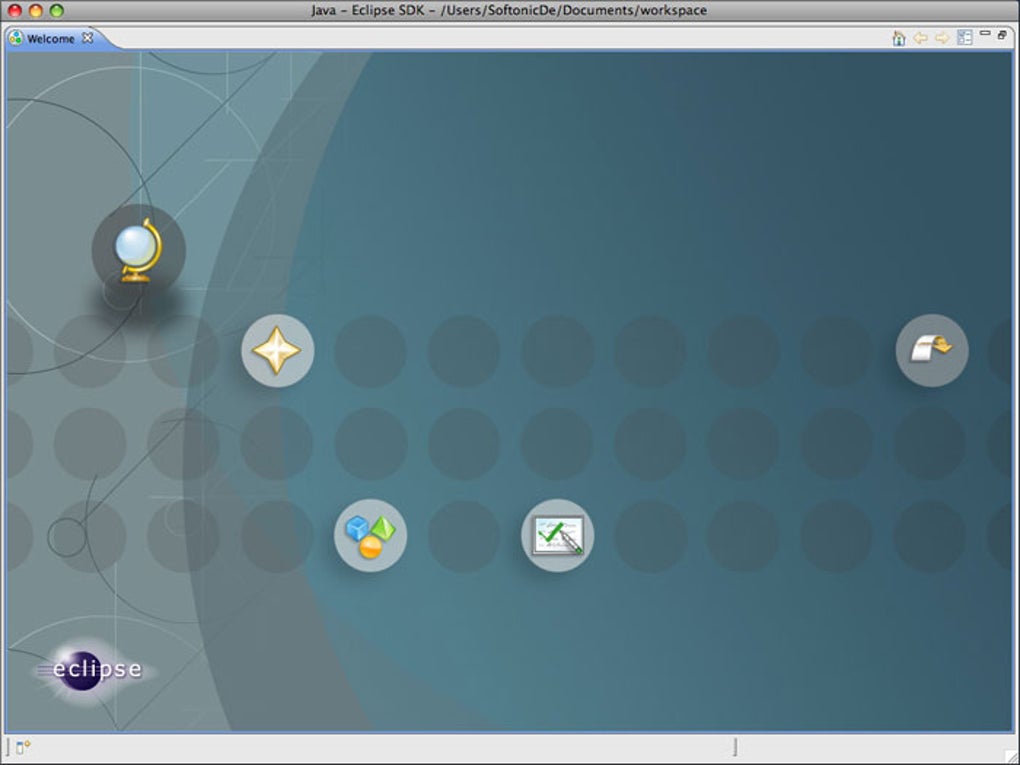

Eclipse IDE'yi İndir – Windows, macOS ve Linux için Ücretsiz, Açık Kaynaklı Java Geliştirme Aracı
Overview
Eclipse IDE, Java odaklı bir platform olarak başlayan ancak birçok dilde geliştiriciler için evrensel bir araç setine dönüşen güçlü, ücretsiz ve açık kaynaklı bir bütünleşik geliştirme ortamıdır (IDE). Tamamen Java ile inşa edilen Eclipse, Java Runtime Environment (JRE) destekleyen herhangi bir işletim sisteminde çalışır ve Windows, macOS ve Linux kullanıcıları için gerçek bir çapraz platform çözümü sunar. “Eclipse IDE for Java EE Developers” paketi, JavaServer Faces (JSF), Java Persistence API (JPA), Maven, Git ve Mylyn görev‑odaklı arayüzü gibi kurumsal Java geliştirmeye özel olarak ayarlanmış zengin bir eklenti seti içerir. Java dışındaki diller için Eclipse Marketplace, C/C++, Python, PHP, Perl ve daha fazlası için uzantılar sunar; bu sayede ekipler araç değiştirmeden iş birliği yapabilir. Yeni programcılar, yerleşik öğreticileri, kapsamlı belgeleri ve eklentiler, hata düzeltmeleri ve eğitim kaynakları sağlayan canlı topluluğu takdir eder. İster basit bir konsol uygulaması, ister karmaşık çok katmanlı bir web servisi, ister Android uygulaması (Android Development Tools eklentisi aracılığıyla) geliştirin, Eclipse projenizin ihtiyaçlarına göre ölçeklenen güvenli, genişletilebilir ve düzenli olarak güncellenen bir ortam sunar.
Key Features & Capabilities
- Zengin Java Geliştirme Araçları (JDT): Gelişmiş kod tamamlama, yeniden yapılandırma, sözdizimi kontrolü ve gerçek zamanlı hata tespiti.
- Java EE ve Web Desteği: Entegre sunucular (Tomcat, JBoss, GlassFish), JSP/Servlet editörleri ve JSF, JPA ve CDI için araçlar.
- Eklenti Ekosistemi: Eclipse Marketplace üzerinden binlerce eklenti, C/C++, Python, PHP ve Kotlin gibi dilleri kapsar.
- Sürüm Kontrol Entegrasyonu: Görsel fark/ birleştirme araçlarıyla yerel Git, SVN ve CVS desteği.
- Görev‑Odaklı UI (Mylyn): Belirli bir soruna çalışırken alakasız kodu gizleyen bağlam‑duyarlı görev yönetimi.
- Yapı Otomasyonu: Otomatik derlemeler ve bağımlılık yönetimi için sorunsuz Maven, Gradle ve Ant entegrasyonu.
- Hata Ayıklama ve Profil Oluşturma: Kesme noktaları, izlemeler ve uzaktan hata ayıklama yeteneklerine sahip güçlü hata ayıklayıcı, ayrıca bellek ve CPU profil eklentileri.
- Çapraz‑Platform Çalışma Zamanı: Uyumluluk JRE'si olan her işletim sisteminde çalışır, Windows, macOS ve Linux'ta tutarlı bir deneyim sağlar.
- Ücretsiz ve Açık Kaynak: Eclipse Public License (EPL) altında lisanslanmıştır; şeffaflık, güvenlik ve topluluk‑odaklı güncellemeler garantiler.
Installation & Usage Guide
Step‑by‑Step Installation
- Önkoşul – Java Runtime Environment (JRE): En son JRE veya JDK'yı Adoptium üzerinden indirin ve kurun. Eclipse, en yeni sürümler için en az Java 11 gerektirir.
- Eclipse Yükleyicisini İndirin: Resmi Eclipse web sitesini ziyaret edin ve “Download Eclipse IDE for Java EE Developers” düğmesine tıklayın. Yükleyici, küçük bir
.exe(Windows),.dmg(macOS) veya.tar.gz(Linux) dosyasıdır. - Yükleyiciyi Çalıştırın: Yükleyiciyi başlatın ve “Eclipse IDE for Java EE Developers” paketini seçin. İstediğiniz kurulum klasörünü seçin ve “Install” düğmesine tıklayın. Yükleyici gerekli dosyaları otomatik olarak çıkarır ve kısayolları yapılandırır.
- İlk Başlatma: Eclipse'i açın. İlk çalıştırmada, bir çalışma alanı dizini seçmeniz istenir – bu, tüm projelerinizin, ayarlarınızın ve meta verilerinizin saklandığı yerdir. Bir konum seçin ve isterseniz “Use this as the default and do not ask again” (Varsayılan olarak kullan ve bir daha sorma) kutusunu işaretleyin.
- Güncelleme Sitesi Yapılandırması: En son yamaları aldığınızdan emin olmak için
Help → Check for Updatesyoluna gidin. İşlevselliği genişletmek içinHelp → Install New Software…üzerinden ek güncelleme siteleri ekleyebilirsiniz.
Basic Usage Tips
Eclipse çalıştığında, projeleri yönetmek için Package Explorer ile etkileşime geçeceksiniz. Yeni bir Java projesi oluşturmak için File → New → Java Project seçin, bir ad verin ve JRE System Library'yi yapılandırın. Editör, akıllı kod tamamlama (Ctrl+Space), hızlı düzeltmeler (Ctrl+1) ve yeniden yapılandırma araçları (Alt+Shift+R) sunar. Yerleşik Debug Perspective (hata simgesi üzerinden erişilebilir) ile kesme noktaları ayarlayıp kodu satır satır adım adım izleyebilirsiniz. Web uygulamaları için bir Dynamic Web Project ekleyebilir ve doğrudan entegre sunucu çalışma zamanına dağıtabilirsiniz. Marketplace (Help → Eclipse Marketplace) dil paketleri, UI temaları ve üretkenlik eklentileri eklemek için bir kapıdır.
Compatibility, Pros & Cons
Eclipse IDE, Java Runtime Environment (JRE) destekleyen başlıca masaüstü işletim sistemleriyle uyumludur:
- Windows 10, 11 (64‑bit)
- macOS 10.15 (Catalina) ve sonrası (Intel & Apple Silicon – Rosetta 2 üzerinden veya yerel derlemelerle)
- Linux dağıtımları (Ubuntu, Fedora, Debian vb.) GTK+ desteğiyle
Pros
- Genişletilebilir Mimari: Binlerce eklenti, IDE'yi herhangi bir iş akışına göre özelleştirmenizi sağlar.
- Çapraz‑Platform Tutarlılığı: Windows, macOS ve Linux'ta aynı deneyim.
- Güçlü Java EE Desteği: Servlets, JSP, JSF ve kurumsal API'ler için kutudan çıkar çıkmaz araçlar.
- Ücretsiz ve Açık Kaynak: Lisans ücreti yok; topluluk‑odaklı güvenlik güncellemeleri.
- Güçlü Hata Ayıklayıcı: Uzaktan hata ayıklama ve gerçek‑zamanlı değişken inceleme.
Cons
- Zor Öğrenme Eğrisi: Yeni kullanıcılar, çok sayıda menü ve ayar nedeniyle bunalmış hissedebilir.
- Performans Yükü: Java tabanlı olduğu için Eclipse, hafif editörlere göre daha fazla RAM tüketebilir.
- Parçalanmış Eklenti Kalitesi: Tüm üçüncü‑taraf eklentileri aynı derecede güncel tutmaz.
- Kullanıcı Arayüzü Modernliği: Varsayılan tema, yeni IDE'lere kıyasla eski görünümlüdür; ancak özelleştirilebilir.
FAQ – Frequently Asked Questions
Eclipse IDE, ticari kullanım için tamamen ücretsiz mi?
Evet. Eclipse, Eclipse Public License (EPL) altında yayınlanmıştır; bu lisans, kişisel ve ticari projeler için ücretsiz kullanım, değiştirme ve dağıtım izni verir.
Eclipse'i kurmadan önce Java'yı ayrı olarak kurmam gerekiyor mu?
Uyumlu bir Java Runtime Environment (JRE) veya Java Development Kit (JDK) gereklidir. Eclipse, bunlar olmadan çalışmaz; bu nedenle yükleyiciyi başlatmadan önce en yeni JDK'yı (tercihen OpenJDK 11 veya daha yenisini) kurun.
Eclipse ile Android uygulamaları geliştirebilir miyim?
Evet, Eclipse Marketplace üzerinden Android Development Tools (ADT) eklentisini kurarak. Ancak Google, Android geliştirme için artık Android Studio'yu birincil IDE olarak önermektedir.
Eclipse'i nasıl güncel tutarım?
Yerleşik güncelleyiciyi kullanın: Help → Check for Updates yoluna gidin. Ayrıca Preferences → Install/Update → Automatic Updates içinde otomatik güncelleme kontrollerini etkinleştirebilirsiniz.
USB bellekten çalışan taşınabilir bir Eclipse sürümü var mı?
Eclipse kendi içinde bağımsız olduğu için zip/tar.gz dağıtımını bir USB sürücüye çıkarıp doğrudan çalıştırabilirsiniz; tek şart, ana bilgisayarın uyumlu bir JRE'ye sahip olmasıdır.
Conclusion & Call to Action
Eclipse IDE, yazılım endüstrisindeki en çok yönlü ve kalıcı geliştirme platformlarından biri olmaya devam ediyor. Açık kaynak yapısı, geniş eklenti ekosistemi ve güçlü Java EE araçları, hem yeni başlayanlar hem de deneyimli kurumsal geliştiriciler için ideal bir seçim haline getiriyor. Başlangıçtaki öğrenme eğrisi ve bellek tüketimi zorlayıcı olabilse de, yüksek derecede özelleştirilebilir, çapraz‑platform bir ortamın uzun vadeli faydaları bu dezavantajların çoğunu aşar. Basit Java betiklerinden büyük ölçekli web servislerine kadar ölçeklenebilen ücretsiz, güvenli ve sürekli güncellenen bir IDE arıyorsanız, Eclipse zamanınıza sağlam bir yatırım olur.
Verimliliğinizi artırmaya hazır mısınız? Eclipse IDE for Java EE Developers'ı şimdi indirin ve Windows, macOS ve Linux'ta modern Java uygulamaları geliştirmeye başlayın. Küresel topluluğa katılın, Marketplace'i keşfedin ve geliştirme ortamınızı en son sürümlerle güncel tutun.








