
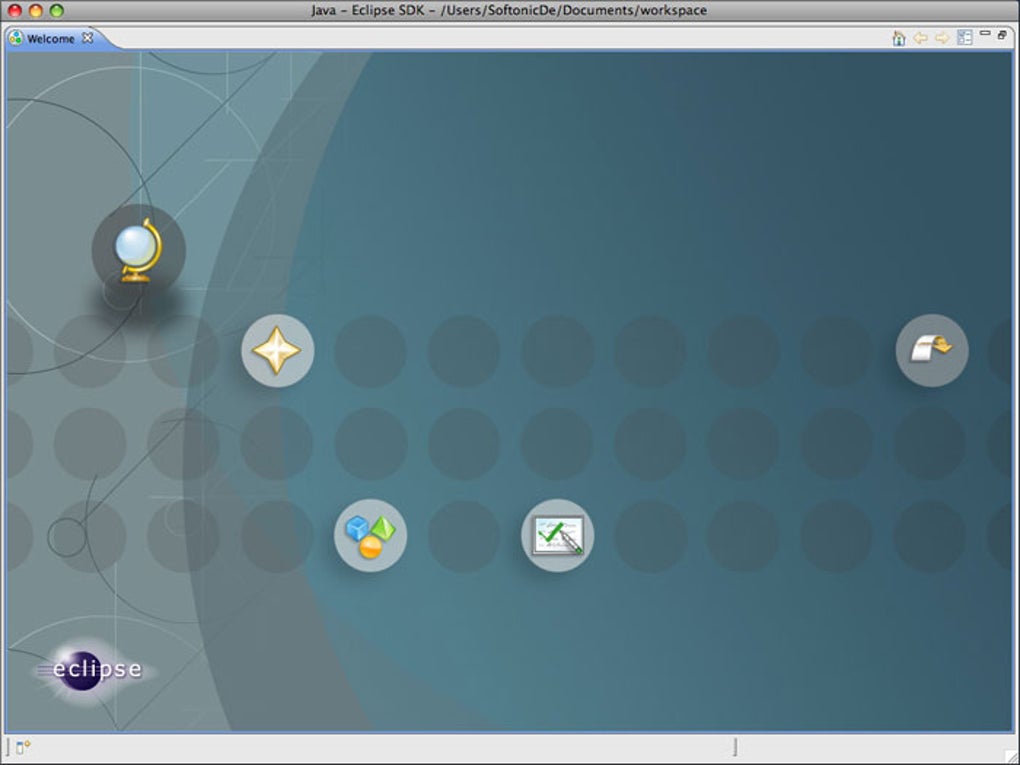

Télécharger Eclipse IDE – Outil de développement Java gratuit et open‑source pour Windows, macOS & Linux
Aperçu
Eclipse IDE est un environnement de développement intégré (IDE) puissant, gratuit et open‑source qui a commencé comme une plateforme centrée sur Java mais qui est devenu un ensemble d’outils universel pour les développeurs de nombreux langages. Entièrement écrit en Java, Eclipse fonctionne sur tout système d’exploitation qui prend en charge un environnement d’exécution Java (JRE), ce qui en fait une solution véritablement multiplateforme pour les utilisateurs de Windows, macOS et Linux. Le package « Eclipse IDE for Java EE Developers » regroupe un riche ensemble de plugins spécialement adaptés au développement Java d’entreprise, incluant la prise en charge de JavaServer Faces (JSF), Java Persistence API (JPA), Maven, Git et l’interface centrée sur les tâches Mylyn. Au‑delà de Java, l’Eclipse Marketplace propose des extensions pour C/C++, Python, PHP, Perl et plus encore, permettant aux équipes de collaborer sans changer d’outils. Les nouveaux programmeurs apprécient les tutoriels intégrés, la documentation complète et une communauté dynamique qui contribue des plugins, des correctifs et des ressources éducatives. Que vous construisiez une simple application console, un service web multi‑tiers complexe ou une application Android (via le plugin Android Development Tools), Eclipse fournit un environnement sécurisé, extensible et régulièrement mis à jour qui s’adapte aux besoins de votre projet.
Fonctionnalités clés et capacités
- Outils de développement Java riches (JDT) : Complétion de code avancée, refactorisation, vérification de syntaxe et détection d’erreurs en temps réel.
- Prise en charge Java EE & Web : Serveurs intégrés (Tomcat, JBoss, GlassFish), éditeurs JSP/Servlet, et outils pour JSF, JPA et CDI.
- Écosystème de plugins : Des milliers de plugins via l’Eclipse Marketplace, couvrant des langages tels que C/C++, Python, PHP et Kotlin.
- Intégration du contrôle de version : Prise en charge native de Git, SVN et CVS avec outils visuels de diff/merge.
- Interface centrée sur les tâches (Mylyn) : Gestion contextuelle des tâches qui masque le code non pertinent pendant que vous travaillez sur un problème spécifique.
- Automatisation de la construction : Intégration transparente de Maven, Gradle et Ant pour les builds automatisés et la gestion des dépendances.
- Débogage & profilage : Débogueur puissant avec points d’arrêt, observations et capacités de débogage à distance, plus des plugins de profilage mémoire et CPU.
- Environnement d’exécution multiplateforme : Fonctionne sur tout OS avec un JRE compatible, garantissant une expérience cohérente sous Windows, macOS et Linux.
- Gratuit & Open Source : Sous licence Eclipse Public License (EPL), garantissant transparence, sécurité et mises à jour communautaires.
Guide d'installation et d’utilisation
Installation étape par étape
- Prérequis – Environnement d'exécution Java (JRE) : Téléchargez et installez le JRE ou le JDK le plus récent depuis Adoptium. Eclipse nécessite au moins Java 11 pour les dernières versions.
- Télécharger l'installateur Eclipse : Visitez le site officiel d'Eclipse et cliquez sur le bouton « Download Eclipse IDE for Java EE Developers ». L'installateur est un petit fichier .exe (Windows), .dmg (macOS) ou .tar.gz (Linux).
- Exécuter l'installateur : Lancez l'installateur et sélectionnez le package « Eclipse IDE for Java EE Developers ». Choisissez le dossier d'installation souhaité et cliquez sur « Install ». L'installateur extrait automatiquement les fichiers nécessaires et configure les raccourcis.
- Premier lancement : Ouvrez Eclipse. Lors du premier lancement, il vous sera demandé de sélectionner un répertoire d'espace de travail – c’est là que tous vos projets, paramètres et métadonnées sont stockés. Choisissez un emplacement et cochez « Use this as the default and do not ask again » si vous le souhaitez.
- Configuration du site de mise à jour : Accédez à
Help → Check for Updatespour vous assurer de disposer des derniers correctifs. Vous pouvez également ajouter des sites de mise à jour supplémentaires viaHelp → Install New Software…pour étendre les fonctionnalités.
Astuces d'utilisation de base
Une fois Eclipse lancé, vous interagirez avec le Package Explorer pour gérer les projets. Pour créer un nouveau projet Java, sélectionnez File → New → Java Project, donnez‑lui un nom et configurez la bibliothèque système JRE. L'éditeur fournit une complétion de code intelligente (Ctrl+Space), des corrections rapides (Ctrl+1) et des outils de refactorisation (Alt+Shift+R). Utilisez la Debug Perspective intégrée (accessible via l'icône en forme de bug) pour placer des points d’arrêt et parcourir le code ligne par ligne. Pour les applications web, vous pouvez ajouter un Dynamic Web Project et le déployer directement sur un serveur intégré. Le Marketplace (Help → Eclipse Marketplace) est votre passerelle pour ajouter des packs de langues, des thèmes d’interface et des extensions de productivité.
Compatibilité, avantages et inconvénients
Eclipse IDE est compatible avec les principaux systèmes d'exploitation de bureau qui prennent en charge un environnement d'exécution Java :
- Windows 10, 11 (64 bits)
- macOS 10.15 (Catalina) et versions ultérieures (Intel & Apple Silicon – via Rosetta 2 ou builds natifs)
- Distributions Linux (Ubuntu, Fedora, Debian, etc.) avec prise en charge de GTK+
Avantages
- Architecture extensible : Des milliers de plugins vous permettent d'adapter l'IDE à n'importe quel flux de travail.
- Consistance multiplateforme : Même expérience sous Windows, macOS et Linux.
- Prise en charge robuste de Java EE : Outils prêts à l'emploi pour servlets, JSP, JSF et APIs d'entreprise.
- Gratuit et Open Source : Aucun frais de licence ; mises à jour de sécurité pilotées par la communauté.
- Débogueur puissant : Débogage à distance et inspection des variables en temps réel.
Inconvénients
- Courbe d'apprentissage élevée : Les nouveaux utilisateurs peuvent être submergés par la multitude de menus et de paramètres.
- Surcharge de performances : Étant basé sur Java, Eclipse peut consommer plus de RAM que les éditeurs légers.
- Qualité des plugins fragmentée : Tous les plugins tiers ne sont pas maintenus de façon égale.
- Modernité de l'interface : Le thème par défaut paraît daté comparé aux IDE plus récents, bien qu'il soit personnalisable.
FAQ – Questions fréquentes
Eclipse IDE est-il entièrement gratuit pour une utilisation commerciale ?
Oui. Eclipse est publié sous la Eclipse Public License (EPL), qui autorise l'utilisation, la modification et la distribution gratuites tant pour les projets personnels que commerciaux.
Do I need to install Java separately before installing Eclipse?
A compatible Java Runtime Environment (JRE) or Java Development Kit (JDK) is required. Eclipse will not run without it, so install the latest JDK (preferably OpenJDK 11 or newer) before launching the installer.
Puis-je développer des applications Android avec Eclipse ?
Oui, en installant le plugin Android Development Tools (ADT) depuis l’Eclipse Marketplace. Cependant, Google recommande désormais Android Studio comme IDE principal pour le développement Android.
Comment garder Eclipse à jour ?
Utilisez le mise à jour intégré : allez dans Help → Check for Updates. Vous pouvez également activer les vérifications automatiques des mises à jour dans Preferences → Install/Update → Automatic Updates.
Existe‑t‑il une version portable d’Eclipse qui fonctionne depuis une clé USB ?
Parce qu’Eclipse est autonome, vous pouvez extraire la distribution zip/tar.gz sur une clé USB et le lancer directement, tant que la machine hôte possède un JRE compatible installé.
Conclusion & Call to Action
Eclipse IDE reste l’une des plateformes de développement les plus polyvalentes et durables de l’industrie logicielle. Sa nature open‑source, son vaste écosystème de plugins et ses outils Java EE robustes en font un choix idéal tant pour les débutants que pour les développeurs d’entreprise expérimentés. Bien que la courbe d’apprentissage initiale et l’empreinte mémoire puissent être un défi, les avantages à long terme d’un environnement hautement personnalisable et multiplateforme l’emportent souvent sur ces inconvénients. Si vous recherchez un IDE gratuit, sécurisé et continuellement mis à jour qui s’adapte des scripts Java simples aux services web à grande échelle, Eclipse est un investissement solide de votre temps.
Prêt à augmenter votre productivité ? Téléchargez Eclipse IDE for Java EE Developers maintenant et commencez à créer des applications Java modernes sous Windows, macOS et Linux. Rejoignez la communauté mondiale, explorez le Marketplace et maintenez votre environnement de développement à jour avec les dernières versions.








