
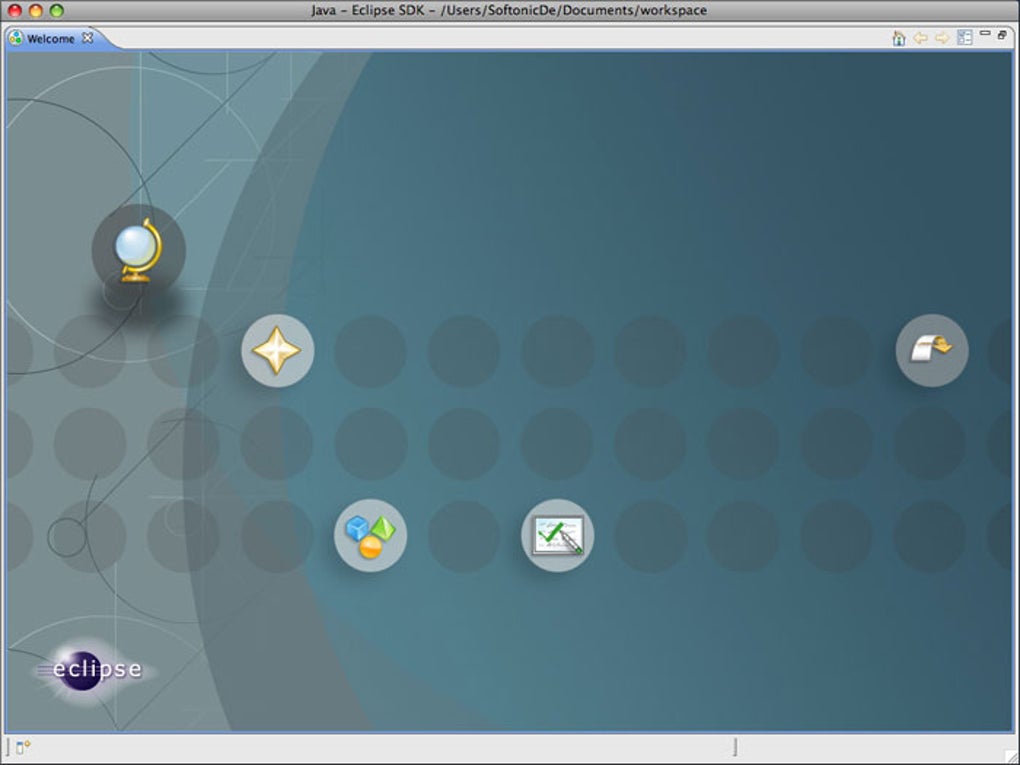

Скачать Eclipse IDE – бесплатный, открытый инструмент разработки Java для Windows, macOS и Linux
Обзор
Eclipse IDE — мощная, бесплатная и открытая интегрированная среда разработки (IDE), которая изначально была ориентирована на Java, но превратилась в универсальный набор инструментов для разработчиков многих языков. Полностью написанная на Java, Eclipse работает на любой операционной системе, поддерживающей среду выполнения Java (JRE), что делает её действительно кроссплатформенным решением для пользователей Windows, macOS и Linux. Пакет «Eclipse IDE for Java EE Developers» включает богатый набор плагинов, специально настроенных для корпоративной разработки Java, включая поддержку JavaServer Faces (JSF), Java Persistence API (JPA), Maven, Git и интерфейса, ориентированного на задачи Mylyn. Помимо Java, Eclipse Marketplace предлагает расширения для C/C++, Python, PHP, Perl и других языков, позволяя командам сотрудничать без переключения инструментов. Новички ценят встроенные учебники, обширную документацию и активное сообщество, которое вносит плагины, исправления ошибок и обучающие ресурсы. Независимо от того, создаёте ли вы простое консольное приложение, сложный многослойный веб‑сервис или Android‑приложение (через плагин Android Development Tools), Eclipse предоставляет безопасную, расширяемую и регулярно обновляемую среду, масштабируемую под потребности вашего проекта.
Ключевые функции и возможности
- Полноценные инструменты разработки Java (JDT): Продвинутое автодополнение кода, рефакторинг, проверка синтаксиса и обнаружение ошибок в реальном времени.
- Поддержка Java EE и веб: Интегрированные серверы (Tomcat, JBoss, GlassFish), редакторы JSP/Servlet и инструменты для JSF, JPA и CDI.
- Экосистема плагинов: Тысячи плагинов через Eclipse Marketplace, охватывающие такие языки, как C/C++, Python, PHP и Kotlin.
- Интеграция систем контроля версий: Поддержка Git, SVN и CVS с визуальными инструментами сравнения/слияния.
- Интерфейс, ориентированный на задачи (Mylyn): Контекстно‑aware управление задачами, которое скрывает нерелевантный код, пока вы работаете над конкретной задачей.
- Автоматизация сборки: Бесшовная интеграция Maven, Gradle и Ant для автоматических сборок и управления зависимостями.
- Отладка и профилирование: Мощный отладчик с точками останова, наблюдениями и возможностями удалённой отладки, а также плагины для профилирования памяти и процессора.
- Кроссплатформенный рантайм: Работает на любой ОС с совместимой JRE, обеспечивая одинаковый опыт на Windows, macOS и Linux.
- Бесплатный и открытый исходный код: Лицензирован под Eclipse Public License (EPL), гарантируя прозрачность, безопасность и обновления, управляемые сообществом.
Руководство по установке и использованию
Пошаговая установка
- Требование – среда выполнения Java (JRE): Скачайте и установите последнюю JRE или JDK с Adoptium. Eclipse требует минимум Java 11 для последних выпусков.
- Скачать установщик Eclipse: Перейдите на официальный сайт Eclipse и нажмите кнопку «Download Eclipse IDE for Java EE Developers». Установщик — небольшой файл
.exe(Windows),.dmg(macOS) или.tar.gz(Linux). - Запустить установщик: Запустите установщик и выберите пакет «Eclipse IDE for Java EE Developers». Выберите желаемую папку установки и нажмите «Install». Установщик автоматически извлекает необходимые файлы и настраивает ярлыки.
- Первый запуск: Откройте Eclipse. При первом запуске вам будет предложено выбрать каталог рабочего пространства — здесь хранятся все проекты, настройки и метаданные. Выберите место и отметьте «Use this as the default and do not ask again», если хотите.
- Конфигурация сайта обновлений: Перейдите в
Help → Check for Updates, чтобы убедиться, что у вас установлены последние исправления. Вы также можете добавить дополнительные сайты обновлений черезHelp → Install New Software…для расширения функциональности.
Основные советы по использованию
После запуска Eclipse вы будете работать с Package Explorer для управления проектами. Чтобы создать новый Java‑проект, выберите File → New → Java Project, задайте имя и настройте библиотеку JRE System Library. Редактор предоставляет интеллектуальное автодополнение кода (Ctrl+Space), быстрые исправления (Ctrl+1) и инструменты рефакторинга (Alt+Shift+R). Используйте встроенную Debug Perspective (доступную через значок жука) для установки точек останова и пошагового выполнения кода построчно. Для веб‑приложений можно добавить Dynamic Web Project и развернуть его непосредственно на интегрированном сервере. Marketplace (Help → Eclipse Marketplace) — ваш шлюз к добавлению языковых пакетов, тем оформления UI и расширений продуктивности.
Совместимость, плюсы и минусы
Eclipse IDE совместим с основными настольными операционными системами, поддерживающими среду выполнения Java:
- Windows 10, 11 (64‑bit)
- macOS 10.15 (Catalina) и новее (Intel и Apple Silicon — через Rosetta 2 или нативные сборки)
- Дистрибутивы Linux (Ubuntu, Fedora, Debian и др.) с поддержкой GTK+
Плюсы
- Расширяемая архитектура: Тысячи плагинов позволяют настроить IDE под любой рабочий процесс.
- Согласованность кроссплатформенности: Один и тот же опыт на Windows, macOS и Linux.
- Надёжная поддержка Java EE: Готовые инструменты для сервлетов, JSP, JSF и корпоративных API.
- Бесплатный и открытый исходный код: Отсутствие лицензионных сборов; обновления безопасности, управляемые сообществом.
- Мощный отладчик: Удалённая отладка и инспекция переменных в реальном времени.
Минусы
- Крутая кривая обучения: Новички могут быть ошеломлены множеством меню и настроек.
- Нагрузка на производительность: Поскольку Eclipse основан на Java, он может потреблять больше ОЗУ, чем лёгкие редакторы.
- Разнородное качество плагинов: Не все сторонние плагины поддерживаются одинаково.
- Современность интерфейса: Тема по умолчанию выглядит устаревшей по сравнению с более новыми IDE, хотя её можно настроить.
FAQ – Часто задаваемые вопросы
Является ли Eclipse IDE полностью бесплатным для коммерческого использования?
Да. Eclipse распространяется под лицензией Eclipse Public License (EPL), которая позволяет бесплатное использование, модификацию и распространение как для личных, так и для коммерческих проектов.
Нужно ли устанавливать Java отдельно перед установкой Eclipse?
Требуется совместимая среда выполнения Java (JRE) или комплект разработки Java (JDK). Eclipse не запустится без неё, поэтому установите последнюю JDK (желательно OpenJDK 11 или новее) перед запуском установщика.
Могу ли я разрабатывать Android‑приложения с помощью Eclipse?
Да, установив плагин Android Development Tools (ADT) из Eclipse Marketplace. Однако Google сейчас рекомендует Android Studio в качестве основной IDE для разработки Android.
Как поддерживать Eclipse в актуальном состоянии?
Используйте встроенный обновитель: перейдите в Help → Check for Updates. Вы также можете включить автоматическую проверку обновлений в Preferences → Install/Update → Automatic Updates.
Существует ли портативная версия Eclipse, работающая с USB‑накопителя?
Поскольку Eclipse самодостаточен, вы можете распаковать дистрибутив zip/tar.gz на USB‑накопитель и запускать его напрямую, при условии, что на хост‑машине установлена совместимая JRE.
Заключение и призыв к действию
Eclipse IDE остаётся одной из самых универсальных и долговечных платформ разработки в индустрии программного обеспечения. Его открытая природа, обширная экосистема плагинов и надёжные инструменты Java EE делают его идеальным выбором как для начинающих, так и для опытных корпоративных разработчиков. Хотя кривая обучения и потребление памяти могут быть проблемными, долгосрочные преимущества высоко настраиваемой кроссплатформенной среды часто перевешивают эти недостатки. Если вы ищете бесплатную, безопасную и постоянно обновляемую IDE, масштабируемую от простых Java‑скриптов до крупномасштабных веб‑сервисов, Eclipse — надёжное вложение вашего времени.
Готовы повысить свою продуктивность? Скачайте Eclipse IDE for Java EE Developers сейчас и начните создавать современные Java‑приложения для Windows, macOS и Linux. Присоединяйтесь к глобальному сообществу, исследуйте Marketplace и поддерживайте свою среду разработки в актуальном состоянии с последними выпусками.








