
Jing herunterladen – Kostenloses Bildschirmaufnahme‑ & Aufzeichnungstool für Windows & Mac
Overview
Jing ist ein leichtgewichtiges, kostenloses Screencasting‑Werkzeug von TechSmith, mit dem Sie Screenshots oder kurze Videoclips aufnehmen können, ohne sich mit komplexen Einstellungen herumschlagen zu müssen. Obwohl die Premium‑Version im Jahr 2013 eingestellt wurde, bleibt die Kernanwendung für alle, die ein kostenloses Screencast.com‑Konto erstellen, voll funktionsfähig. Nach der Installation erscheint ein kleines, durchscheinendes „Sonnen“-Symbol am oberen Rand Ihres Bildschirms und kann innerhalb von Sekunden ein Aufnahmefenster heraufbeschwören. Die Stärke von Jing liegt in seiner Einfachheit: Ein Klick öffnet ein orangefarbenes Fadenkreuz, mit dem Sie ein Rechteck um den gewünschten Aufnahme‑ oder Schnappschussbereich ziehen können, während ein integrierter Editor grundlegende Anmerkungswerkzeuge wie Pfeile, Text, Hervorhebungen und Rahmen bietet. Alle Aufnahmen werden automatisch in Ihr persönliches Screencast.com‑Album hochgeladen, wodurch Sie eine teilbare URL und bis zu 2 GB kostenlosen Cloud‑Speicher erhalten. Für Nutzer, die nur eine schnelle visuelle Hilfe für Tutorials, Fehlermeldungen oder soziale Medien benötigen, liefert Jing eine schnelle, sichere und völlig kostenlose Lösung, die sowohl unter Windows als auch macOS funktioniert.
Key Features
- Instant Screen Capture: Drag‑and‑drop Rechteckauswahl mit Live‑Anzeige der Abmessungen.
- Basic Image Editing: Pfeil‑, Text‑, Hervorhebungs‑, Rahmen‑ und Farbwerkzeuge erscheinen sofort nach der Aufnahme in einer Seitenleiste.
- 5‑Minute Video Recorder: Videoaufnahme mit optionalem Mikrofon‑Audio, Countdown‑Timer und Pause/Weiter‑Steuerung.
- One‑Click Cloud Upload: Automatischer Upload zu Screencast.com liefert einen teilbaren Link und 2 GB kostenlosen Speicher.
- Cross‑Platform Support: Native Installer für Windows 7/8/10/11 und macOS 10.12 und höher.
- Integration with TechSmith Suite: Nahtlose Übergabe an Snagit oder Camtasia für erweiterte Bearbeitung.
- Lightweight Interface: Kleines Symbol im System‑Tray, minimaler CPU‑Verbrauch und keine Hintergrunddienste.
Installation & Usage Instructions
Step‑by‑Step Installation
Das Herunterladen und Installieren von Jing ist unkompliziert. Befolgen Sie diese Schritte, um das Tool auf Ihrem Computer zum Laufen zu bringen:
- Besuchen Sie die offizielle Jing-Download‑Seite auf der TechSmith‑Website.
- Wählen Sie den Installer, der zu Ihrem Betriebssystem passt (Windows oder macOS), und klicken Sie auf Download.
- Führen Sie die Installationsdatei aus (.exe für Windows, .dmg für macOS) und folgen Sie den Bildschirmanweisungen. Der Vorgang dauert in der Regel weniger als zwei Minuten.
- Wenn Sie dazu aufgefordert werden, erstellen Sie ein kostenloses Screencast.com‑Konto oder melden Sie sich mit einem bestehenden an. Dieses Konto stellt den für jede Aufnahme benötigten Cloud‑Speicher bereit.
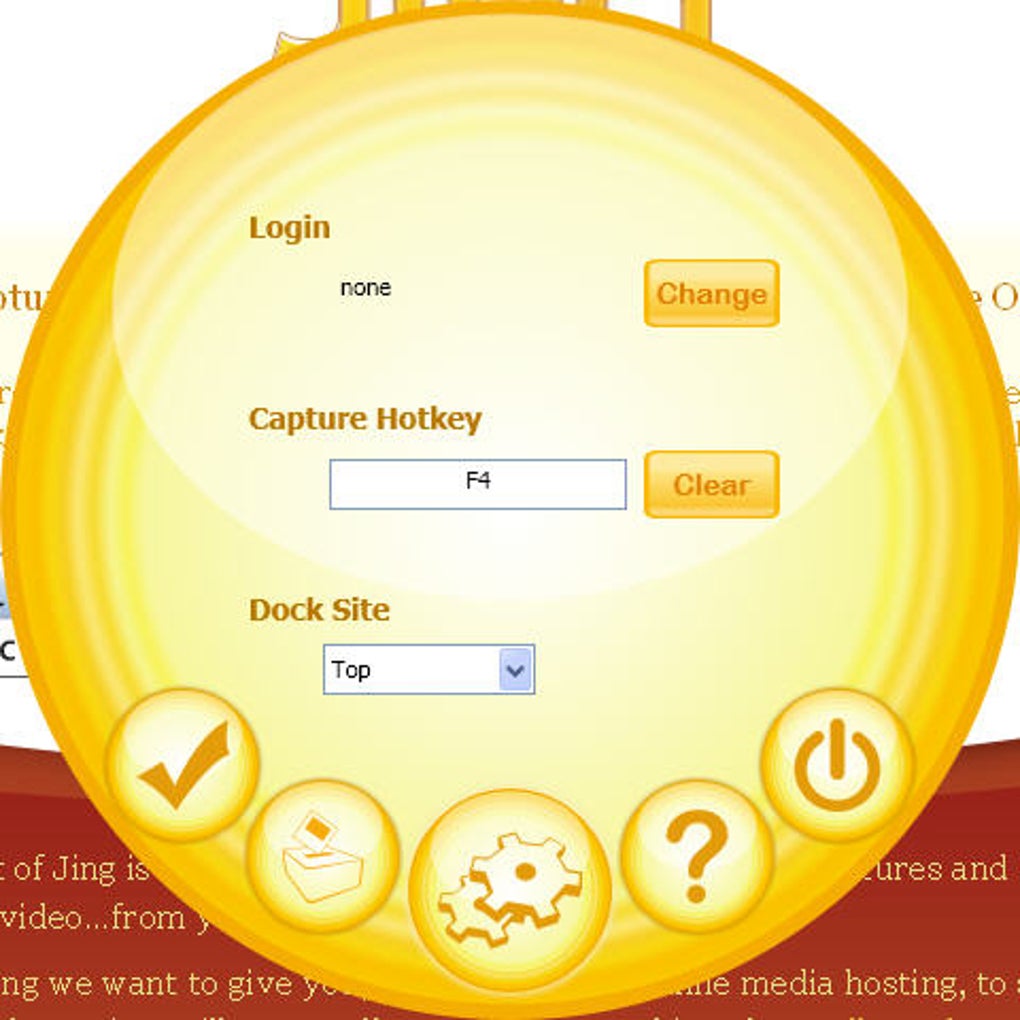
- Nach der Installation erscheint das Jing‑„Sonnen“-Symbol oben in der Bildschirmmitte. Sie können es an einen beliebigen Rand ziehen oder über Einstellungen → „Symbol im System‑Tray anzeigen“ ausblenden.
How to Capture an Image
Um einen Screenshot zu erstellen, klicken Sie auf das Jing‑Symbol oder drücken Sie die Standard‑Hotkey Ctrl + Alt + Shift + C (Windows) / ⌘ + Shift + C (macOS). Ihr Cursor verwandelt sich in ein großes orangefarbenes Fadenkreuz; ziehen Sie, um den Aufnahmebereich zu definieren. Sobald Sie die Maustaste loslassen, wird der Hintergrund abgedunkelt und unten erscheinen vier Optionen:
- Capture Image – Öffnet den integrierten Editor, in dem Sie Pfeile, Text, Hervorhebungen und Rahmen hinzufügen können.
- Capture Video – Schaltet in den Videomodus (siehe nächsten Abschnitt).
- Redo Selection – Ermöglicht das erneute Zeichnen des Rechtecks.
- Cancel – Bricht den Vorgang ab.
Nach der Bearbeitung können Sie die Datei umbenennen, in die Zwischenablage kopieren, lokal speichern oder auf Share via Screencast.com klicken, um eine öffentliche URL zu erzeugen. Die URL kann direkt in E‑Mails, Chats oder Dokumentationen eingefügt werden.
How to Record a Short Video
Die Videoaufnahme folgt einem ähnlichen Ablauf. Wählen Sie nach der Definition Ihres Bereichs Capture Video. Jing fordert Sie auf, ein Audioeingabegerät auszuwählen (standardmäßig das System‑Mikrofon). Ein dreisekündiger Countdown erscheint, dann beginnt die Aufnahme. Die Bildschirmbedienungen umfassen:
- Finish – Stoppt die Aufnahme und öffnet denselben Editor wie bei Bildern.
- Pause / Resume – Unterbricht die Aufnahme vorübergehend, ohne die aktuelle Zeitleiste zu verlieren.
- Mute – Schaltet das Mikrofon für den Rest des Clips aus.
- Restart – Löscht den aktuellen Clip und startet eine neue Aufnahme.
Jing begrenzt die Videolänge auf fünf Minuten und speichert ausschließlich im .swf‑Format (Flash), das direkt in Browsern geöffnet oder später mit TechSmiths Camtasia konvertiert werden kann. Wie bei Bildern wird das Video automatisch zu Screencast.com hochgeladen, wodurch Sie einen sofortigen Teilungslink erhalten.
Compatibility, Pros & Cons
Supported Platforms: Windows 7, 8, 10, 11 (32‑Bit & 64‑Bit) und macOS 10.12 Sierra oder neuer. Jing hat keine nativen Linux‑ oder Mobilversionen, aber die webbasierte Screencast.com‑Galerie ist von jedem Gerät aus zugänglich.
Pros
- Vollständig kostenlos ohne versteckte Gebühren.
- Einfaches, intuitives UI, das praktisch keine Einarbeitungszeit erfordert.
- Sofortiger Cloud‑Upload liefert eine permanente, teilbare URL.
- Integrierte Anmerkungswerkzeuge decken die meisten täglichen Screenshot‑Bedürfnisse ab.
- Leichtgewichtiger Fußabdruck; läuft still im Hintergrund.
- Nahtlose Übergabe an Snagit oder Camtasia für Power‑User.
Cons
- Videoaufnahmen sind auf fünf Minuten begrenzt und werden nur als .swf gespeichert.
- Fehlt an erweiterten Bearbeitungsfunktionen wie Übergängen, Mehrspur‑Audio oder benutzerdefinierten Ausgabeformaten.
- Keine native Linux‑ oder Mobilunterstützung.
- Erfordert eine Internetverbindung für den Cloud‑Upload; das Offline‑Speichern ist auf eine lokale Kopie beschränkt.
- Die Benutzeroberfläche wirkt im Vergleich zu neueren Konkurrenten veraltet.
Frequently Asked Questions
Is Jing still actively supported by TechSmith?
Ja. Obwohl die Premium‑Version eingestellt wurde, pflegt TechSmith weiterhin die kostenlose Jing‑Ausführungsdatei, stellt Sicherheitsupdates bereit und hält den Screencast.com‑Cloud‑Dienst betriebsbereit.
Can I use Jing without an internet connection?
Jing benötigt eine Internetverbindung, um Aufnahmen zu Screencast.com hochzuladen. Sie können dennoch vor dem Hochladen eine lokale Kopie speichern, aber die Funktion des teilbaren URLs ist offline nicht verfügbar.
What audio sources does Jing support for video recording?
Jing kann Audio von jedem vom System erkannten Eingabegerät aufnehmen, z. B. ein eingebautes Mikrofon, ein USB‑Headset oder eine externe Line‑In‑Quelle. Sie wählen das Gerät beim ersten Start einer Videoaufnahme aus.
Is there a limit to how many screenshots I can store on Screencast.com?
Kostenlose Konten erhalten 2 GB Cloud‑Speicher, was typischerweise Tausende von Screenshots ermöglicht. Wenn Sie dieses Limit überschreiten, können Sie ältere Dateien löschen oder zu einem kostenpflichtigen Plan upgraden.
Can I change the default hotkeys for Jing?
Ja. Im Einstellungsfenster können Sie den Aufnahme‑Hotkey für Bild‑ und Videomodus anpassen, sodass das Tool besser in Ihren Arbeitsablauf passt.
Conclusion & Call to Action
Für alle, die eine schnelle, kostenlose und sichere Möglichkeit benötigen, Screenshots oder kurze Videoclips aufzunehmen, hält Jing trotz des Aufstiegs funktionsreicher Konkurrenten seine Position. Der Cloud‑First‑Ansatz eliminiert die Notwendigkeit manueller Dateiübertragungen, während die integrierten Anmerkungswerkzeuge die meisten täglichen Dokumentationsaufgaben abdecken. Wenn Sie nach einer leichtgewichtigen Lösung suchen, die nahtlos mit TechSmiths Snagit und Camtasia integriert ist, ist Jing ein ausgezeichneter Ausgangspunkt. Laden Sie Jing noch heute herunter, erstellen Sie Ihr kostenloses Screencast.com‑Konto und beginnen Sie, visuelle Inhalte in Sekunden zu teilen.
Jing jetzt herunterladen und genießen Sie eine problemlose Bildschirmaufnahme unter Windows oder macOS.








