
Jing'i İndir – Windows ve Mac için Ücretsiz Ekran Görüntüsü ve Kayıt Aracı
Genel Bakış
Jing, TechSmith tarafından sunulan hafif, ücretsiz bir ekran kaydı aracıdır ve karmaşık ayarlar olmadan ekran görüntüsü ya da kısa video klipleri yakalamanıza olanak tanır. Premium sürüm 2013 yılında kaldırılmış olsa da, temel uygulama ücretsiz bir Screencast.com hesabı oluşturan herkes için tam işlevseldir. Kurulduktan sonra ekranınızın üst kenarında yarı saydam bir “güneş” simgesi belirir ve birkaç saniye içinde yakalama penceresini çağırır. Jing'in gücü sadeliğinde yatar: Tek bir tıklama, kaydetmek ya da fotoğraf çekmek istediğiniz alanı çevreleyen turuncu bir çapraz işaret açar; yerleşik düzenleyici ise ok, metin, vurgulama ve çerçeve gibi temel açıklama araçları sunar. Tüm yakalamalar otomatik olarak kişisel Screencast.com albümünüze yüklenir, böylece paylaşılabilir bir URL ve 2 GB ücretsiz bulut depolama elde edersiniz. Eğitim materyalleri, hata raporları ya da sosyal medya için hızlı bir görsel yardıma ihtiyaç duyan kullanıcılar için Jing, hem Windows hem de macOS platformlarında çalışan hızlı, güvenli ve tamamen ücretsiz bir çözüm sunar.
Temel Özellikler
- Anında Ekran Yakalama: Canlı boyut göstergeli sürükle‑bırak dikdörtgen seçimi.
- Temel Görsel Düzenleme: Yakalamadan hemen sonra yan panelde ok, metin, vurgulama, çerçeve ve renk araçları belirir.
- 5‑Dakikalık Video Kaydedici: İsteğe bağlı mikrofon sesi, geri sayım sayacı ve duraklat/yeniden başlat kontrolleriyle video yakalama.
- Tek Tıkla Buluta Yükleme: Screencast.com'a otomatik yükleme, paylaşılabilir bağlantı ve 2 GB ücretsiz depolama.
- Çapraz Platform Desteği: Windows 7/8/10/11 ve macOS 10.12 ve üzeri için yerel kurulum paketleri.
- TechSmith Suite Entegrasyonu: Gelişmiş düzenleme için Snagit veya Camtasia'ya sorunsuz geçiş.
- Hafif Arayüz: Küçük sistem tepsisi simgesi, düşük CPU kullanımı ve arka plan hizmeti yok.
Kurulum ve Kullanım Talimatları
Adım Adım Kurulum
Jing'i indirmek ve kurmak oldukça basittir. Aracı bilgisayarınızda çalıştırmak için şu adımları izleyin:
- TechSmith’in resmi Jing indirme sayfasını ziyaret edin.
- İşletim sisteminize (Windows veya macOS) uygun kurulum dosyasını seçin ve Download (İndir) düğmesine tıklayın.
- Kurulum dosyasını çalıştırın (
.exeWindows için,.dmgmacOS için) ve ekrandaki talimatları izleyin. İşlem genellikle iki dakikadan az sürer. - İstendiğinde ücretsiz bir Screencast.com hesabı oluşturun ya da mevcut bir hesapla oturum açın. Bu hesap, her yakalamanız için gereken bulut depolamayı sağlar.
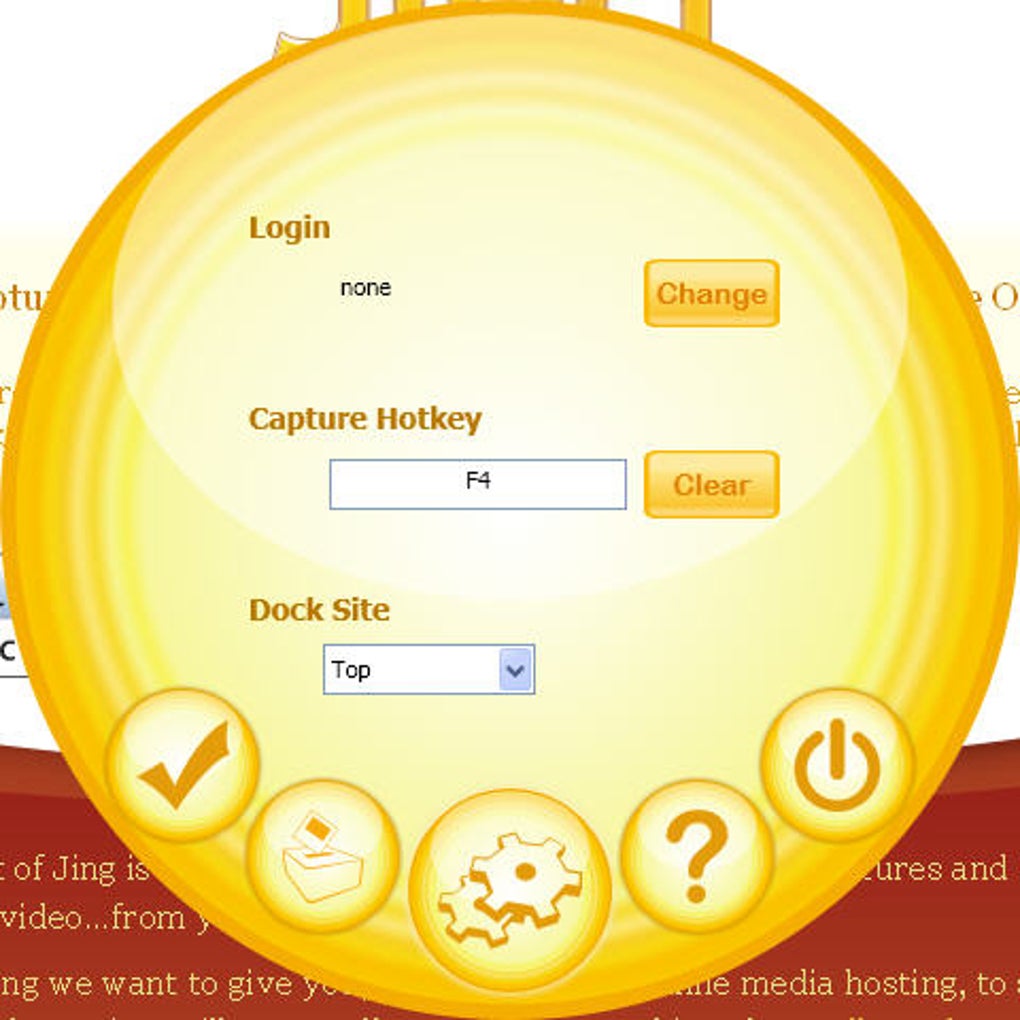
- Kurulum tamamlandığında Jing “güneş” simgesi ekranınızın üst ortasında belirir. Simgeyi istediğiniz kenara sürükleyebilir ya da Tercihler → “Sistem tepsisinde simgeyi göster” seçeneğiyle gizleyebilirsiniz.
Görsel Nasıl Yakalanır
Ekran görüntüsü almak için Jing simgesine tıklayın ya da varsayılan kısayolu Ctrl + Alt + Shift + C (Windows) / ⌘ + Shift + C (macOS) kullanın. İmleç büyük turuncu bir çapraz işarete dönüşür; yakalama alanını tanımlamak için sürükleyin. Fare düğmesini bıraktığınızda arka plan kararıyor ve alt kısımda dört seçenek beliriyor:
- Görsel Yakala – Yerleşik düzenleyiciyi açar; burada ok, metin, vurgulama ve çerçeve ekleyebilirsiniz.
- Video Yakala – Video moduna geçer (sonraki bölüme bakın).
- Seçimi Yeniden Yap – Dikdörtgeni yeniden çizebilmenizi sağlar.
- İptal – İşlemi sonlandırır.
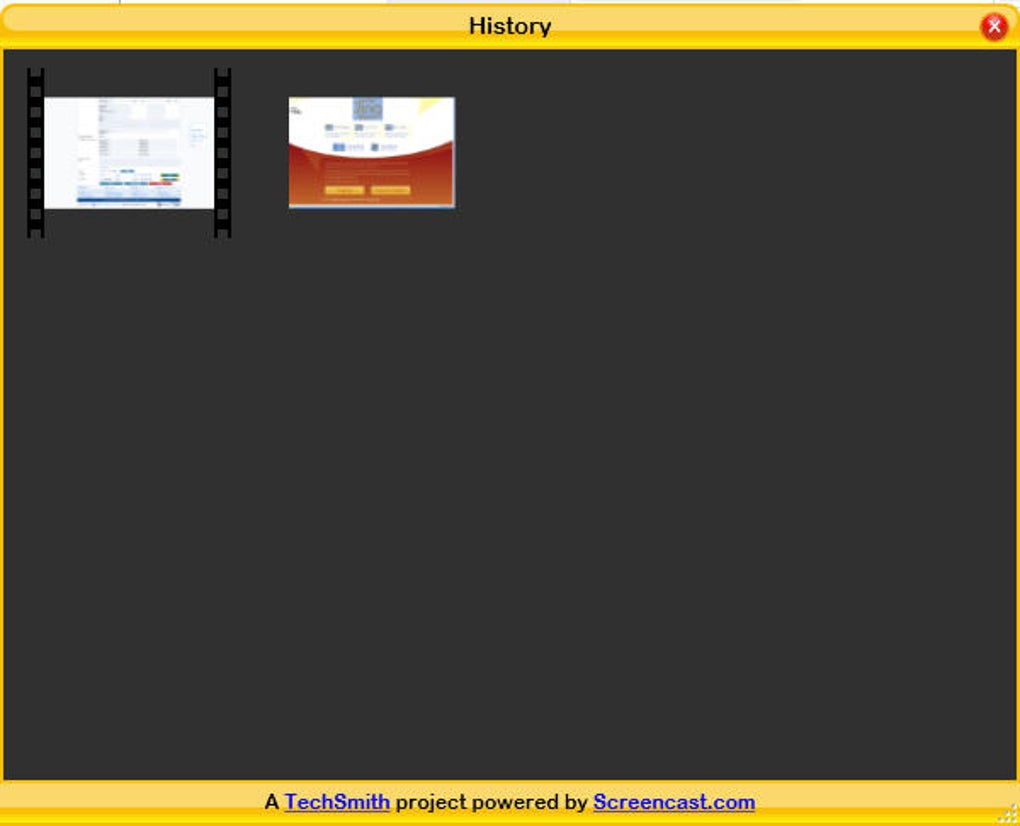
Düzenleme sonrası dosyayı yeniden adlandırabilir, panoya kopyalayabilir, yerel olarak kaydedebilir ya da Screencast.com Üzerinden Paylaş seçeneğiyle herkese açık bir URL oluşturabilirsiniz. Bu URL, e‑postalara, sohbetlere ya da dokümantasyona doğrudan yapıştırılabilir.
Kısa Video Nasıl Kaydedilir
Video yakalama benzer bir akış izler. Alanı tanımladıktan sonra Video Yakala seçeneğini tıklayın. Jing, bir ses giriş cihazı seçmenizi ister (varsayılan sistem mikrofonu). Üç saniyelik bir geri sayım gösterildikten sonra kayıt başlar. Ekrandaki kontroller şunlardır:
- Bitir – Kaydı durdurur ve görsellerde kullanılan aynı düzenleyiciyi açar.
- Duraklat / Yeniden Başlat – Mevcut zaman çizelgesini kaybetmeden geçici olarak kaydı duraklatır.
- Ses Kapalı – Kalan klip süresince mikrofonu sessize alır.
- Yeniden Başlat – Mevcut klibi temizler ve yeni bir kayıt başlatır.
Jing video uzunluğunu beş dakikayla sınırlar ve yalnızca .swf (Flash) formatında kaydeder; bu format tarayıcılarda doğrudan açılabilir ya da daha sonra TechSmith’in Camtasia yazılımı ile dönüştürülebilir. Görsellerde olduğu gibi video da otomatik olarak Screencast.com’a yüklenir ve anında bir paylaşım bağlantısı elde edilir.
Uyumluluk, Artılar ve Eksiler
Desteklenen Platformlar: Windows 7, 8, 10, 11 (32‑bit & 64‑bit) ve macOS 10.12 ve üzeri. Jing’in yerel Linux ya da mobil sürümleri yoktur, ancak web‑tabanlı Screencast.com galerisine herhangi bir cihazdan erişilebilir.
Artılar
- Gizli ücret olmadan tamamen ücretsiz.
- Basit, sezgisel arayüz; öğrenme eğrisi neredeyse yok.
- Anında buluta yükleme, kalıcı ve paylaşılabilir bir URL sağlar.
- Yerleşik açıklama araçları günlük ekran görüntüsü ihtiyaçlarının çoğunu karşılar.
- Hafif ayak izi; arka planda sessiz çalışır.
- Güç kullanıcıları için Snagit veya Camtasia’ya sorunsuz geçiş.
Eksiler
- Video kayıtları beş dakikayla sınırlıdır ve yalnızca
.swfolarak kaydedilir. - Geçişler, çoklu ses izleri ya da özel çıktı formatları gibi gelişmiş düzenleme özellikleri yoktur.
- Yerel Linux veya mobil destek bulunmaz.
- Buluta yükleme için internet bağlantısı gerekir; çevrim dışı kaydetme yalnızca yerel kopya ile sınırlıdır.
- Arayüz, yeni rakiplerle karşılaştırıldığında eski moda hissedilir.
Sıkça Sorulan Sorular
Jing hâlâ TechSmith tarafından aktif olarak destekleniyor mu?
Evet. Premium sürüm kaldırılmış olsa da, TechSmith ücretsiz Jing yürütülebilir dosyasını güncellemeye, güvenlik yamaları sağlamaya ve Screencast.com bulut hizmetini çalışır durumda tutmaya devam ediyor.
Jing'i internet bağlantısı olmadan kullanabilir miyim?
Jing, yakalamaları Screencast.com'a yüklemek için bir internet bağlantısı gerektirir. Yüklemeden önce yerel bir kopya kaydedebilirsiniz, ancak paylaşılabilir URL özelliği çevrim dışı kullanılamaz.
Jing video kaydı için hangi ses kaynaklarını destekliyor?
Jing, sistem tarafından tanınan herhangi bir giriş cihazından ses yakalayabilir; dahili mikrofon, USB kulaklık ya da harici hat‑girişi gibi. Cihazı video kaydına ilk başladığınızda seçersiniz.
Screencast.com'da kaç tane ekran görüntüsü saklayabileceğimde bir limit var mı?
Ücretsiz hesaplar 2 GB bulut depolama alır; bu genellikle binlerce ekran görüntüsünü barındırır. Limiti aşarsanız eski dosyaları silebilir ya da ücretli bir plana yükseltebilirsiniz.
Jing'in varsayılan kısayollarını değiştirebilir miyim?
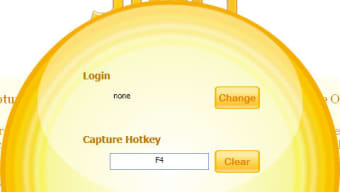
Evet. Tercihler penceresinde, Jing hem görsel hem de video modları için yakalama kısayolunu özelleştirmenize izin verir; böylece aracı iş akışınıza daha iyi entegre edebilirsiniz.
Sonuç ve Eylem Çağrısı
Hızlı, ücretsiz ve güvenli bir şekilde ekran görüntüsü ya da kısa video klipleri yakalamanız gerekiyorsa, Jing özellik‑zengin rakiplerin yükselişine rağmen hâlâ güçlü bir konumda. Bulut‑öncelikli yaklaşımı manuel dosya transferine gerek kalmadan anında paylaşım sağlar; yerleşik açıklama araçları da günlük dokümantasyon görevlerinin çoğunu karşılar. TechSmith’in Snagit ve Camtasia ürünleriyle sorunsuz entegrasyon sunan hafif bir çözüm arıyorsanız, Jing mükemmel bir başlangıç noktasıdır. Jing'i bugün indirin, ücretsiz Screencast.com hesabınızı oluşturun ve görsel içeriği saniyeler içinde paylaşmaya başlayın.
Jing'i Şimdi İndir ve Windows ya da macOS'ta sorunsuz ekran yakalamanın keyfini çıkarın.








