
Скачать Jing – Бесплатный инструмент для захвата экрана и записи для Windows и Mac
Обзор
Jing — это лёгкая, бесплатная утилита для скринкастинга от TechSmith, позволяющая захватывать скриншоты или короткие видеоклипы без сложных настроек. Хотя премиум‑версия была закрыта в 2013 году, основное приложение остаётся полностью функциональным для всех, кто создаёт бесплатный аккаунт Screencast.com. После установки небольшая полупрозрачная иконка «солнце» появляется в верхней части экрана, готовая за секунды вызвать окно захвата. Сила Jing заключается в простоте: один клик открывает оранжевый прицел, позволяющий перетаскивать прямоугольник вокруг области, которую хотите записать или сфотографировать, а встроенный редактор предлагает базовые инструменты аннотации — стрелки, текст, выделения и рамки. Все захваты автоматически загружаются в ваш личный альбом Screencast.com, предоставляя общедоступный URL и до 2 ГБ бесплатного облачного хранилища. Для пользователей, которым нужен быстрый визуальный материал для учебных пособий, отчётов об ошибках или соцсетей, Jing предлагает быстрый, безопасный и полностью бесплатный решение, работающее как на Windows, так и на macOS.
Ключевые особенности
- Мгновенный захват экрана: Перетаскивание прямоугольного выделения с отображением размеров в реальном времени.
- Базовое редактирование изображений: Инструменты стрелка, текст, выделение, рамка и цвет появляются в боковой панели сразу после захвата.
- 5‑минутный видеорекордер: Запись видео с опциональным микрофоном, обратным отсчётом и кнопками пауза/продолжить.
- Однокнопочная загрузка в облако: Автоматическая загрузка на Screencast.com предоставляет общедоступную ссылку и 2 ГБ бесплатного хранилища.
- Поддержка разных платформ: Оригинальные установщики для Windows 7/8/10/11 и macOS 10.12 и новее.
- Интеграция с набором TechSmith: Бесшовный переход к Snagit или Camtasia для расширенного редактирования.
- Лёгкий интерфейс: Маленькая иконка в системном трее, минимальное использование ЦП и отсутствие фоновых служб.
Установка и инструкция по использованию
Пошаговая установка
Загрузка и установка Jing проста. Следуйте этим шагам, чтобы запустить инструмент на вашем компьютере:
- Посетите официальную страницу загрузки Jing на сайте TechSmith.
- Выберите установщик, соответствующий вашей операционной системе (Windows или macOS), и нажмите Download.
- Запустите файл установщика (
.exeдля Windows,.dmgдля macOS) и следуйте подсказкам на экране. Процесс обычно занимает менее двух минут. - Когда будет предложено, создайте бесплатный аккаунт Screencast.com или войдите в существующий. Этот аккаунт обеспечивает облачное хранилище, необходимое для каждого захвата.
- После установки иконка Jing «солнце» появляется в верхнем центре экрана. Вы можете перетащить её к любой кромке или скрыть через Preferences → «Show icon in system tray».
Как захватить изображение
Чтобы сделать скриншот, щёлкните по иконке Jing или нажмите стандартную горячую клавишу Ctrl + Alt + Shift + C (Windows) / ⌘ + Shift + C (macOS). Курсор превратится в большой оранжевый прицел; перетащите его, чтобы задать область захвата. После отпускания кнопки мыши фон затемняется, и внизу появляются четыре варианта:
- Capture Image – Открывает встроенный редактор, где можно добавить стрелки, текст, выделения и рамки.
- Capture Video – Переключается в режим видео (см. следующий раздел).
- Redo Selection – Позволяет перерисовать прямоугольник.
- Cancel – Отменяет операцию.
После редактирования вы можете переименовать файл, скопировать его в буфер обмена, сохранить локально или нажать Share via Screencast.com, чтобы получить публичный URL. Ссылку можно вставлять напрямую в письма, чаты или документацию.
Как записать короткое видео
Запись видео следует аналогичному процессу. Выберите Capture Video после определения области. Jing предложит выбрать устройство ввода аудио (по умолчанию — системный микрофон). Появится трёхсекундный обратный отсчёт, после чего начнётся запись. На экране доступны следующие элементы управления:
- Finish – Останавливает запись и открывает тот же редактор, что и для изображений.
- Pause / Resume – Временно приостанавливает захват без потери текущей временной шкалы.
- Mute – Отключает микрофон на оставшуюся часть клипа.
- Restart – Очищает текущий клип и начинает новую запись.
Jing ограничивает длительность видео пятью минутами и сохраняет его только в формате .swf (Flash), который можно открыть напрямую в браузерах или позже конвертировать с помощью Camtasia от TechSmith. Как и с изображениями, видео автоматически загружается на Screencast.com, предоставляя мгновенную ссылку для обмена.
Совместимость, плюсы и минусы
Поддерживаемые платформы: Windows 7, 8, 10, 11 (32‑бит и 64‑бит) и macOS 10.12 Sierra или новее. Jing не имеет нативных версий для Linux или мобильных устройств, но веб‑галерею Screencast.com можно открыть с любого устройства.
Плюсы
- Полностью бесплатно без скрытых платежей.
- Простой, интуитивный интерфейс, не требующий обучения.
- Мгновенная загрузка в облако обеспечивает постоянный, общедоступный URL.
- Встроенные инструменты аннотации покрывают большинство повседневных потребностей в скриншотах.
- Лёгкий след; работает тихо в фоне.
- Бесшовный переход к Snagit или Camtasia для продвинутых пользователей.
Минусы
- Видео ограничены пятью минутами и сохраняются только как
.swf. - Отсутствуют продвинутые функции редактирования, такие как переходы, многодорожечный звук или пользовательские форматы вывода.
- Нет нативной поддержки Linux или мобильных платформ.
- Требуется интернет‑соединение для загрузки в облако; офлайн‑сохранение ограничено локальной копией.
- Интерфейс выглядит устаревшим по сравнению с более новыми конкурентами.
Часто задаваемые вопросы
Продолжает ли TechSmith активно поддерживать Jing?
Да. Хотя премиум‑версия была закрыта, TechSmith продолжает поддерживать бесплатный исполняемый файл Jing, выпускать обновления безопасности и поддерживать работу облачного сервиса Screencast.com.
Можно ли использовать Jing без подключения к интернету?
Jing требует интернет‑соединения для загрузки захватов на Screencast.com. Вы всё‑равно можете сохранить локальную копию перед загрузкой, но функция общедоступной ссылки будет недоступна в офлайн‑режиме.
Какие аудиоисточники поддерживает Jing для видеозаписи?
Jing может захватывать звук с любого системного входного устройства, будь то встроенный микрофон, USB‑гарнитура или внешний линейный вход. Выбираете устройство при первом запуске видеозаписи.
Есть ли ограничение на количество скриншотов, которые я могу хранить на Screencast.com?
Бесплатные аккаунты получают 2 ГБ облачного хранилища, чего обычно хватает для тысяч скриншотов. Если вы превысите лимит, можно удалить старые файлы или перейти на платный план.
Можно ли изменить стандартные горячие клавиши Jing?
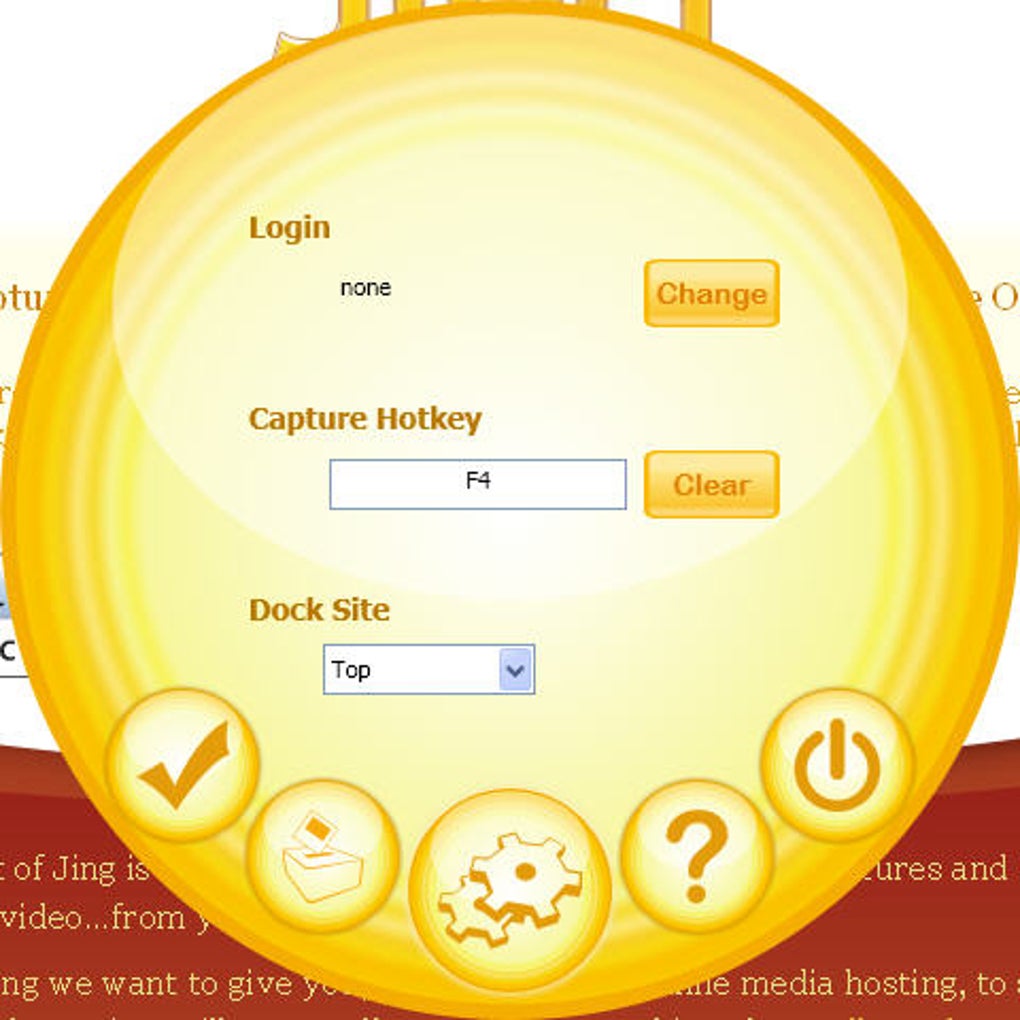
Да. В окне Preferences Jing позволяет настроить горячие клавиши захвата как для изображений, так и для видео, что упрощает интеграцию инструмента в ваш рабочий процесс.
Заключение и призыв к действию
Для тех, кому нужен быстрый, бесплатный и безопасный способ захвата скриншотов или коротких видеоклипов, Jing по‑прежнему остаётся актуальным, несмотря на появление более функциональных конкурентов. Его облако‑ориентированный подход устраняет необходимость в ручных передачах файлов, а встроенные инструменты аннотации покрывают большинство повседневных задач по документированию. Если вы ищете лёгкое решение, которое бесшовно интегрируется с Snagit и Camtasia от TechSmith, Jing — отличный старт. Скачайте Jing сегодня, создайте бесплатный аккаунт Screencast.com и начните делиться визуальным контентом за секунды.
Скачать Jing сейчас и наслаждайтесь простым захватом экрана на Windows или macOS.








