
Télécharger Jing – Outil gratuit de capture d'écran et d'enregistrement pour Windows & Mac
Vue d’ensemble
Jing est un utilitaire de capture d’écran léger et gratuit de TechSmith qui vous permet de capturer des captures d’écran ou de courts clips vidéo sans la complexité des réglages. Bien que la version premium ait été retirée en 2013, l’application principale reste entièrement fonctionnelle pour toute personne disposant d’un compte gratuit Screencast.com. Une fois installé, une petite icône translucide en forme de « soleil » apparaît en haut de votre écran, prête à invoquer une fenêtre de capture en quelques secondes. La force de Jing réside dans sa simplicité : un seul clic ouvre un réticule orange qui vous permet de tracer un rectangle autour de la zone que vous souhaitez enregistrer ou capturer, tandis qu’un éditeur intégré offre des outils d’annotation de base comme des flèches, du texte, des surlignages et des cadres. Toutes les captures sont automatiquement téléchargées dans votre album personnel Screencast.com, vous fournissant une URL partageable et jusqu’à 2 Go de stockage cloud gratuit. Pour les utilisateurs qui ont besoin d’un simple support visuel pour des tutoriels, des rapports de bugs ou les réseaux sociaux, Jing offre une solution rapide, sécurisée et totalement gratuite qui fonctionne à la fois sous Windows et macOS.
Fonctionnalités clés
- Capture d’écran instantanée : Sélection de rectangle glisser‑déposer avec affichage en temps réel des dimensions.
- Édition d’image basique : Outils flèche, texte, surlignage, cadre et couleur apparaissent dans un panneau latéral immédiatement après la capture.
- Enregistreur vidéo de 5 minutes : Capture vidéo avec audio microphone optionnel, compte à rebours et contrôles pause/reprise.
- Upload cloud en un clic : Téléchargement automatique vers Screencast.com offrant un lien partageable et 2 Go de stockage gratuit.
- Support multiplateforme : Installateurs natifs pour Windows 7/8/10/11 et macOS 10.12 et versions ultérieures.
- Intégration avec la suite TechSmith : Transmission fluide vers Snagit ou Camtasia pour un montage avancé.
- Interface légère : Petite icône dans la barre d’état système, utilisation CPU minimale et aucune service en arrière‑plan.
Instructions d’installation et d’utilisation
Installation pas à pas
Le téléchargement et l’installation de Jing sont simples. Suivez ces étapes pour mettre l’outil en marche sur votre ordinateur :
- Visitez la page officielle de téléchargement de Jing sur le site de TechSmith.
- Sélectionnez l’installateur correspondant à votre système d’exploitation (Windows ou macOS) et cliquez sur Download.
- Exécutez le fichier d’installation (
.exepour Windows,.dmgpour macOS) et suivez les invites à l’écran. Le processus prend généralement moins de deux minutes. - Lorsque cela vous est demandé, créez un compte gratuit Screencast.com ou connectez‑vous avec un compte existant. Ce compte fournit le stockage cloud nécessaire à chaque capture.
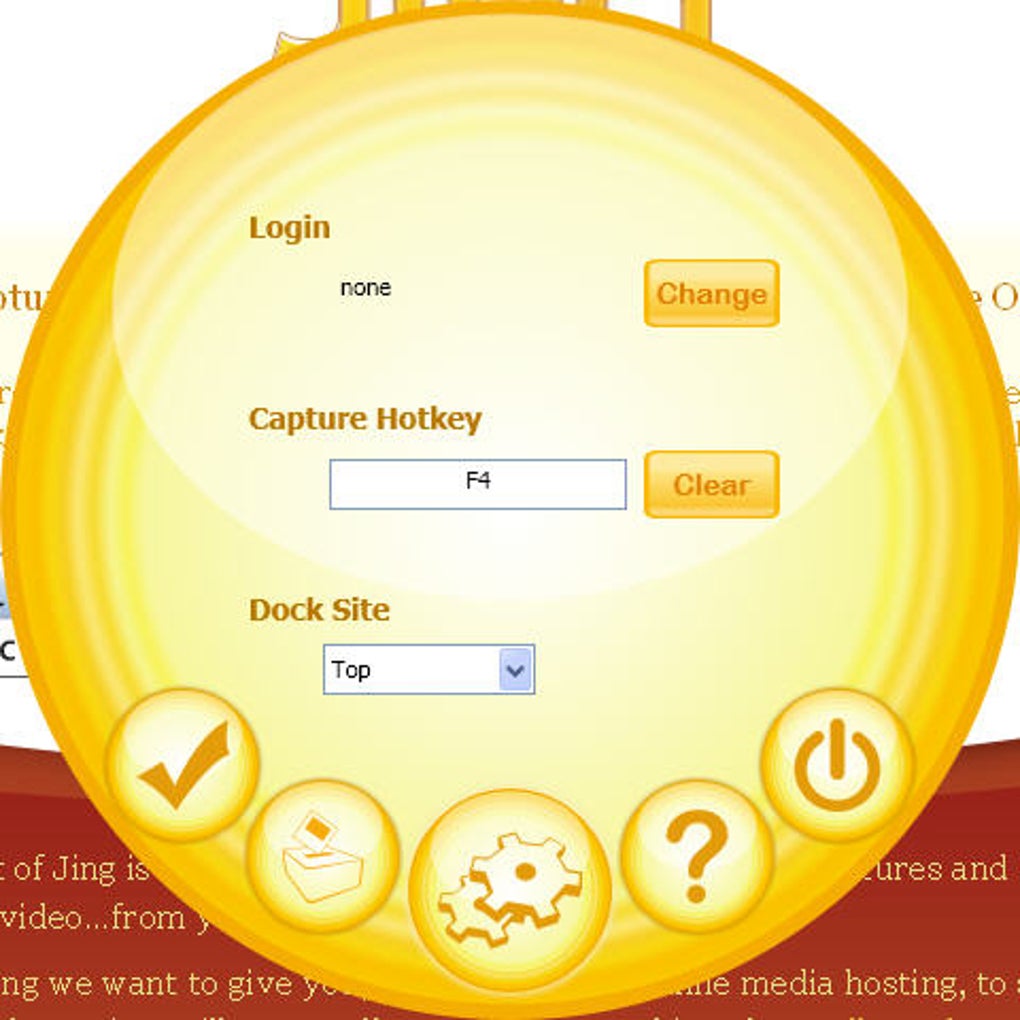
- Après l’installation, l’icône « sun » de Jing apparaît au centre supérieur de votre écran. Vous pouvez la faire glisser vers n’importe quel bord ou la masquer via Préférences → « Show icon in system tray ».
Comment capturer une image
Pour prendre une capture d’écran, cliquez sur l’icône Jing ou appuyez sur le raccourci clavier par défaut Ctrl + Alt + Shift + C (Windows) / ⌘ + Shift + C (macOS). Votre curseur devient un grand réticule orange ; faites‑le glisser pour définir la zone de capture. Dès que vous relâchez le bouton de la souris, l’arrière‑plan s’assombrit et quatre options apparaissent en bas :
- Capture Image – Ouvre l’éditeur intégré où vous pouvez ajouter des flèches, du texte, des surlignages et des cadres.
- Capture Video – Passe en mode vidéo (voir la section suivante).
- Redo Selection – Vous permet de redessiner le rectangle.
- Cancel – Annule l’opération.
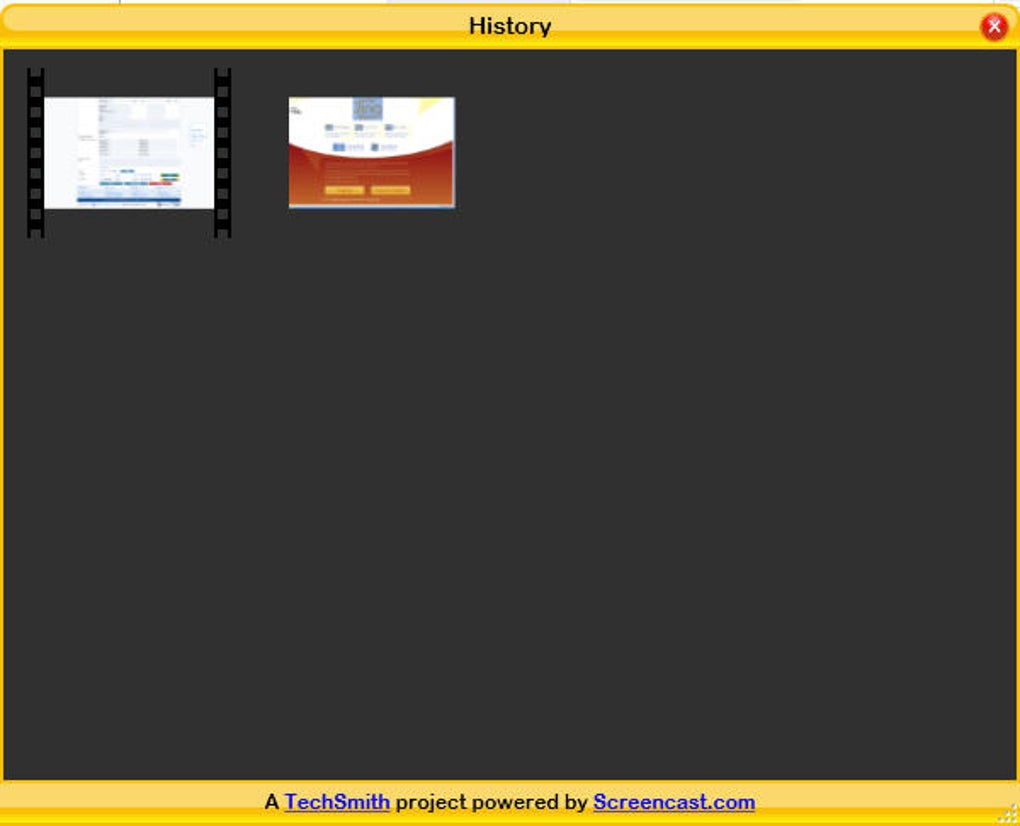
Après l’édition, vous pouvez renommer le fichier, le copier dans le presse‑papiers, l’enregistrer localement ou cliquer sur Share via Screencast.com pour générer une URL publique. L’URL peut être collée directement dans des e‑mails, des chats ou de la documentation.
Comment enregistrer une courte vidéo
L’enregistrement vidéo suit un flux de travail similaire. Choisissez Capture Video après avoir défini votre zone. Jing vous demandera de sélectionner un dispositif d’entrée audio (le microphone système est sélectionné par défaut). Un compte à rebours de trois secondes apparaît, puis l’enregistrement démarre. Les contrôles à l’écran comprennent :
- Finish – Arrête l’enregistrement et ouvre le même éditeur utilisé pour les images.
- Pause / Resume – Met temporairement la capture en pause sans perdre la timeline actuelle.
- Mute – Coupe le microphone pour le reste du clip.
- Restart – Efface le clip actuel et démarre un nouvel enregistrement.
Jing limite la durée des vidéos à cinq minutes et ne les enregistre qu’au format .swf (Flash), qui peut être ouvert directement dans les navigateurs ou converti ultérieurement avec Camtasia de TechSmith. Comme pour les images, la vidéo est automatiquement téléchargée sur Screencast.com, vous fournissant un lien de partage instantané.
Compatibilité, avantages et inconvénients
Plateformes prises en charge : Windows 7, 8, 10, 11 (32‑bits & 64‑bits) et macOS 10.12 Sierra ou versions ultérieures. Jing ne possède pas de version native Linux ou mobile, mais la galerie web‑based Screencast.com est accessible depuis n’importe quel appareil.
Avantages
- Entièrement gratuit, sans frais cachés.
- Interface simple et intuitive qui ne nécessite pratiquement aucune courbe d’apprentissage.
- Upload cloud instantané offrant une URL permanente et partageable.
- Outils d’annotation intégrés couvrant la plupart des besoins quotidiens de capture d’écran.
- Empreinte légère ; fonctionne discrètement en arrière‑plan.
- Transmission fluide vers Snagit ou Camtasia pour les utilisateurs avancés.
Inconvénients
- Les enregistrements vidéo sont limités à cinq minutes et ne sont sauvegardés qu’au format
.swf. - Manque de fonctions d’édition avancées telles que les transitions, l’audio multipiste ou les formats de sortie personnalisés.
- Aucun support natif Linux ou mobile.
- Exige une connexion Internet pour l’upload cloud ; la sauvegarde hors ligne se limite à une copie locale.
- L’interface paraît datée comparée aux concurrents plus récents.
Foire aux questions
Jing est‑il toujours activement pris en charge par TechSmith ?
Oui. Bien que la version premium ait été retirée, TechSmith continue de maintenir l’exécutable gratuit Jing, de fournir des mises à jour de sécurité et de garder le service cloud Screencast.com opérationnel.
Puis‑je utiliser Jing sans connexion Internet ?
Jing nécessite une connexion Internet pour télécharger les captures sur Screencast.com. Vous pouvez toutefois enregistrer une copie locale avant le téléchargement, mais la fonction d’URL partageable ne sera pas disponible hors ligne.
Quelles sources audio Jing prend‑il en charge pour l’enregistrement vidéo ?
Jing peut capturer l’audio de tout dispositif d’entrée reconnu par le système, tel qu’un microphone intégré, un casque USB ou une source ligne externe. Vous choisissez le dispositif la première fois que vous démarrez une capture vidéo.
Existe‑t‑il une limite au nombre de captures d’écran que je peux stocker sur Screencast.com ?
Les comptes gratuits bénéficient de 2 Go de stockage cloud, ce qui permet généralement de conserver des milliers de captures d’écran. Si vous dépassez cette limite, vous pouvez soit supprimer les fichiers plus anciens, soit passer à un abonnement payant.
Puis‑je modifier les raccourcis clavier par défaut de Jing ?
Oui. Dans la fenêtre Préférences, Jing vous permet de personnaliser le raccourci de capture pour les modes image et vidéo, ce qui facilite l’intégration de l’outil dans votre flux de travail.
Conclusion & appel à l’action
Pour quiconque a besoin d’un moyen rapide, gratuit et sécurisé de capturer des captures d’écran ou de courts clips vidéo, Jing conserve sa pertinence malgré l’émergence de concurrents riches en fonctionnalités. Son approche « cloud‑first » élimine le besoin de transferts de fichiers manuels, tandis que les outils d’annotation intégrés couvrent la majorité des tâches de documentation quotidiennes. Si vous recherchez une solution légère qui s’intègre parfaitement aux Snagit et Camtasia de TechSmith, Jing constitue un excellent point de départ. Téléchargez Jing dès aujourd’hui, créez votre compte gratuit Screencast.com et commencez à partager du contenu visuel en quelques secondes.
Télécharger Jing maintenant et profitez d’une capture d’écran sans tracas sur Windows ou macOS.








