
Baixe Jing – Ferramenta Gratuita de Captura de Tela e Gravação para Windows e Mac
Visão geral
Jing é um utilitário leve e gratuito de gravação de tela da TechSmith que permite capturar capturas de tela ou clipes de vídeo curtos sem a complicação de configurações complexas. Embora a versão premium tenha sido descontinuada em 2013, o aplicativo principal continua totalmente funcional para quem cria uma conta gratuita no Screencast.com. Após a instalação, um pequeno ícone translúcido de “sol” aparece na borda superior da sua tela, pronto para invocar uma janela de captura em segundos. A força do Jing reside em sua simplicidade: um único clique abre uma cruz‑laranja que permite arrastar um retângulo ao redor da área que você deseja gravar ou capturar, enquanto um editor integrado oferece ferramentas básicas de anotação como setas, texto, realces e molduras. Todas as capturas são enviadas automaticamente para o seu álbum pessoal no Screencast.com, fornecendo uma URL compartilhável e até 2 GB de armazenamento em nuvem gratuito. Para usuários que precisam apenas de um auxílio visual rápido para tutoriais, relatórios de bugs ou redes sociais, o Jing oferece uma solução rápida, segura e totalmente gratuita que funciona tanto em Windows quanto em macOS.
Principais Recursos
- Captura de Tela Instantânea: Seleção de retângulo arrastar‑e‑soltar com leitura ao vivo das dimensões.
- Edição Básica de Imagem: Ferramentas de seta, texto, destaque, moldura e cor aparecem em um painel lateral imediatamente após a captura.
- Gravador de Vídeo de 5 Minutos: Capture vídeo com áudio opcional do microfone, temporizador de contagem regressiva e controles de pausa/retomar.
- Upload para a Nuvem com Um Clique: Upload automático para Screencast.com fornece um link compartilhável e 2 GB de armazenamento gratuito.
- Suporte Multiplataforma: Instaladores nativos para Windows 7/8/10/11 e macOS 10.12 e posteriores.
- Integração com a Suite TechSmith: Transição perfeita para Snagit ou Camtasia para edição avançada.
- Interface Leve: Ícone pequeno na bandeja do sistema, uso mínimo de CPU e sem serviços em segundo plano.
Instalação e Instruções de Uso
Instalação Passo a Passo
Baixar e instalar o Jing é simples. Siga estes passos para colocar a ferramenta em funcionamento no seu computador:
- Visite a página oficial de download do Jing no site da TechSmith.
- Selecione o instalador que corresponde ao seu sistema operacional (Windows ou macOS) e clique em Download.
- Execute o arquivo de instalador (
.exepara Windows,.dmgpara macOS) e siga as instruções na tela. O processo normalmente leva menos de dois minutos. - Quando solicitado, crie uma conta gratuita no Screencast.com ou faça login com uma existente. Esta conta fornece o armazenamento em nuvem necessário para cada captura.
- Após a instalação, o ícone “sol” do Jing aparece no topo central da sua tela. Você pode arrastá‑lo para qualquer borda ou ocultá‑lo via Preferências → “Mostrar ícone na bandeja do sistema”.
Como Capturar uma Imagem
Para tirar uma captura de tela, clique no ícone do Jing ou pressione a tecla de atalho padrão Ctrl + Alt + Shift + C (Windows) / ⌘ + Shift + C (macOS). Seu cursor se transforma em uma grande cruz‑laranja; arraste para definir a área de captura. Quando soltar o botão do mouse, o fundo escurece e quatro opções aparecem na parte inferior:
- Capturar Imagem – Abre o editor integrado onde você pode adicionar setas, texto, realces e molduras.
- Capturar Vídeo – Altera para o modo de vídeo (veja a próxima seção).
- Refazer Seleção – Permite redesenhar o retângulo.
- Cancelar – Aborta a operação.
Após a edição, você pode renomear o arquivo, copiá‑lo para a área de transferência, salvar localmente ou clicar em Compartilhar via Screencast.com para gerar uma URL pública. A URL pode ser colada diretamente em e‑mails, chats ou documentação.
Como Gravar um Vídeo Curto
A captura de vídeo segue um fluxo de trabalho semelhante. Escolha Capturar Vídeo após definir sua área. O Jing solicitará que você selecione um dispositivo de entrada de áudio (o padrão é o microfone do sistema). Uma contagem regressiva de três segundos aparece, então a gravação começa. Os controles na tela incluem:
- Concluir – Interrompe a gravação e abre o mesmo editor usado para imagens.
- Pausar / Retomar – Interrompe temporariamente a captura sem perder a linha do tempo atual.
- Silenciar – Silencia o microfone pelo resto do clipe.
- Reiniciar – Limpa o clipe atual e inicia uma nova gravação.
O Jing limita a duração do vídeo a cinco minutos e salva apenas no formato .swf (Flash), que pode ser aberto diretamente nos navegadores ou convertido posteriormente usando o Camtasia da TechSmith. Assim como nas imagens, o vídeo é enviado automaticamente para o Screencast.com, fornecendo um link de compartilhamento instantâneo.
Compatibilidade, Prós e Contras
Plataformas Compatíveis: Windows 7, 8, 10, 11 (32‑bit e 64‑bit) e macOS 10.12 Sierra ou posterior. O Jing não possui versões nativas para Linux ou dispositivos móveis, mas a galeria baseada na web do Screencast.com pode ser acessada de qualquer dispositivo.
Prós
- Completamente gratuito, sem taxas ocultas.
- Interface simples e intuitiva que praticamente não requer curva de aprendizado.
- Upload instantâneo para a nuvem fornece uma URL permanente e compartilhável.
- Ferramentas de anotação integradas atendem à maioria das necessidades diárias de captura de tela.
- Pegada leve; funciona silenciosamente em segundo plano.
- Transição perfeita para Snagit ou Camtasia para usuários avançados.
Contras
- Gravações de vídeo são limitadas a cinco minutos e salvas apenas como
.swf. - Não possui recursos avançados de edição, como transições, áudio multifaixa ou formatos de saída personalizados.
- Sem suporte nativo para Linux ou dispositivos móveis.
- Requer conexão à internet para upload na nuvem; o salvamento offline é limitado a cópia local.
- A interface parece desatualizada em comparação com concorrentes mais recentes.
Perguntas Frequentes
O Jing ainda é suportado ativamente pela TechSmith?
Sim. Embora a versão premium tenha sido descontinuada, a TechSmith continua a manter o executável gratuito do Jing, fornecer atualizações de segurança e manter o serviço de nuvem Screencast.com operacional.
Posso usar o Jing sem conexão à internet?
O Jing requer conexão à internet para enviar capturas ao Screencast.com. Você ainda pode salvar uma cópia local antes de fazer o upload, mas o recurso de URL compartilhável não estará disponível offline.
Quais fontes de áudio o Jing suporta para gravação de vídeo?
O Jing pode capturar áudio de qualquer dispositivo de entrada reconhecido pelo sistema, como um microfone embutido, fone de ouvido USB ou fonte externa de linha. Você seleciona o dispositivo na primeira vez que inicia uma captura de vídeo.
Existe um limite de quantas capturas de tela posso armazenar no Screencast.com?
Contas gratuitas recebem 2 GB de armazenamento em nuvem, o que normalmente comporta milhares de capturas de tela. Se você ultrapassar esse limite, pode excluir arquivos antigos ou fazer upgrade para um plano pago.
Posso alterar as teclas de atalho padrão do Jing?
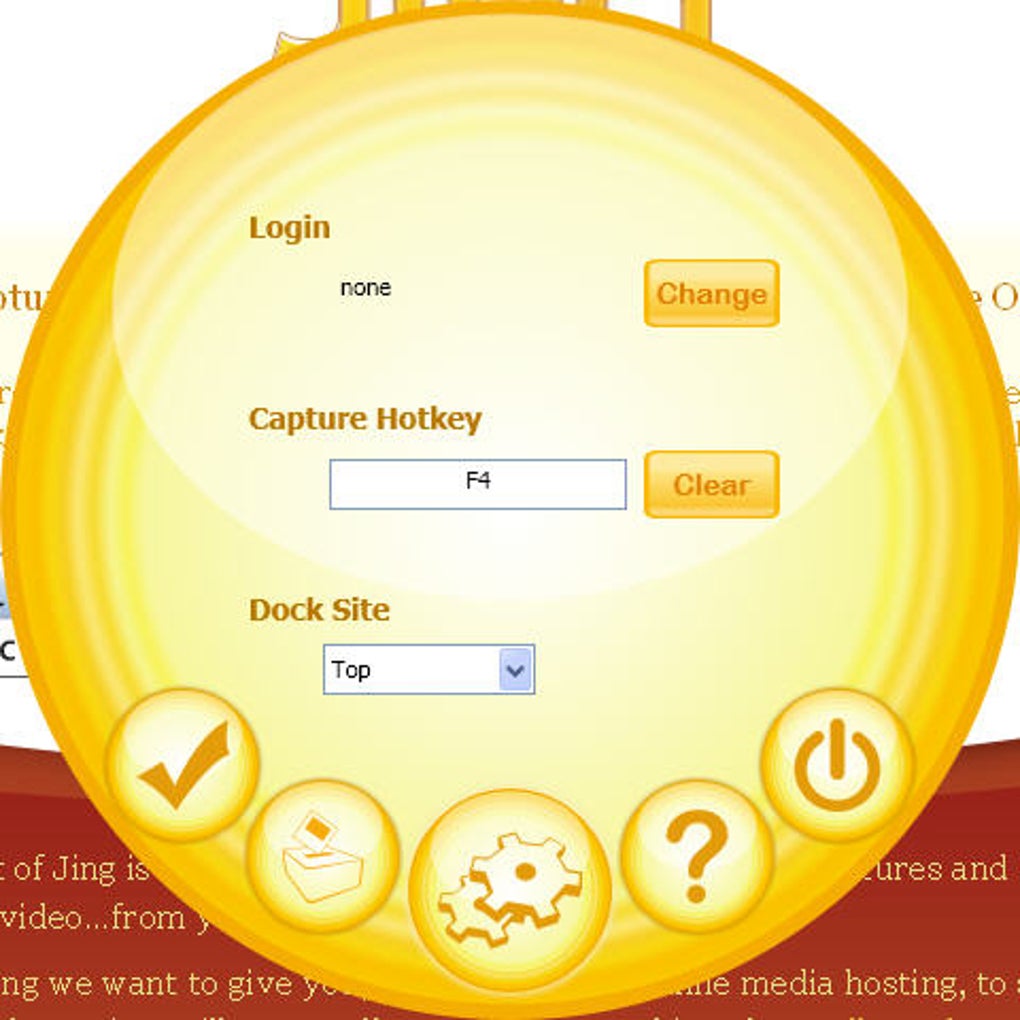
Sim. Na janela de Preferências, o Jing permite personalizar a tecla de atalho de captura tanto para os modos de imagem quanto de vídeo, facilitando a adaptação da ferramenta ao seu fluxo de trabalho.
Conclusão e Chamada à Ação
Para quem precisa de uma maneira rápida, gratuita e segura de capturar capturas de tela ou clipes de vídeo curtos, o Jing ainda se mantém firme apesar do surgimento de concorrentes ricos em recursos. Sua abordagem centrada na nuvem elimina a necessidade de transferências manuais de arquivos, enquanto as ferramentas de anotação integradas cobrem a maioria das tarefas diárias de documentação. Se você procura uma solução leve que se integre perfeitamente ao Snagit e Camtasia da TechSmith, o Jing é um excelente ponto de partida. Baixe o Jing hoje, crie sua conta gratuita no Screencast.com e comece a compartilhar conteúdo visual em segundos.
Baixe o Jing agora e desfrute de captura de tela sem complicações no Windows ou macOS.








