
Descarcă Jing – Instrument gratuit de capturare și înregistrare ecran pentru Windows și Mac
Prezentare generală
Jing este un utilitar ușor de înregistrare ecran de la TechSmith care vă permite să faceți capturi de ecran sau clipuri video scurte fără complexitatea setărilor avansate. Deși versiunea premium a fost întreruptă în 2013, aplicația principală rămâne complet funcțională pentru oricine creează un cont gratuit pe Screencast.com. După instalare, apare pe marginea superioară a ecranului o mică pictogramă translucidă în formă de soare, gata să activeze o fereastră de captură în câteva secunde. Forța lui Jing constă în simplificarea maximă: un singur clic deschide un cursor de tip cruce portocalie care vă permite să trageți un dreptunghi în jurul zonei pe care doriți să o înregistrați sau să o capturați, iar un editor integrat oferă unelte de editare de bază precum săgeți, text, evidențieri și cadre. Toate capturile sunt încărcate automat în albumul personal de pe Screencast.com, oferind un URL partajabil și până la 2 GB de stocare în cloud gratuită. Pentru utilizatorii care au nevoie doar de o ajutor vizual rapid pentru tutoriale, rapoarte de erori sau social media, Jing oferă o soluție rapidă, sigură și complet gratuită care funcționează atât pe Windows, cât și pe macOS.
Caracteristici principale
- Captură instantanee a ecranului: Selectare prin trăgerea unui dreptunghi cu live read-out pentru dimensiuni.
- Editare imagine de bază: Unelte pentru săgeți, text, evidențiere, cadre și culori apar într-un panou lateral imediat după captură.
- Înregistrare video de 5 minute: Înregistrare video cu audio opțional de la microfon, contor invers, și controale pentru pauză/reîncepere.
- Încărcare în cloud într-un singur clic: Încărcare automată pe Screencast.com oferă un link partajabil și 2 GB de stocare gratuită.
- Suport pentru platforme multiple: Instalatori nativi pentru Windows 7/8/10/11 și macOS 10.12 și ulterioare.
- Integrare cu suite-ul TechSmith: Trecere fără probleme către Snagit sau Camtasia pentru editare avansată.
- Interfață ușoară: Pictogramă mică în bara de sistem, utilizare redusă a CPU-ului și fără servicii în fundal.
Instrucțiuni de instalare și utilizare
Instalare pas cu pas
Descărcarea și instalarea lui Jing este simplă. Urmați acești pași pentru a pune instrumentul în funcțiune pe calculatorul dumneavoastră:
- Accesați pagina oficială de descărcare Jing de pe site-ul TechSmith.
- Selectați instalatorul potrivit pentru sistemul de operare (Windows sau macOS) și apăsați Descarcă.
- Executați fișierul de instalare (
.exepentru Windows,.dmgpentru macOS) și urmați instrucțiunile afișate. Procesul durează de obicei mai puțin de două minute. - Când vi se cere, creați un cont gratuit pe Screencast.com sau intrați cu un cont existent. Acest cont oferă stocarea în cloud necesară pentru fiecare captură.
- După instalare, pictograma „soare” Jing apare în partea superioară centrală a ecranului. O puteți deplasa pe orice margine sau o ascundeți prin Preferințe → „Afișează pictograma în bara de sistem”.
Cum să capturi o imagine
Pentru a face o captură de ecran, apăsați pictograma Jing sau folosiți combinația de taste implicită Ctrl + Alt + Shift + C (Windows) / ⌘ + Shift + C (macOS). Cursorul se transformă într-o cruce portocalie mare; trageți pentru a defini zona de captură. După eliberarea butonului mouse-ului, fundalul se învâlțe și apar patru opțiuni în partea de jos:
- Captură imagine – Deschide editorul integrat unde puteți adăuga săgeți, text, evidențieri și cadre.
- Captură video – Trece în modul video (vezi secțiunea următoare).
- Reîncepe selecția – Vă permite să redesenați dreptunghiul.
- Anulează – Abandonează operațiunea.
După editare, puteți redenumi fișierul, copiați-l în clipboard, salvați-l local sau apăsați Partajează prin Screencast.com pentru a genera un URL public. URL-ul poate fi lipit direct în emailuri, mesaje sau documentații.
Cum să înregistrezi un video scurt
Procesul de înregistrare video urmează un flux similar. Alegeți Captură video după ce vă definiți zona. Jing vă va solicita să selectați un dispozitiv de intrare audio (microfonul sistemului este implicit). Apare un contor invers de trei secunde, apoi înregistrarea începe. Controlurile afișate pe ecran includ:
- Finalizează – Încheie înregistrarea și deschide același editor folosit pentru imagini.
- Pauză / Repornește – Întrerupe temporar captura fără a pierde cronologia curentă.
- Dezactivează sunet – Dezactivează microfonul pentru restul clipului.
- Reîncepe – Șterge clipul curent și începe o nouă înregistrare.
Jing limitează durata video la cinci minute și salvează doar în formatul .swf (Flash), care poate fi deschis direct în browsere sau convertit ulterior folosind Camtasia de la TechSmith. La fel ca pentru imagini, video-ul este încărcat automat pe Screencast.com, oferind un link instantaneu de partajare.
Compatibilitate, avantaje și dezavantaje
Platforme susținute: Windows 7, 8, 10, 11 (32-bit și 64-bit) și macOS 10.12 Sierra sau ulterioare. Jing nu are versiuni nativ pentru Linux sau mobile, dar galeria web-based Screencast.com poate fi accesată de pe orice dispozitiv.
Avantaje
- Complet gratuit, fără costuri ascunse.
- Interfață simplă și intuitivă, fără nevoia de învățare.
- Încărcare automată în cloud oferă un URL permanent și partajabil.
- Unelte de editare integrate acoperă majoritatea nevoilor zilnice de captură.
- Ușurință în utilizare; rulează în fundal fără consum semnificativ de resurse.
- Transfer fără probleme către Snagit sau Camtasia pentru utilizatorii avansați.
Dezavantaje
- Înregistrările video sunt limitate la cinci minute și salvate doar ca
.swf. - Lipsesc funcții avansate de editare precum tranziții, audio multi-canal sau formate de ieșire personalizate.
- Nu există suport nativ pentru Linux sau dispozitive mobile.
- Este necesară o conexiune la internet pentru încărcarea în cloud; salvarea offline este limitată la copie locală.
- Interfața pare învechită comparativ cu concurența mai recentă.
Întrebări frecvente
Este Jing încă susținut activ de TechSmith?
Da. Deși versiunea premium a fost întreruptă, TechSmith continuă să mențină executabilul gratuit Jing, să ofere actualizări de securitate și să păstreze serviciul cloud Screencast.com în funcțiune.
Pot folosi Jing fără conexiune la internet?
Jing necesită o conexiune la internet pentru a încărca capturile pe Screencast.com. Puteți salva o copie locală înainte de încărcare, dar funcția de URL partajabil nu va fi disponibilă offline.
Ce surse audio suportă Jing pentru înregistrarea video?
Jing poate captura sunet de la orice dispozitiv de intrare recunoscut de sistem, cum ar fi un microfon integrat, un headset USB sau o sursă externă de intrare linie. Selectați dispozitivul prima dată când începeți o înregistrare video.
Există o limită pentru numărul de capturi pe care le pot stoca pe Screencast.com?
Conturile gratuite primesc 2 GB de stocare în cloud, care acoperă de obicei mii de capturi. Dacă depășiți această limită, puteți șterge fișierele mai vechi sau să vă actualizați la un plan plat.
Pot schimba tastele rapide implicite pentru Jing?
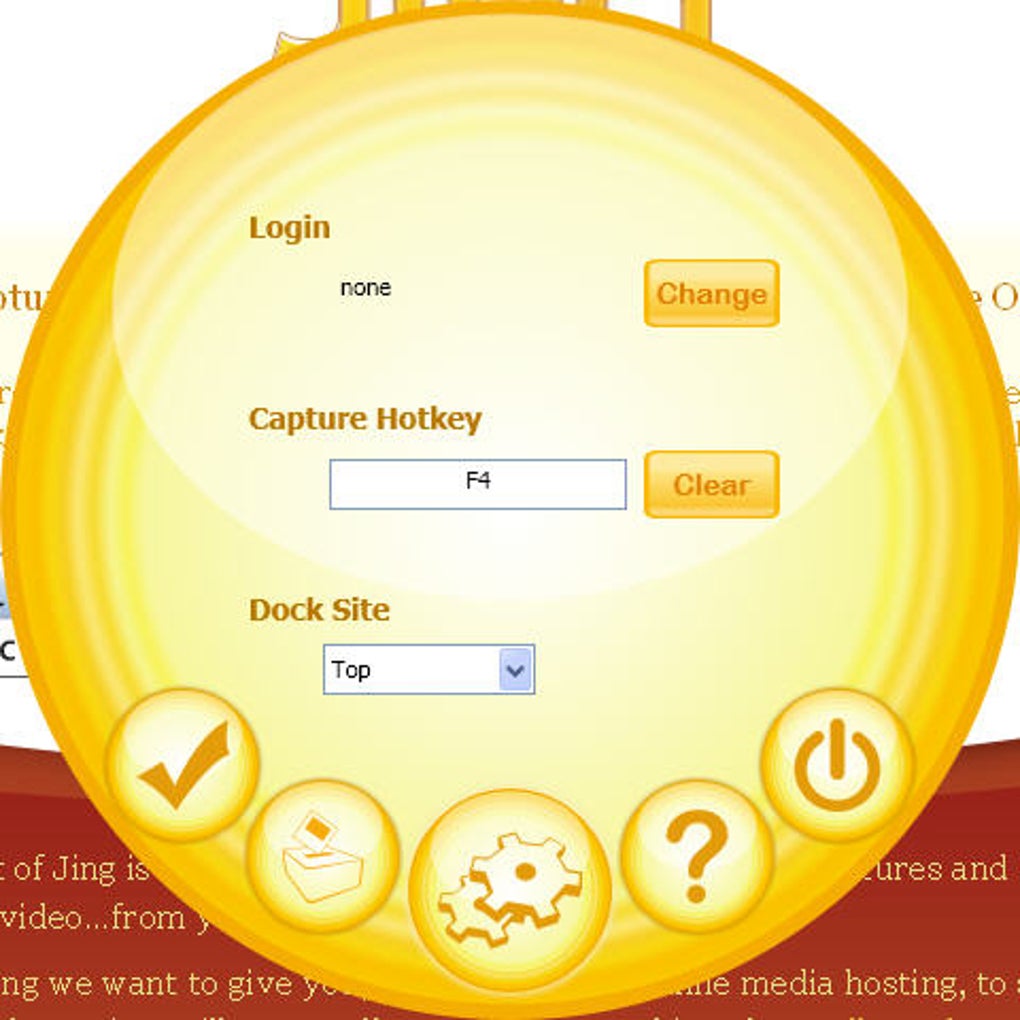
Da. În fereastra de Preferințe, Jing vă permite să personalizați tastele rapide pentru modul de captură imagine și video, facilitând integrarea instrumentului în fluxul de lucru.
Concluzie și apel la acțiune
Oricine are nevoie de o metodă rapidă, gratuită și sigură de a face capturi de ecran sau clipuri video scurte poate în continuare să depindă de Jing, deși concurența cu funcții avansate a crescut. Abordarea sa bazată pe cloud elimină necesitatea transferului manual de fișiere, în timp ce uneltele de editare integrate acoperă majoritatea sarcinilor zilnice de documentare. Dacă căutați o soluție ușoară care se integrează fără probleme cu Snagit și Camtasia de la TechSmith, Jing este un punct de pornire excelent. Descărcați Jing astăzi, creați-vă contul gratuit pe Screencast.com și începeți să partajați conținut vizual în câteva secunde.
Descarcă Jing acum și bucurați-vă de capturarea ecranului fără griji pe Windows sau macOS.








