
ScreenRecord herunterladen – Kostenloses Mac-Bildschirmaufnahme-Tool
Übersicht
ScreenRecord ist ein leichtgewichtiges Mac‑Programm in Testversion, das speziell für die Erstellung hochwertiger Screencasts im QuickTime‑Format entwickelt wurde. Entwickelt von Miennetwork, gehört dieses Dienstprogramm zur Kategorie Audio & Video mit Schwerpunkt Screencasts. Obwohl das letzte Update am 1. Juni 2009 (Version 2.1) veröffentlicht wurde, bleibt die Anwendung in älteren Mac‑OS‑Umgebungen funktionsfähig, insbesondere solchen, die auf dem Carbon‑Framework basieren. Der Hauptvorteil von ScreenRecord ist sein minimaler Festplattenverbrauch, der deutlich weniger Platz benötigt als viele moderne Video‑Capture‑Tools. Seit seiner Aufnahme in unseren Katalog im Jahr 2006 hat es mehr als 13.000 Downloads erzielt, ein Beweis für seine Zuverlässigkeit bei Nutzern, die eine einfache, unkomplizierte Lösung zur Aufnahme von Bildschirminhalten benötigen. Die Software wird ausschließlich auf Englisch angeboten und richtet sich an Nutzer, die eine klare Benutzeroberfläche ohne das Durcheinander fortgeschrittener Bearbeitungsfunktionen bevorzugen. Egal, ob Sie ein Lehrer sind, der Tutorial‑Videos erstellt, ein Entwickler, der Fehlerreproduktionen aufnehmen muss, oder ein Gamer, der Spielmomente präsentieren möchte – ScreenRecord bietet eine schnelle Möglichkeit, QuickTime‑kompatible Dateien zu erzeugen, die direkt auf Plattformen wie YouTube oder Vimeo geteilt, bearbeitet oder hochgeladen werden können.
Hauptfunktionen
- QuickTime‑kompatible Ausgabe – Aufnahmen werden direkt als .mov‑Dateien gespeichert, was eine nahtlose Wiedergabe unter macOS gewährleistet.
- Carbon‑basierte Architektur – läuft effizient auf älteren Mac‑OS‑Versionen und ist ideal für ältere Hardware.
- Minimaler System‑Fußabdruck – belegt weniger Festplattenspeicher als die meisten Audio‑Video‑Tools und schont wertvollen Speicher.
- Einfache Ein‑Klick‑Start/Stop‑Funktion – die Benutzeroberfläche ist auf wesentliche Bedienelemente reduziert, was die Lernkurve senkt.
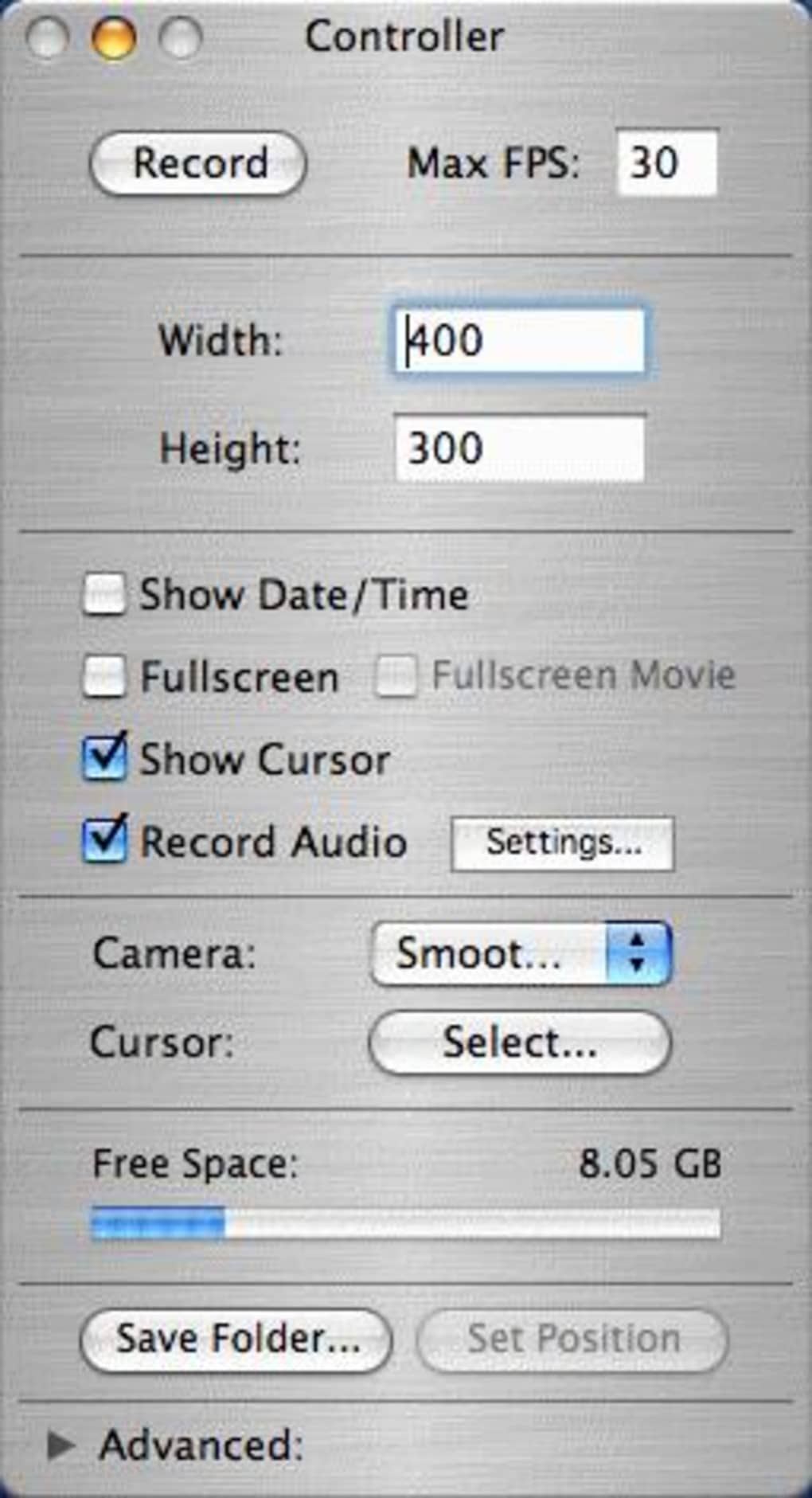
- Anpassbare Bildrate – Nutzer können je nach Leistungsbedarf zwischen 15 fps, 30 fps oder 60 fps wählen.
- Audio‑Aufnahmeunterstützung – zeichnet Systemton und optional Mikrofoneingang gleichzeitig auf.
- Regionauswahl – erfasse den gesamten Bildschirm oder definiere ein benutzerdefiniertes Rechteck für fokussierte Aufnahmen.
- Einfache Dateiverwaltung – benenne Aufnahmen um, verschiebe und lösche sie über den integrierten Browser des Programms.
Jedes dieser Merkmale ist nach dem Prinzip „eine Sache gut erledigen“ gestaltet. Während moderne Screen‑Recording‑Pakete umfangreiche Post‑Production‑Funktionen bündeln, hält ScreenRecord den Prozess schlank: App starten, Aufnahmebereich auswählen, auf „Record“ klicken und Sie haben ein sofort teilbares Video. Dieser optimierte Arbeitsablauf ist besonders wertvoll für Nutzer, die Inhalte schnell erzeugen wollen, ohne sich mit komplizierten Einstellungen herumzuschlagen. Da das Ergebnis eine native QuickTime‑Datei ist, können Sie sie direkt in iMovie, Final Cut Pro oder einem anderen macOS‑Videoeditor weiter verfeinern, falls gewünscht. Die einstellbare Bildrate hilft zudem, Qualität und CPU‑Belastung auszubalancieren; niedrigere Bildraten sparen Rechenleistung auf älteren Macs, während die 60‑fps‑Option flüssigere Bewegungen auf neueren Maschinen ermöglicht, die das verkraften. Insgesamt spiegelt das Funktionsset ein bewusstes Gleichgewicht zwischen Einfachheit, Kompatibilität und ausreichender Flexibilität wider, um die meisten grundlegenden Screencasting‑Anforderungen zu erfüllen.
Installation & Nutzungshinweise
Schritt‑für‑Schritt‑Installation
Die Installation von ScreenRecord ist bewusst einfach. Befolgen Sie diese Schritte, um die Anwendung zum Laufen zu bringen:
- Laden Sie das Installationsprogramm von der offiziellen Miennetwork‑Seite oder einem vertrauenswürdigen Software‑Repository herunter. Die Datei heißt in der Regel
ScreenRecord_2.1.dmg. - Doppelklicken Sie auf die
.dmg-Datei, um das Disk‑Image zu mounten. Ein Fenster erscheint, das das ScreenRecord‑Symbol und eine Verknüpfung zum Ordner Applications zeigt. - Ziehen Sie das ScreenRecord‑Symbol auf die Verknüpfung zum Applications‑Ordner. macOS kopiert das Programm nach
/Applications, wo es wie jede andere App gestartet werden kann. - Nachdem das Kopieren abgeschlossen ist, werfen Sie das Disk‑Image aus, indem Sie auf die Auswurftaste neben dem gemounteten Volume auf dem Desktop klicken.
- Öffnen Sie den Applications‑Ordner und doppelklicken Sie auf ScreenRecord, um es zu starten. Da die Software von einem nicht verifizierten Entwickler stammt, müssen Sie möglicherweise mit der rechten Maustaste auf das Symbol klicken, „Öffnen“ wählen und bestätigen, dass Sie das Programm ausführen möchten.
Erste Aufnahme starten
Nach der Installation ist die Nutzung von ScreenRecord nur ein paar Klicks entfernt:
- Aufnahmebereich auswählen: Beim Start erscheint eine kleine Symbolleiste mit drei Hauptschaltflächen – Vollbild, Fenster und Benutzerdefinierte Region. Wählen Sie „Benutzerdefinierte Region“, wenn Sie nur einen Teil des Bildschirms benötigen.
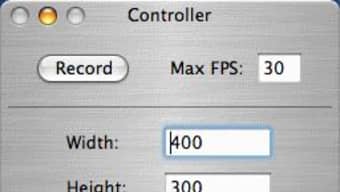
- Einstellungen konfigurieren: Klicken Sie auf das Zahnrad‑Symbol, um das Einstellungsfenster zu öffnen. Hier können Sie die gewünschte Bildrate festlegen, die Mikrofonaufnahme aktivieren und entscheiden, ob Systemaudio aufgenommen werden soll.
- Aufnahme starten: Drücken Sie die rote Schaltfläche „Record“. Ein Countdown (3‑2‑1) gibt Ihnen einen Moment zur Vorbereitung, bevor die Aufnahme beginnt.
- Stoppen & Speichern: Klicken Sie auf das Stop‑Quadrat in der Symbolleiste, wenn Sie fertig sind. ScreenRecord fragt Sie automatisch nach einem Dateinamen und einem Zielordner.
- Vorschau & Export: Das integrierte Vorschaufenster ermöglicht das Abspielen des Clips. Wenn Sie zufrieden sind, klicken Sie auf „Export“, um die QuickTime‑Datei zu behalten; andernfalls können Sie sie verwerfen und erneut versuchen.
Der gesamte Vorgang dauert in der Regel weniger als eine Minute, selbst für Nutzer, die neu bei Bildschirmaufnahme‑Tools sind. Da das Programm im Hintergrund läuft, können Sie während der Aufnahme weiter an anderen Anwendungen arbeiten. Beachten Sie, dass die Testversion ein Wasserzeichen hinzufügen oder die Aufnahmedauer begrenzen kann; die Kernfunktionalität bleibt jedoch für kurze Tutorials, Fehlerdemonstrationen oder schnelle Durchgänge voll funktionsfähig.
Kompatibilität, Vor‑ und Nachteile
ScreenRecord ist kompatibel mit Mac OS X‑Versionen, die die Carbon‑API unterstützen, einschließlich OS 9, OS X 10.2 (Jaguar) bis 10.5 (Leopard). Nutzer moderner macOS‑Versionen können die Anwendung weiterhin über den Kompatibilitätsmodus oder Virtualisierung ausführen, jedoch ist native Leistung nur auf den unterstützten Legacy‑Systemen garantiert.
Vorteile
- Leichtgewichtig: Verbraucht minimalen RAM und Speicher, sodass Ressourcen für andere Aufgaben frei bleiben.
- QuickTime‑Ausgabe: Erzeugt .mov‑Dateien, die sofort unter macOS ohne Konvertierung abspielbar sind.
- Einfache Benutzeroberfläche: Ein‑Klick‑Steuerungen eliminieren den Bedarf an umfangreichen Schulungen.
- Legacy‑Unterstützung: Ideal für ältere Macs, die neuere, ressourcenintensive Screen‑Recorder nicht ausführen können.
- Kostenlose Testversion: Nutzer können das komplette Funktionsset testen, bevor sie sich für einen Kauf entscheiden.
Nachteile
- Veraltete Benutzeroberfläche: Das visuelle Design spiegelt die Ästhetik der frühen 2000er‑Jahre wider, was für moderne Nutzer altmodisch wirken kann.
- Eingeschränkte Bearbeitung: Keine integrierten Trimm‑, Anmerkungs‑ oder Nachbearbeitungs‑Werkzeuge.
- Einschränkungen der Testversion: Die kostenlose Version kann ein Wasserzeichen hinzufügen oder die Aufnahmedauer begrenzen.
- Nur für Mac: Keine Version für Windows, Android oder iOS verfügbar.
- Letztes Update 2009: Das Fehlen aktueller Updates könnte bei neuerer Hardware Sicherheits‑ oder Kompatibilitätsbedenken hervorrufen.
Häufig gestellte Fragen
Kann ScreenRecord Audio von den Systemlautsprechern aufnehmen?
Ja. Im Einstellungsfenster können Sie „System Audio“ aktivieren, um von Anwendungen erzeugte Töne sowie optional Mikrofoneingaben aufzunehmen.
Ist die Testversion mit einem Wasserzeichen versehen?
Die Testversion fügt ein kleines „ScreenRecord Trial“-Banner in der rechten unteren Ecke des Videos hinzu. Der Kauf der Vollversion entfernt diese Überlagerung.
Welche Bildraten stehen zur Verfügung?
Nutzer können zwischen 15 fps, 30 fps oder 60 fps wählen. Höhere Bildraten erzeugen flüssigere Videos, benötigen jedoch mehr CPU‑Leistung.
Kann ich ein bestimmtes Anwendungsfenster aufnehmen?
Ja. Der „Fenster“-Modus ermöglicht die Auswahl eines beliebigen geöffneten Anwendungsfensters, sodass nur dieser Bereich aufgenommen wird, während der Rest des Desktops verborgen bleibt.
Gibt es eine Möglichkeit, das Video nach der Aufnahme zu bearbeiten?
ScreenRecord enthält keine Bearbeitungswerkzeuge, aber die QuickTime‑kompatible .mov‑Datei kann in iMovie, Final Cut Pro oder einem beliebigen Drittanbieter‑Editor zum Trimmen und für Verbesserungen geöffnet werden.
Endgültiges Fazit & Handlungsaufforderung
ScreenRecord liefert genau das, was sein Name verspricht: eine schnelle, zuverlässige Möglichkeit, Ihren Mac‑Bildschirm aufzunehmen und das Ergebnis als QuickTime‑Film zu speichern. Seine größten Stärken liegen in seinem winzigen Fußabdruck und seiner Fähigkeit, auf Legacy‑Hardware zu laufen – eine Seltenheit im heutigen Markt überladener, abonnementbasierter Screen‑Recorder. Während die Benutzeroberfläche nostalgisch wirken kann und die Testversion ein Wasserzeichen aufbringt, überwiegen diese Nachteile für Nutzer, die Stabilität über auffällige Funktionen stellen. Wenn Sie eine kostenlose Lösung für kurze Tutorials, Fehlerberichte oder schnelle Demonstrationen auf einem älteren Mac benötigen, ist ScreenRecord nach wie vor eine brauchbare Wahl.
Bereit, es selbst auszuprobieren? ScreenRecord jetzt herunterladen und in Sekunden hochwertige Screencasts erstellen. Für ein voll funktionsfähiges, wasserzeichenfreies Erlebnis sollten Sie die kommerzielle Lizenz direkt bei Miennetwork erwerben.








