
Télécharger ScreenRecord – Outil gratuit de capture d'écran pour Mac
Overview
ScreenRecord est un programme Mac léger, en version d'essai, conçu spécifiquement pour créer des screencasts de haute qualité au format QuickTime. Développé par Miennetwork, cet utilitaire appartient à la catégorie Audio & Video avec un accent sur les screencasts. Bien que sa dernière mise à jour ait été publiée le 1 juin 2009 (version 2.1), l'application reste fonctionnelle sur les anciens environnements Mac OS, en particulier ceux basés sur le framework Carbon. L'attrait principal de ScreenRecord réside dans son empreinte disque minimale, nécessitant beaucoup moins d'espace que de nombreux outils de capture vidéo contemporains. Depuis son inclusion dans notre catalogue en 2006, il a accumulé plus de 13 000 téléchargements, témoignant de sa fiabilité auprès des utilisateurs qui ont besoin d'une solution simple et sans fioritures pour capturer l'activité à l'écran. Le logiciel est proposé exclusivement en anglais et s'adresse aux utilisateurs qui préfèrent une interface simple, sans l'encombrement des fonctionnalités d'édition avancées. Que vous soyez enseignant préparant des vidéos tutorielles, développeur devant enregistrer des reproductions de bugs, ou joueur souhaitant présenter des moments de gameplay, ScreenRecord offre un moyen rapide de générer des fichiers compatibles QuickTime qui peuvent être partagés, édités ou téléchargés directement sur des plateformes telles que YouTube ou Vimeo.
Key Features
- Sortie compatible QuickTime – les enregistrements sont sauvegardés directement au format .mov, assurant une lecture fluide sur macOS.
- Architecture basée sur Carbon – fonctionne efficacement sur les versions héritées de Mac OS, ce qui la rend idéale pour le matériel plus ancien.
- Empreinte système minimale – occupe moins d'espace disque que la plupart des outils audio‑vidéo, préservant ainsi le stockage précieux.
- Démarrage/arrêt simple en un clic – l'interface est réduite aux contrôles essentiels, diminuant la courbe d'apprentissage.
- Fréquence d'images réglable – les utilisateurs peuvent choisir entre 15 fps, 30 fps ou 60 fps selon les besoins de performance.
- Support de capture audio – enregistre le son du système et, en option, l'entrée du microphone simultanément.
- Sélection de région – capture l'écran complet ou définit un rectangle personnalisé pour des enregistrements ciblés.
- Gestion de fichiers basique – renomme, déplace et supprime les enregistrements depuis le navigateur intégré du programme.
Chacune de ces fonctionnalités est conçue selon le principe « faire une chose, et la faire bien ». Alors que les suites modernes d'enregistrement d'écran regroupent des capacités de post‑production étendues, ScreenRecord garde le processus léger : lancez l'application, sélectionnez votre zone de capture, appuyez sur enregistrer, et vous obtenez une vidéo prête à être partagée. Ce flux de travail simplifié est particulièrement précieux pour les utilisateurs qui doivent produire du contenu rapidement sans se débattre avec des réglages compliqués. De plus, comme la sortie est un fichier QuickTime natif, vous pouvez l'ouvrir directement dans iMovie, Final Cut Pro ou tout autre éditeur vidéo macOS pour un affinage supplémentaire si vous le souhaitez. La fréquence d'images réglable aide également à équilibrer la qualité et la charge du processeur ; des fréquences plus basses économisent la puissance de traitement sur les anciens Macs, tandis que l'option 60 fps offre un mouvement plus fluide sur les machines plus récentes capables de le supporter. Dans l'ensemble, cet ensemble de fonctionnalités reflète un équilibre intentionnel entre simplicité, compatibilité et flexibilité suffisante pour répondre aux exigences de base du screencasting.
Installation & Instructions d’utilisation
Installation étape par étape
L'installation de ScreenRecord est intentionnellement simple. Suivez ces étapes pour mettre l'application en marche :
- Téléchargez l'installateur depuis la page officielle de Miennetwork ou un dépôt de logiciels de confiance. Le fichier porte généralement le nom
ScreenRecord_2.1.dmg. - Double‑cliquez sur le fichier
.dmgpour monter l'image disque. Une fenêtre apparaîtra affichant l'icône ScreenRecord et un raccourci vers le dossier Applications. - Glissez l'icône ScreenRecord sur le raccourci du dossier Applications. macOS copiera le programme dans
/Applications, d'où il pourra être lancé comme toute autre application. - Une fois la copie terminée, éjectez l'image disque en cliquant sur le bouton d'éjection à côté du volume monté sur le Bureau.
- Ouvrez le dossier Applications et double‑cliquez sur ScreenRecord pour le lancer. Comme le logiciel provient d'un développeur non identifié, il peut être nécessaire de faire un clic droit sur l'icône, de sélectionner « Open » et de confirmer que vous souhaitez exécuter le programme.
Lancer votre première capture
Après l'installation, l'utilisation de ScreenRecord se résume à quelques clics :
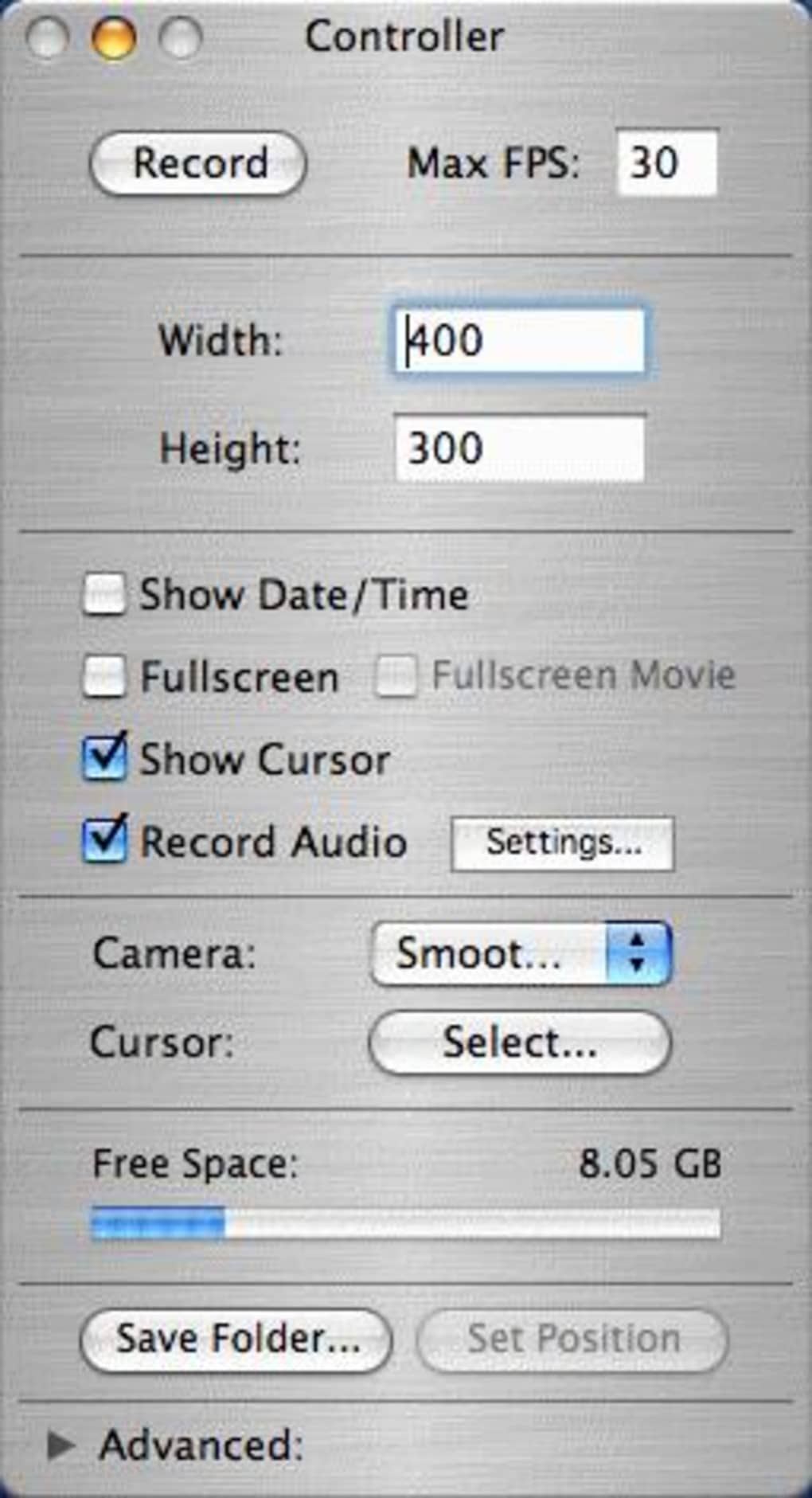
- Sélectionner la zone de capture : Au lancement, une petite barre d'outils apparaît avec trois boutons principaux – Plein écran, Fenêtre et Région personnalisée. Choisissez « Région personnalisée » si vous ne avez besoin que d'une partie de l'écran.
- Configurer les paramètres : Cliquez sur l'icône en forme d'engrenage pour ouvrir le panneau des préférences. Vous pouvez y définir la fréquence d'images souhaitée, activer la capture du microphone et décider d'enregistrer ou non le son du système.
- Démarrer l'enregistrement : Appuyez sur le bouton rouge « Record ». Un compte à rebours (3‑2‑1) vous donne un instant pour vous préparer avant le début de l'enregistrement.
- Arrêter & Enregistrer : Cliquez sur le carré d'arrêt dans la barre d'outils lorsque vous avez terminé. ScreenRecord vous invite automatiquement à nommer le fichier et à choisir un dossier de destination.
- Aperçu & Exportation : La fenêtre d'aperçu intégrée vous permet de lire le clip. Si vous êtes satisfait, cliquez sur « Export » pour conserver le fichier QuickTime ; sinon, vous pouvez le supprimer et réessayer.
Le processus complet prend généralement moins d'une minute, même pour les utilisateurs novices des outils de capture d'écran. Comme le programme s'exécute en arrière-plan, vous pouvez continuer à travailler sur d'autres applications pendant l'enregistrement. Gardez à l'esprit que la version d'essai peut imposer un filigrane ou limiter la durée d'enregistrement ; cependant, la fonctionnalité principale reste entièrement opérationnelle pour de courts tutoriels, démonstrations de bugs ou présentations rapides.
Compatibilité, Avantages & Inconvénients
ScreenRecord est compatible avec les versions de Mac OS X qui prennent en charge l'API Carbon, y compris OS 9, OS X 10.2 (Jaguar) jusqu'à 10.5 (Leopard). Les utilisateurs des versions modernes de macOS peuvent toujours exécuter l'application via le mode de compatibilité ou la virtualisation, mais les performances natives ne sont garanties que sur les systèmes hérités pris en charge.
Pros
- Léger : Consomme très peu de RAM et d'espace de stockage, laissant des ressources pour d'autres tâches.
- Sortie QuickTime : Produit des fichiers .mov qui sont immédiatement lisibles sur macOS sans conversion.
- Interface simple : Les contrôles en un clic éliminent le besoin d'une formation approfondie.
- Support hérité : Idéal pour les anciens Macs qui ne peuvent pas faire fonctionner les enregistreurs d'écran plus récents et gourmands en ressources.
- Essai gratuit : Les utilisateurs peuvent tester l'ensemble complet des fonctionnalités avant de décider d'un achat.
Cons
- Interface obsolète : Le design visuel reflète l'esthétique du début des années 2000, ce qui peut sembler daté pour les utilisateurs modernes.
- Édition limitée : Pas de découpage, d'annotations ou d'outils de post‑traitement intégrés.
- Restrictions de l'essai : La version gratuite peut ajouter un filigrane ou limiter la durée d'enregistrement.
- Mac uniquement : Aucune version pour Windows, Android ou iOS n'est disponible.
- Dernière mise à jour 2009 : L'absence de mises à jour récentes pourrait soulever des problèmes de sécurité ou de compatibilité sur du matériel plus récent.
Questions fréquentes
ScreenRecord peut‑il capturer l’audio des haut‑parleurs du système ?
Oui. Dans le panneau des préférences, vous pouvez activer « System Audio » pour enregistrer les sons générés par les applications, ainsi que l’entrée du microphone en option.
La version d'essai comporte‑t‑elle un filigrane ?
La version d'essai ajoute une petite bannière « ScreenRecord Trial » dans le coin inférieur droit de la vidéo. L'achat de la licence complète supprime cette superposition.
Quelles fréquences d'images sont disponibles ?
Les utilisateurs peuvent choisir entre 15 fps, 30 fps ou 60 fps. Des fréquences d'images plus élevées produisent une vidéo plus fluide mais nécessitent davantage de puissance CPU.
Puis‑je enregistrer une fenêtre d'application spécifique ?
Oui. Le mode « Window » vous permet de sélectionner n'importe quelle fenêtre d'application ouverte, garantissant que seule cette zone est capturée tandis que le reste du bureau reste masqué.
Existe‑t‑il un moyen d'éditer la vidéo après l'enregistrement ?
ScreenRecord ne comprend pas d'outils d'édition, mais le fichier .mov compatible QuickTime peut être ouvert dans iMovie, Final Cut Pro ou tout autre éditeur tiers pour le découpage et les améliorations.
Verdict final & Appel à l'action
ScreenRecord offre exactement ce que son nom promet : un moyen rapide et fiable de capturer l'écran de votre Mac et d'enregistrer le résultat sous forme de film QuickTime. Ses plus grands atouts résident dans son empreinte minuscule et sa capacité à fonctionner sur du matériel hérité – une rareté sur le marché actuel des enregistreurs d'écran gonflés et basés sur l'abonnement. Bien que l'interface utilisateur puisse sembler nostalgique et que la version d'essai impose un filigrane, ces inconvénients sont compensés pour les utilisateurs qui privilégient la stabilité plutôt que les fonctionnalités tape‑à‑l’œil. Si vous avez besoin d'une solution gratuite pour de courts tutoriels, rapports de bugs ou démonstrations rapides sur un Mac ancien, ScreenRecord reste un choix viable.
Prêt à l'essayer vous‑même ? Téléchargez ScreenRecord maintenant et commencez à créer des screencasts de haute qualité en quelques secondes. Pour une expérience complète, sans filigrane, envisagez d'acheter la licence commerciale directement auprès de Miennetwork.








