
Descarcă ScreenRecord – Instrument Gratuit de Capturare Ecran Mac
Prezentare generală
ScreenRecord este un program ușor pentru Mac, disponibil în versiune de încercare, conceput special pentru crearea de screencasturi de înaltă calitate în format QuickTime. Dezvoltat de Miennetwork, această utilitară aparține categoriei Audio & Video, cu accent pe Screencasturi. Deși ultima actualizare a fost lansată pe 1 iunie 2009 (versiunea 2.1), aplicația rămâne funcțională pe mediile Mac OS mai vechi, în special pe cele bazate pe framework-ul Carbon. Principala atracție a ScreenRecord este dimensiunea sa minimă pe disc, ocupând mult mai puțin spațiu decât majoritatea instrumentelor moderne de captură video. De când a fost inclus în catalogul nostru în 2006, a acumulat peste 13.000 de descărcări, un indicator al fiabilității sale printre utilizatorii care doresc o soluție simplă și fără pretenții pentru capturarea activității de pe ecran. Software-ul este oferit exclusiv în limba engleză și se adresează utilizatorilor care preferă o interfață simplă, fără complexitatea unor funcții avansate de editare. Indiferent dacă ești un profesor care pregătește videoclipuri tutoriale, un dezvoltator care are nevoie să înregistreze reproducerea unui bug sau un jucător care dorește să-și arate momentele de joc, ScreenRecord oferă o modalitate rapidă de a genera fișiere compatibile cu QuickTime, care pot fi partajate, editate sau încărcate direct pe platforme precum YouTube sau Vimeo.
Funcții principale
- Output compatibil cu QuickTime – înregistrările sunt salvate direct ca fișiere .mov, asigurând o redare fără probleme pe macOS.
- Arhitectură bazată pe Carbon – rulează eficient pe versiuni vechi de Mac OS, fiind ideală pentru echipamente mai vechi.
- Footprint minim pe sistem – ocupă mai puțin spațiu pe disc decât majoritatea instrumentelor audio-video, păstrând resursele valoroase de stocare.
- Interfață simplă, pornire/întrerupere într-un singur clic – interfața este redusă la controalele esențiale, reducând curbă de învățare.
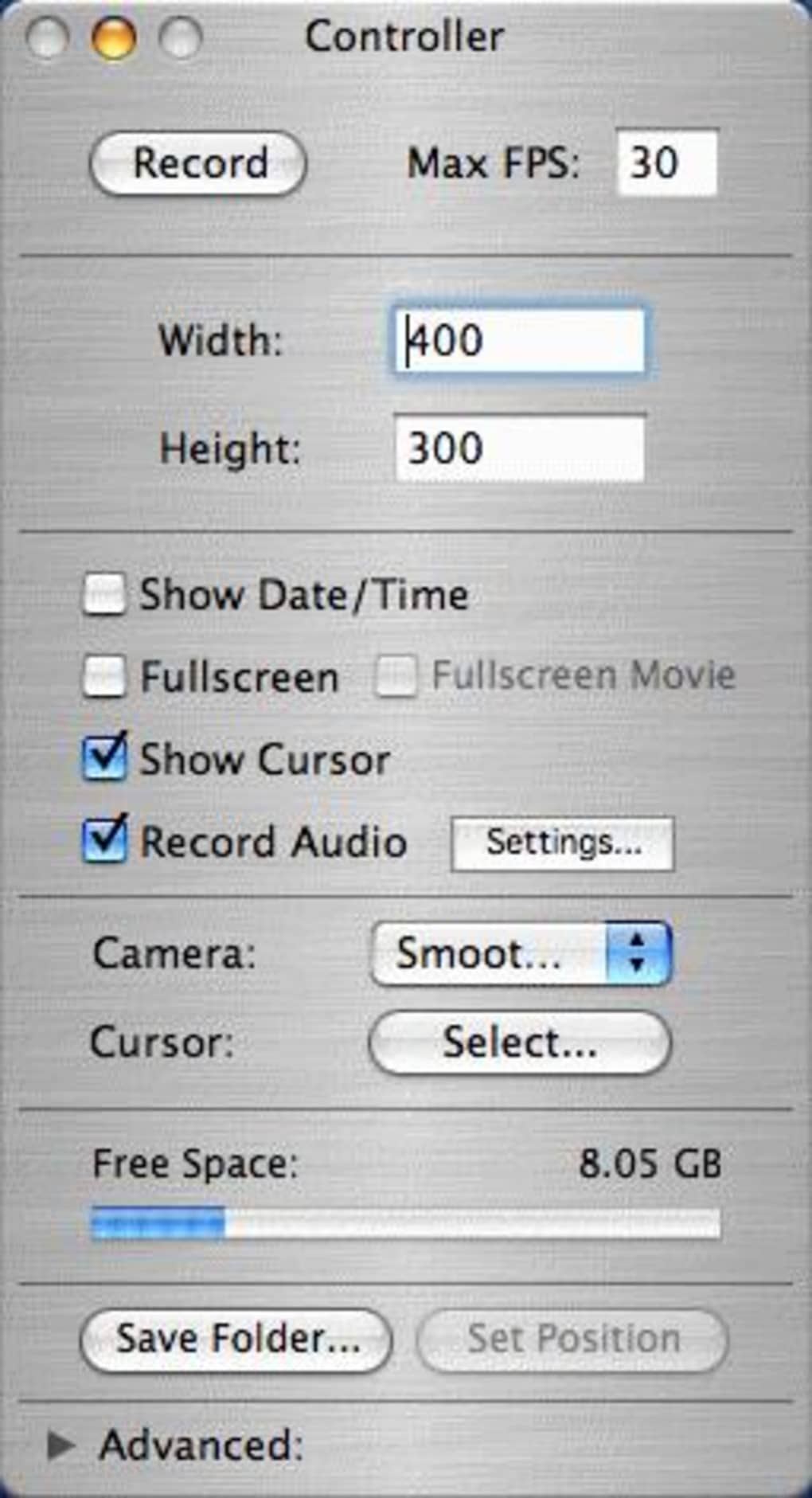
- Rate de cadru ajustabile – utilizatorii pot alege între 15 fps, 30 fps sau 60 fps în funcție de nevoile de performanță.
- Sprijin pentru capturarea audio – înregistrează sunetul de sistem și intrarea opțională de la microfon simultan.
- Seleție regiune – captură ecranul complet sau defineste o regiune personalizată pentru înregistrări concentrate.
- Gestionare de fișiere de bază – redenumire, mutare și ștergere a înregistrărilor din browser-ul integrat al programului.
Fiecare dintre aceste funcții este concepută în conformitate cu principiul „face o singură lucrare, și o face bine”. În timp ce suitele moderne de înregistrare ecran oferă funcții extinse de post-producție, ScreenRecord păstrează procesul simplu: pornește aplicația, selectează zona de captură, apasă înregistrarea și ai un videoclip gata de partajat. Această abordare simplificată este deosebit de valoroasă pentru utilizatorii care au nevoie să producă conținut rapid, fără a se confrunta cu setări complicate. În plus, deoarece output-ul este un fișier nativ QuickTime, îl poți deschide direct în iMovie, Final Cut Pro sau orice alt editor video macOS pentru o prelucrare suplimentară dacă este necesar. Rata de cadru ajustabilă ajută, de asemenea, la echilibrarea calității cu consumul de CPU; ratele mai mici economisesc puterea de procesare pe Mac-uri vechi, în timp ce opțiunea de 60 fps oferă mișcare mai fluidă pe mașinile noi care o pot gestiona. În ansamblu, setul de funcții reflectă un echilibru intenționat între simplificare, compatibilitate și suficientă flexibilitate pentru a îndeplini cele mai frecvente cerințe de screencast.
Instrucțiuni pentru instalare și utilizare
Instalare pas cu pas
Instalarea ScreenRecord este intenționat simplă. Urmează acești pași pentru a pune aplicația în funcțiune:
- Descarcă instalatorul de pe pagina oficială Miennetwork sau un depozit de software de încredere. Fișierul este de obicei numit
ScreenRecord_2.1.dmg. - Faceți dublu-click pe fișierul
.dmgpentru a monta imaginea de disc. Va apărea o fereastră afișând iconița ScreenRecord și o scurtătură către folderul Aplicații. - Trageți iconița ScreenRecord în scurtătura folderului Aplicații. macOS va copia programul în
/Applications, unde poate fi lansat ca orice altă aplicație. - Odată ce copierea se termină, deconectați imaginea de disc apăsând butonul de ejection lângă volumul montat pe desktop.
- Deschideți folderul Aplicații și faceți dublu-click pe ScreenRecord pentru a-l lansa. Deoarece software-ul provine de la un dezvoltator necunoscut, poate fi necesar să faceți click dreapta pe iconiță, să selectați „Deschide” și să confirmați că doriți să rulați programul.
Executarea primei înregistrări
După instalare, utilizarea ScreenRecord se face în câteva clicuri:
- Selectare zonă captură: La lansare, apare o bară mică cu trei butoane principale – Ecran complet, Fereastră și Regiune personalizată. Alegeți „Regiune personalizată” dacă aveți nevoie doar de o parte a ecranului.
- Configurare setări: Apăsați pe iconița din rotundă pentru a deschide panoul de preferințe. Aici puteți seta rata de cadru dorită, activa capturarea microfonului și decide dacă doriți să înregistrați sunetul de sistem.
- Pornire înregistrare: Apăsați butonul roșu „Înregistrare”. Un numărător invers (3-2-1) vă oferă un moment de pregătire înainte de începerea înregistrării.
- Oprire și salvare: Apăsați pe pătratul de oprire din bara de instrumente când ați terminat. ScreenRecord vă întreabă automat să denumiți fișierul și să alegeți un folder destinație.
- Previzualizare și export: Ferestra de previzualizare integrată vă permite să redați clipul. Dacă sunteți mulțumit, apăsați „Export” pentru a păstra fișierul QuickTime; în caz contrar, îl puteți arunca și încerca din nou.
Procesul întreg durează de obicei mai puțin de un minut, chiar și pentru utilizatorii care nu sunt familiari cu instrumentele de capturare ecran. Deoarece programul rulează în fundal, puteți continua să lucrați pe alte aplicații în timp ce înregistrați. Rețineți că versiunea de încercare poate impune un marcaj apă sau limita durata înregistrării; totuși, funcționalitatea de bază rămâne complet operativă pentru tutoriale scurte, demonstrații de buguri sau ghiduri rapide.
Compatibilitate, Avantaje și Dezavantaje
ScreenRecord este compatibil cu versiunile Mac OS X care suportă API-ul Carbon, inclusiv OS 9, OS X 10.2 (Jaguar) până la 10.5 (Leopard). Utilizatorii pe sisteme macOS moderne pot încă rula aplicația prin modul de compatibilitate sau virtualizare, dar performanța nativă este garantată doar pe sistemele vechi suportate.
Avantaje
- Ușor: Consumă puțin RAM și stocare, lăsând resurse pentru alte sarcini.
- Output QuickTime: Creează fișiere .mov care pot fi reduse imediat pe macOS fără conversie.
- Interfață simplă: Controalele unui singur clic elimină nevoia de instruire extinsă.
- Sprijin pentru echipamente vechi: Ideal pentru Mac-uri vechi care nu pot rula înregistrări moderne, mai greoaie.
- Test gratuit: Utilizatorii pot testa întreaga gamă de funcții înainte de a decide asupra unei cumpărături.
Dezavantaje
- Interfață învechită: Designul vizual reflectă estetica începutului anilor 2000, ceea ce poate părea învechit pentru utilizatorii moderni.
- Ediție limitată: Nu include instrumente de tăiere, comentarii sau prelucrare post-producție.
- Restrictii versiune de încercare: Versiunea gratuită poate adăuga un marcaj apă sau limita durata înregistrării.
- Doar Mac: Nu există versiuni pentru Windows, Android sau iOS.
- Ultima actualizare 2009: Lipsa actualizărilor recente poate ridica îngrijorări legate de securitate sau compatibilitate pe hardware nou.
Întrebări frecvente
Poate ScreenRecord înregistra sunetul de la difuzoarele sistemului?
Da. În panoul de preferințe puteți activa „Sunetul sistemului” pentru a înregistra sunetele generate de aplicații, împreună cu intrarea opțională de la microfon.
Este versiunea de încercare marcată cu un marcaj apă?
Versiunea de încercare adaugă un mic banner „ScreenRecord Trial” în colțul din dreapta-jos al videoclipului. Cumpărarea licenței complete elimină acest overlay.
Care sunt ratele de cadru disponibile?
Utilizatorii pot alege între 15 fps, 30 fps sau 60 fps. Ratele mai mari produc videoclipuri mai fluide, dar necesită mai multă putere de procesare.
Pot înregistra o fereastră specifică a unei aplicații?
Da. Modulul „Fereastră” vă permite să selectați orice fereastră deschisă a unei aplicații, asigurând doar acea zonă să fie capturată, în timp ce restul desktop-ului rămâne ascuns.
Există o modalitate de a edita video-ul după înregistrare?
ScreenRecord nu include instrumente de editare, dar fișierul .mov compatibil cu QuickTime poate fi deschis în iMovie, Final Cut Pro sau orice editor terțiar pentru tăiere și îmbunătățiri.
Concluzie finală și apel la acțiune
ScreenRecord oferă exact ceea ce îi spune numele: o modalitate rapidă și de încredere de a captura ecranul Mac-ului și de a salva rezultatul ca un film QuickTime. Cele mai mari avantaje sunt dimensiunea sa minimă și capacitatea de a rula pe echipamente vechi – o raritate în piața actuală a înregistrărilor ecran bogate în funcții și bazate pe abonamente. Deși interfața utilizatorului poate părea nostalgică și versiunea de încercare impune un marcaj apă, aceste dezavantaje sunt compensate pentru utilizatorii care prioritizează stabilitatea în detrimentul funcțiilor spectaculoase. Dacă ai nevoie de o soluție gratuită pentru tutoriale scurte, rapoarte de bug sau demonstrații rapide pe un Mac vechi, ScreenRecord rămâne o alegere viabilă.
Gata să încerci singur? Descarcă ScreenRecord acum și începe să creezi screencasturi de înaltă calitate în câteva secunde. Pentru o experiență completă, fără marcaj apă, consideră cumpărarea licenței comerciale direct de la Miennetwork.








