
Descarga ScreenRecord – Herramienta Gratuita de Captura de Pantalla para Mac
Resumen
ScreenRecord es un programa ligero para Mac, disponible en versión de prueba, diseñado específicamente para crear screencasts de alta calidad en formato QuickTime. Desarrollado por Miennetwork, esta utilidad pertenece a la categoría de Audio y Vídeo con enfoque en screencasts. Aunque su última actualización se lanzó el 1 de junio de 2009 (versión 2.1), la aplicación sigue funcionando correctamente en entornos Mac antiguos, especialmente en sistemas basados en el marco Carbon. El principal atractivo de ScreenRecord es su reducido consumo de espacio en disco, requiriendo mucho menos almacenamiento que muchas herramientas contemporáneas de captura de vídeo. Desde su inclusión en nuestro catálogo en 2006, ha acumulado más de 13.000 descargas, un testimonio de su fiabilidad entre usuarios que necesitan una solución sencilla y sin complicaciones para capturar actividades en pantalla. El software se ofrece exclusivamente en inglés y está dirigido a usuarios que prefieren una interfaz directa sin la sobrecarga de funciones de edición avanzadas. Ya sea que seas un profesor preparando videos tutoriales, un desarrollador que necesita grabar la reproducción de errores o un jugador que desea mostrar momentos de gameplay, ScreenRecord ofrece una forma rápida de generar archivos compatibles con QuickTime que pueden compartirse, editarse o subirse directamente a plataformas como YouTube o Vimeo.
Características Principales
- Salida compatible con QuickTime – las grabaciones se guardan directamente como archivos .mov, asegurando una reproducción fluida en macOS.
- Arquitectura basada en Carbon – funciona de forma eficiente en versiones antiguas de Mac OS, ideal para hardware más viejo.
- Pequeño impacto en el sistema – ocupa menos espacio en disco que la mayoría de las herramientas de audio-vídeo, preservando el almacenamiento valioso.
- Inicio/parada sencillo con un clic – la interfaz se simplifica hasta los controles esenciales, reduciendo la curva de aprendizaje.
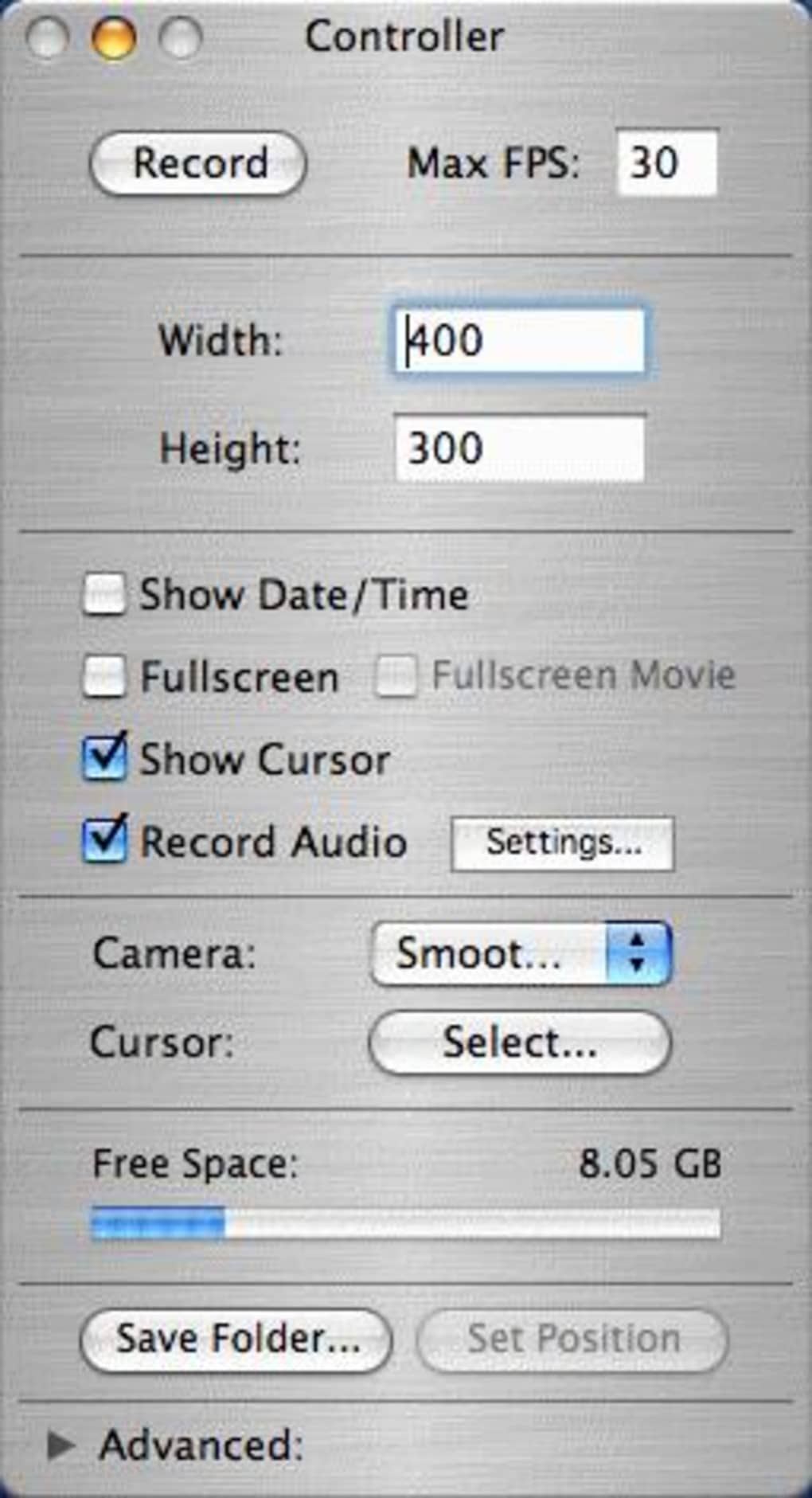
- Tasa de fotogramas ajustable – los usuarios pueden elegir entre 15 fps, 30 fps o 60 fps según sus necesidades de rendimiento.
- Soporte para captura de audio – graba el sonido del sistema y la entrada opcional del micrófono simultáneamente.
- Selección de región – captura la pantalla completa o define un rectángulo personalizado para grabaciones enfocadas.
- Gestión básica de archivos – renombrar, mover y eliminar grabaciones desde el navegador integrado del programa.
Cada una de estas características está diseñada según el principio de "hacer una cosa, y hacerla bien". Mientras que las suites modernas de grabación de pantalla incluyen amplias capacidades de postproducción, ScreenRecord mantiene el proceso ágil: inicia la aplicación, selecciona tu área de captura, pulsa grabar y tienes un vídeo listo para compartir. Este flujo de trabajo optimizado es especialmente valioso para usuarios que necesitan producir contenido rápidamente sin lidiar con configuraciones complicadas. Además, como la salida es un archivo nativo de QuickTime, puedes abrirla directamente en iMovie, Final Cut Pro u cualquier otro editor de vídeo de macOS para pulirla si lo deseas. La tasa de fotogramas ajustable también ayuda a equilibrar calidad frente al consumo de CPU; las tasas más bajas ahorran potencia de procesamiento en Macs antiguos, mientras que la opción de 60 fps ofrece movimiento más suave en máquinas más nuevas que lo soporten. En conjunto, el conjunto de funciones refleja un equilibrio intencional entre simplicidad, compatibilidad y suficiente flexibilidad para satisfacer la mayoría de los requisitos básicos de screencasting.
Instrucciones de Instalación y Uso
Instalación Paso a Paso
Instalar ScreenRecord es intencionalmente sencillo. Sigue estos pasos para tener la aplicación funcionando:
- Descarga el instalador desde la página oficial de Miennetwork o un repositorio de software de confianza. El archivo suele llamarse
ScreenRecord_2.1.dmg. - Haz doble clic en el archivo
.dmgpara montar la imagen de disco. Aparecerá una ventana con el icono de ScreenRecord y un acceso directo a la carpeta Aplicaciones. - Arrastra el icono de ScreenRecord al acceso directo de la carpeta Aplicaciones. macOS copiará el programa a
/Applications, donde puede lanzarse como cualquier otra aplicación. - Una vez finalizada la copia, expulsa la imagen de disco haciendo clic en el botón de expulsión junto al volumen montado en el escritorio.
- Abre la carpeta Aplicaciones y haz doble clic en ScreenRecord para lanzarlo. Debido a que el software proviene de un desarrollador no identificado, es posible que debas hacer clic derecho en el icono, seleccionar "Abrir" y confirmar que deseas ejecutar el programa.
Ejecutando tu Primera Grabación
Tras la instalación, usar ScreenRecord es cuestión de unos pocos clics:
- Seleccionar Área de Captura: Al lanzarse, aparece una pequeña barra de herramientas con tres botones principales – Pantalla completa, Ventana y Región personalizada. Elige "Región personalizada" si solo necesitas una parte de la pantalla.
- Configurar Ajustes: Haz clic en el icono de engranaje para abrir el panel de preferencias. Aquí puedes establecer la tasa de fotogramas deseada, activar la captura del micrófono y decidir si deseas grabar el audio del sistema.
- Iniciar Grabación: Pulsa el botón rojo "Grabar". Una cuenta atrás (3-2-1) te da un momento para prepararte antes de que comience la grabación.
- Detener y Guardar: Haz clic en el cuadrado de detención en la barra de herramientas cuando termines. ScreenRecord te solicita automáticamente que nombres el archivo y elijas una carpeta de destino.
- Previsualizar y Exportar: La ventana de previsualización integrada te permite reproducir el clip. Si estás satisfecho, haz clic en "Exportar" para guardar el archivo QuickTime; de lo contrario, puedes descartarlo y volver a intentarlo.
El proceso completo suele tomar menos de un minuto, incluso para usuarios nuevos en herramientas de captura de pantalla. Como el programa funciona en segundo plano, puedes continuar trabajando en otras aplicaciones mientras grabas. Recuerda que la versión de prueba puede imponer una marca de agua o limitar la duración de la grabación; sin embargo, la funcionalidad principal sigue completamente operativa para tutoriales cortos, demostraciones de errores o recorridos rápidos.
Compatibilidad, Ventajas y Desventajas
ScreenRecord es compatible con versiones de Mac OS X que soportan la API Carbon, incluyendo OS 9, OS X 10.2 (Jaguar) hasta 10.5 (Leopard). Los usuarios de versiones modernas de macOS aún pueden ejecutar la aplicación mediante modo de compatibilidad o virtualización, pero el rendimiento nativo está garantizado solo en los sistemas heredados soportados.
Ventajas
- Ligero: Consume poca RAM y almacenamiento, dejando recursos libres para otras tareas.
- Salida QuickTime: Produce archivos .mov que se reproducen inmediatamente en macOS sin conversión.
- Interfaz sencilla: Controles de un clic eliminan la necesidad de formación extensa.
- Soporte para sistemas antiguos: Ideal para Macs más viejos que no pueden ejecutar grabadores de pantalla más nuevos y exigentes.
- Prueba gratuita: Los usuarios pueden probar todo el conjunto de funciones antes de decidir comprar.
Desventajas
- Interfaz desactualizada: El diseño visual refleja la estética de principios de los 2000, lo que puede parecer anticuado para usuarios modernos.
- Edición limitada: No incluye herramientas de recorte, anotaciones ni procesamiento posterior.
- Restricciones de la prueba: La versión gratuita puede añadir una marca de agua o limitar la duración de la grabación.
- Único para Mac: No existe versión para Windows, Android ni iOS.
- Última actualización en 2009: La falta de actualizaciones recientes podría generar preocupaciones de seguridad o compatibilidad en hardware más nuevo.
Preguntas Frecuentes
¿ScreenRecord puede capturar audio de los altavoces del sistema?
Sí. En el panel de preferencias puedes habilitar "Audio del sistema" para grabar los sonidos generados por las aplicaciones, junto con la entrada opcional del micrófono.
¿La versión de prueba tiene marca de agua?
La versión de prueba añade una pequeña etiqueta "ScreenRecord Trial" en la esquina inferior derecha del vídeo. Comprar la licencia completa elimina esta superposición.
¿Qué tasas de fotogramas están disponibles?
Los usuarios pueden elegir entre 15 fps, 30 fps o 60 fps. Las tasas más altas producen vídeo más suave pero requieren más potencia de CPU.
¿Puedo grabar una ventana específica de una aplicación?
Sí. El modo "Ventana" te permite seleccionar cualquier ventana de aplicación abierta, asegurando que solo se capture esa área mientras el resto del escritorio permanece oculto.
¿Hay alguna forma de editar el vídeo después de grabarlo?
ScreenRecord no incluye herramientas de edición, pero el archivo .mov compatible con QuickTime se puede abrir en iMovie, Final Cut Pro o cualquier editor de terceros para recortar y mejorar el contenido.
Conclusión Final y Acción Recomendada
ScreenRecord ofrece exactamente lo que promete su nombre: una forma rápida y confiable de capturar la pantalla de tu Mac y guardar el resultado como una película de QuickTime. Sus mayores fortalezas radican en su reducido tamaño y su capacidad para funcionar en hardware heredado, una rareza en el mercado actual de grabadores de pantalla que son abultados y basados en suscripciones. Aunque la interfaz de usuario puede parecer nostálgica y la versión de prueba impone una marca de agua, estos inconvenientes se ven superados para usuarios que priorizan la estabilidad sobre funciones llamativas. Si necesitas una solución sin costo para tutoriales cortos, informes de errores o demostraciones rápidas en un Mac antiguo, ScreenRecord sigue siendo una opción viable.
¿Listo para probarlo tú mismo? Descarga ScreenRecord ahora y comienza a crear screencasts de alta calidad en segundos. Para una experiencia completa sin marcas de agua, considera comprar la licencia comercial directamente desde Miennetwork.








