
Download ScreenRecord – Ferramenta Gratuita de Captura de Tela para Mac
Visão geral
ScreenRecord é um programa leve para Mac, versão de avaliação, projetado especificamente para criar screencasts de alta qualidade no formato QuickTime. Desenvolvido pela Miennetwork, esta utilidade pertence à categoria Áudio & Vídeo com foco em Screencasts. Embora sua última atualização tenha sido lançada em 1 de junho de 2009 (versão 2.1), o aplicativo continua funcional em ambientes Mac OS mais antigos, especialmente aqueles baseados na estrutura Carbon. O principal atrativo do ScreenRecord é sua pegada mínima de disco, exigindo muito menos espaço do que muitas ferramentas contemporâneas de captura de vídeo. Desde sua inclusão em nosso catálogo em 2006, acumulou mais de 13 000 downloads, um testemunho de sua confiabilidade entre usuários que precisam de uma solução simples e sem frescuras para capturar a atividade na tela. O software é oferecido exclusivamente em inglês e tem como alvo usuários que preferem uma interface direta, sem a desordem de recursos avançados de edição. Seja você um professor preparando vídeos tutoriais, um desenvolvedor que precisa gravar reproduções de bugs ou um gamer querendo exibir momentos de gameplay, o ScreenRecord fornece uma maneira rápida de gerar arquivos compatíveis com QuickTime que podem ser compartilhados, editados ou enviados diretamente para plataformas como YouTube ou Vimeo.
Principais recursos
- Saída compatível com QuickTime – as gravações são salvas diretamente como arquivos .mov, garantindo reprodução perfeita no macOS.
- Arquitetura baseada em Carbon – funciona eficientemente em versões legadas do Mac OS, tornando‑a ideal para hardware mais antigo.
- Pegada mínima no sistema – ocupa menos espaço em disco do que a maioria das ferramentas de áudio‑vídeo, preservando armazenamento valioso.
- Início/parada com um clique – a interface foi reduzida aos controles essenciais, diminuindo a curva de aprendizado.
- Taxa de quadros ajustável – os usuários podem escolher entre 15 fps, 30 fps ou 60 fps conforme as necessidades de desempenho.
- Suporte à captura de áudio – grava som do sistema e entrada opcional de microfone simultaneamente.
- Seleção de região – capture a tela inteira ou defina um retângulo personalizado para gravações focadas.
- Gerenciamento básico de arquivos – renomeie, mova e exclua gravações dentro do navegador interno do programa.
Cada um desses recursos foi projetado com o princípio “faça uma coisa e faça‑a bem”. Enquanto suítes modernas de gravação de tela agrupam extensas capacidades de pós‑produção, o ScreenRecord mantém o processo enxuto: abra o app, selecione a área de captura, pressione gravar e você tem um vídeo pronto para ser compartilhado. Esse fluxo simplificado é particularmente valioso para usuários que precisam produzir conteúdo rapidamente sem lidar com configurações complicadas. Além disso, como a saída é um arquivo nativo QuickTime, você pode abri‑lo diretamente no iMovie, Final Cut Pro ou qualquer outro editor de vídeo macOS para polimento adicional, se desejar. A taxa de quadros ajustável também ajuda a equilibrar qualidade e carga da CPU; taxas mais baixas conservam poder de processamento em Macs antigos, enquanto a opção de 60 fps oferece movimento mais suave em máquinas mais recentes que conseguem suportá‑la. No geral, o conjunto de recursos reflete um equilíbrio intencional entre simplicidade, compatibilidade e flexibilidade suficiente para atender à maioria das necessidades básicas de screencasting.
Instalação & Uso
Instalação passo a passo
Instalar o ScreenRecord é intencionalmente simples. Siga estes passos para colocar o aplicativo em funcionamento:
- Baixe o instalador da página oficial da Miennetwork ou de um repositório de software confiável. O arquivo normalmente se chama
ScreenRecord_2.1.dmg. - Dê um duplo‑clique no arquivo
.dmgpara montar a imagem de disco. Uma janela aparecerá mostrando o ícone do ScreenRecord e um atalho para a pasta Aplicativos. - Arraste o ícone do ScreenRecord para o atalho da pasta Aplicativos. O macOS copiará o programa para
/Applications, onde ele pode ser iniciado como qualquer outro app. - Quando a cópia terminar, ejete a imagem de disco clicando no botão de ejeção ao lado do volume montado na Área de Trabalho.
- Abra a pasta Aplicativos e dê um duplo‑clique no ScreenRecord para iniciá‑lo. Como o software vem de um desenvolvedor não identificado, pode ser necessário clicar com o botão direito no ícone, selecionar “Abrir” e confirmar que deseja executar o programa.
Executando sua primeira captura
Após a instalação, usar o ScreenRecord é questão de alguns cliques:
- Selecione a área de captura: Ao iniciar, uma pequena barra de ferramentas aparece com três botões principais – Tela Inteira, Janela e Região Personalizada. Escolha “Região Personalizada” se precisar apenas de uma parte da tela.
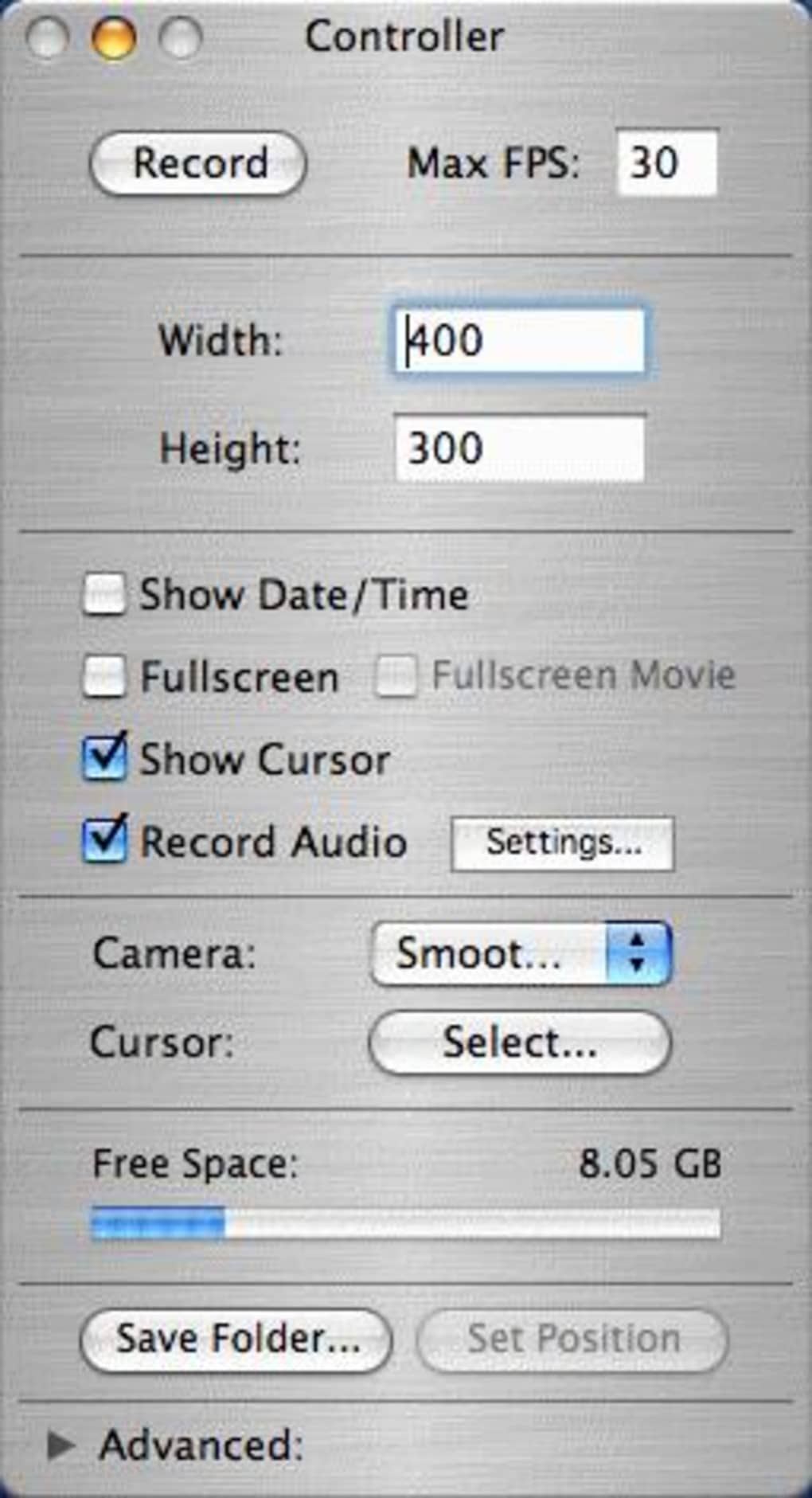
- Configure as definições: Clique no ícone de engrenagem para abrir o painel de preferências. Aqui você pode definir a taxa de quadros desejada, habilitar captura de microfone e decidir se grava o áudio do sistema.
- Inicie a gravação: Pressione o botão vermelho “Record”. Uma contagem regressiva (3‑2‑1) lhe dá um momento para se preparar antes do início da gravação.
- Parar & Salvar: Clique no quadrado de parada na barra de ferramentas quando terminar. O ScreenRecord solicita automaticamente que você nomeie o arquivo e escolha a pasta de destino.
- Pré‑visualizar & Exportar: A janela de pré‑visualização integrada permite reproduzir o clipe. Se estiver satisfeito, clique em “Export” para manter o arquivo QuickTime; caso contrário, você pode descartá‑lo e tentar novamente.
Todo o processo normalmente leva menos de um minuto, mesmo para usuários novos em ferramentas de captura de tela. Como o programa roda em segundo plano, você pode continuar trabalhando em outros aplicativos enquanto grava. Lembre‑se de que a versão de avaliação pode impor uma marca d’água ou limitar a duração da gravação; porém, a funcionalidade central permanece totalmente operacional para tutoriais curtos, demonstrações de bugs ou walkthroughs rápidos.
Compatibilidade, Prós & Contras
ScreenRecord é compatível com versões do Mac OS X que suportam a API Carbon, incluindo OS 9, OS X 10.2 (Jaguar) até 10.5 (Leopard). Usuários em versões modernas do macOS ainda podem executar o aplicativo em modo de compatibilidade ou virtualização, mas o desempenho nativo é garantido apenas nos sistemas legados suportados.
Prós
- Leve: Consome pouca RAM e armazenamento, deixando recursos para outras tarefas.
- Saída QuickTime: Produz arquivos .mov que são reproduzidos instantaneamente no macOS sem conversão.
- Interface simples: Controles de um clique eliminam a necessidade de treinamento extensivo.
- Suporte legado: Ideal para Macs antigos que não conseguem rodar gravadores de tela mais recentes e pesados.
- Versão de avaliação gratuita: Usuários podem testar o conjunto completo de recursos antes de decidir pela compra.
Contras
- Interface desatualizada: O design visual reflete a estética do início dos anos 2000, o que pode parecer antiquado para usuários modernos.
- Edição limitada: Não há corte, anotações ou ferramentas de pós‑processamento integradas.
- Restrições da avaliação: A versão gratuita pode adicionar uma marca d’água ou limitar a duração da gravação.
- Somente Mac: Não há versão para Windows, Android ou iOS.
- Última atualização em 2009: A falta de atualizações recentes pode gerar preocupações de segurança ou compatibilidade em hardware mais novo.
Perguntas Frequentes
O ScreenRecord pode capturar áudio dos alto‑falantes do sistema?
Sim. No painel de preferências você pode habilitar “Áudio do Sistema” para gravar sons gerados pelos aplicativos, juntamente com a entrada opcional de microfone.
A versão de avaliação tem marca d’água?
A versão de avaliação adiciona um pequeno banner “ScreenRecord Trial” no canto inferior‑direito do vídeo. A compra da licença completa remove essa sobreposição.
Quais taxas de quadros estão disponíveis?
Os usuários podem escolher entre 15 fps, 30 fps ou 60 fps. Taxas de quadros mais altas produzem vídeo mais suave, mas exigem mais poder de CPU.
Posso gravar uma janela de aplicativo específica?
Sim. O modo “Janela” permite selecionar qualquer janela de aplicativo aberta, garantindo que apenas essa área seja capturada enquanto o restante da área de trabalho permanece oculto.
Existe uma forma de editar o vídeo após a gravação?
O ScreenRecord não inclui ferramentas de edição, mas o arquivo .mov compatível com QuickTime pode ser aberto no iMovie, Final Cut Pro ou em qualquer editor de terceiros para cortes e aprimoramentos.
Veredicto Final & Chamada à Ação
ScreenRecord entrega exatamente o que o nome promete: uma maneira rápida e confiável de capturar a tela do seu Mac e salvar o resultado como um filme QuickTime. Seus maiores pontos fortes residem em sua pegada diminuta e na capacidade de rodar em hardware legado – uma raridade no mercado atual de gravadores de tela volumosos e baseados em assinatura. Embora a interface possa parecer nostálgica e a versão de avaliação imponha uma marca d’água, essas desvantagens são superadas para usuários que priorizam estabilidade sobre recursos chamativos. Se você precisa de uma solução sem custo para tutoriais curtos, relatórios de bugs ou demonstrações rápidas em um Mac antigo, o ScreenRecord ainda é uma escolha viável.
Pronto para experimentar? Baixe o ScreenRecord agora e comece a criar screencasts de alta qualidade em segundos. Para uma experiência completa, sem marca d’água, considere adquirir a licença comercial diretamente da Miennetwork.








