
Скачать ScreenRecord – бесплатный инструмент захвата экрана для Mac
Обзор
ScreenRecord — это легковесная программа для Mac в пробной версии, разработанная специально для создания высококачественных скринкастов в формате QuickTime. Разработана компанией Miennetwork, эта утилита относится к категории Audio & Video с акцентом на Screencasts. Хотя её последнее обновление было выпущено 1 июня 2009 года (версия 2.1), приложение остаётся работоспособным на более старых средах macOS, особенно тех, которые основаны на фреймворке Carbon. Основное преимущество ScreenRecord — минимальный объём на диске, требующий гораздо меньше места, чем многие современные инструменты захвата видео. С момента включения в наш каталог в 2006 году она собрала более 13 000 загрузок, что свидетельствует о её надёжности среди пользователей, которым требуется простое решение без лишних функций для захвата активности экрана. Программное обеспечение предлагается исключительно на английском языке и ориентировано на пользователей, предпочитающих простой интерфейс без нагромождения продвинутых функций редактирования. Будь вы учителем, готовящим учебные видео, разработчиком, которому нужно записать воспроизведение ошибки, или геймером, желающим продемонстрировать моменты игрового процесса, ScreenRecord предоставляет быстрый способ создания файлов, совместимых с QuickTime, которые можно делиться, редактировать или загружать напрямую на такие платформы, как YouTube или Vimeo.
Ключевые особенности
- Вывод, совместимый с QuickTime – записи сохраняются напрямую в виде файлов .mov, обеспечивая бесшовное воспроизведение в macOS.
- Архитектура на основе Carbon – работает эффективно на устаревших версиях macOS, что делает её идеальной для старого оборудования.
- Минимальный системный след – занимает меньше места на диске, чем большинство аудио‑видео инструментов, сохраняя ценное хранилище.
- Простой запуск/остановка одним щелчком – интерфейс сведён к необходимым элементам управления, уменьшая кривую обучения.
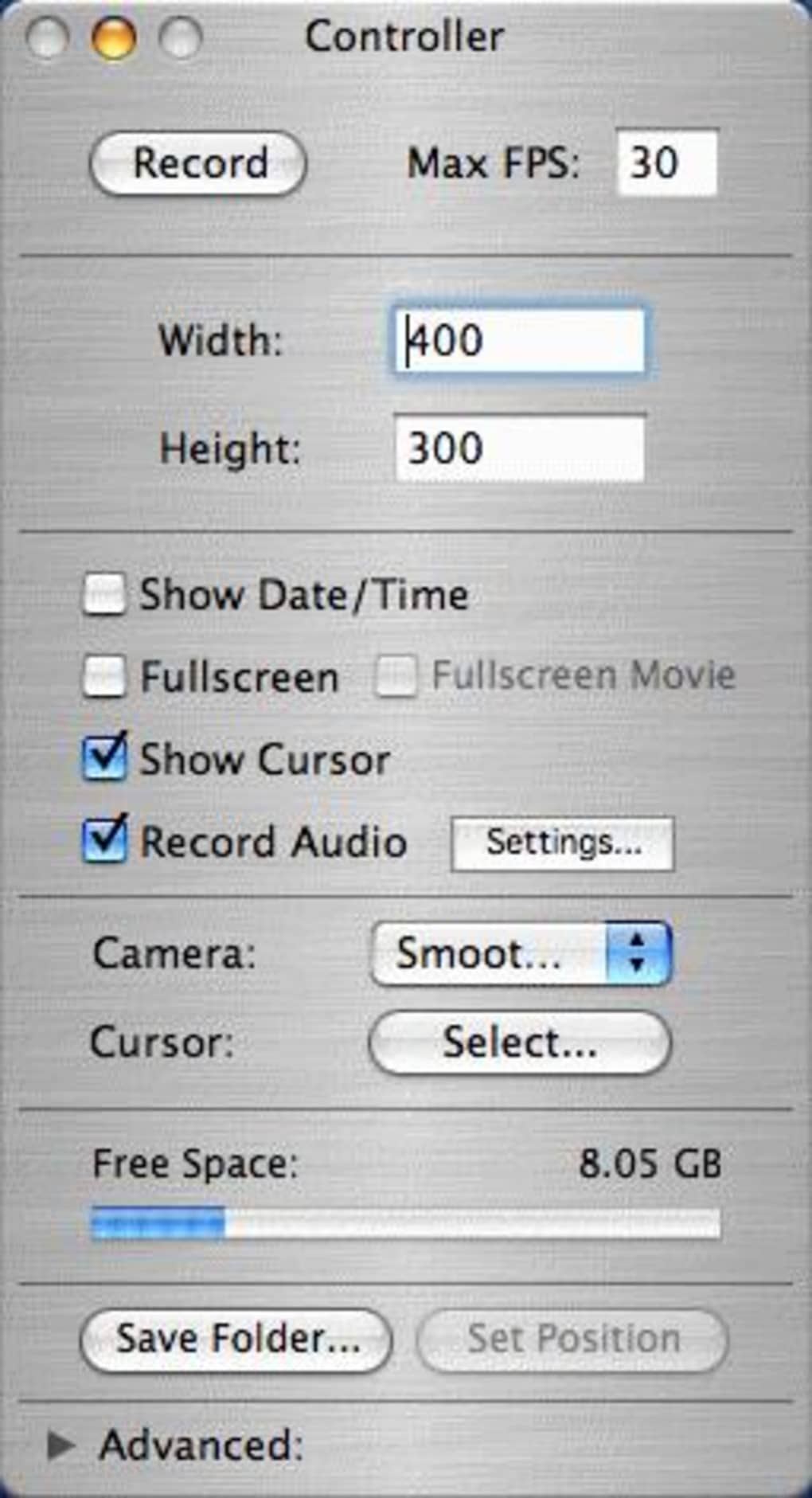
- Регулируемая частота кадров – пользователи могут выбирать между 15 fps, 30 fps или 60 fps в зависимости от потребностей в производительности.
- Поддержка захвата аудио – записывает системный звук и при желании микрофонный ввод одновременно.
- Выбор области – захватывайте весь экран или задавайте пользовательский прямоугольник для целевых записей.
- Базовое управление файлами – переименовывайте, перемещайте и удаляйте записи из встроенного браузера программы.
Каждая из этих функций разработана по принципу «делай одну вещь и делай её хорошо». В то время как современные наборы программ для записи экрана включают обширные возможности пост‑обработки, ScreenRecord сохраняет процесс простым: запустите приложение, выберите область захвата, нажмите запись, и у вас будет готовое к публикации видео. Такой упрощённый рабочий процесс особенно ценен для пользователей, которым нужно быстро создавать контент без борьбы со сложными настройками. Кроме того, поскольку вывод представляет собой нативный файл QuickTime, вы можете открыть его напрямую в iMovie, Final Cut Pro или любом другом видеоредакторе macOS для дальнейшей полировки, если потребуется. Регулируемая частота кадров также помогает сбалансировать качество и нагрузку на процессор; более низкие частоты сохраняют вычислительные ресурсы на старых Mac, тогда как опция 60 fps обеспечивает более плавное движение на новых машинах, способных её обработать. В целом набор функций отражает целенаправленный баланс между простотой, совместимостью и достаточной гибкостью для большинства базовых требований к скринкастингу.
Инструкция по установке и использованию
Пошаговая установка
Установка ScreenRecord преднамеренно проста. Следуйте этим шагам, чтобы приложение было готово к работе:
- Скачайте установщик с официальной страницы Miennetwork или из надёжного репозитория программного обеспечения. Файл обычно называется
ScreenRecord_2.1.dmg. - Дважды щёлкните файл
.dmg, чтобы смонтировать образ диска. Появится окно с иконкой ScreenRecord и ярлыком к папке Applications. - Перетащите иконку ScreenRecord на ярлык папки Applications. macOS скопирует программу в
/Applications, откуда её можно запускать как любое другое приложение. - После завершения копирования извлеките образ диска, нажав кнопку извлечения рядом с смонтированным томом на рабочем столе.
- Откройте папку Applications и дважды щёлкните ScreenRecord, чтобы запустить её. Поскольку программное обеспечение от неизвестного разработчика, возможно, потребуется щёлкнуть правой кнопкой мыши по иконке, выбрать “Open”, и подтвердить, что вы хотите запустить программу.
Запуск первой записи
После установки использование ScreenRecord сводится к нескольким щелчкам:
- Выбор области захвата: При запуске появляется небольшая панель инструментов с тремя основными кнопками – Full Screen, Window и Custom Region. Выберите «Custom Region», если вам нужен только фрагмент экрана.
- Настройка параметров: Щёлкните значок шестерёнки, чтобы открыть панель настроек. Здесь вы можете задать желаемую частоту кадров, включить захват микрофона и решить, записывать ли системный звук.
- Начало записи: Нажмите красную кнопку “Record”. Обратный отсчёт (3‑2‑1) даёт вам время подготовиться перед началом записи.
- Остановить & Сохранить: Щёлкните квадрат остановки на панели инструментов, когда закончите. ScreenRecord автоматически предложит вам назвать файл и выбрать папку назначения.
- Предпросмотр & Экспорт: Встроенное окно предварительного просмотра позволяет воспроизвести клип. Если вы довольны, щёлкните “Export”, чтобы сохранить файл QuickTime; иначе вы можете удалить его и попробовать снова.
Весь процесс обычно занимает менее минуты, даже для пользователей, которые только знакомятся с инструментами захвата экрана. Поскольку программа работает в фоновом режиме, вы можете продолжать работать с другими приложениями во время записи. Помните, что пробная версия может накладывать водяной знак или ограничивать длительность записи; однако базовая функциональность полностью работает для коротких учебных материалов, демонстраций ошибок или быстрых обзоров.
Совместимость, плюсы и минусы
ScreenRecord совместим с версиями Mac OS X, поддерживающими API Carbon, включая OS 9, OS X 10.2 (Jaguar) до 10.5 (Leopard). Пользователи современных выпусков macOS всё ещё могут запускать приложение в режиме совместимости или через виртуализацию, но нативная производительность гарантирована только на поддерживаемых устаревших системах.
Плюсы
- Лёгкий: Потребляет минимум ОЗУ и места на диске, оставляя ресурсы для других задач.
- Вывод QuickTime: Создаёт файлы .mov, которые мгновенно воспроизводятся в macOS без конвертации.
- Простой интерфейс: Элементы управления одним щелчком устраняют необходимость в длительном обучении.
- Поддержка устаревшего оборудования: Идеально для старых Mac, которые не могут запускать новые, ресурсоёмкие программы записи экрана.
- Бесплатная пробная версия: Пользователи могут протестировать полный набор функций перед принятием решения о покупке.
Минусы
- Устаревший интерфейс: Визуальный дизайн отражает эстетику начала 2000‑х, что может казаться устаревшим современным пользователям.
- Ограниченное редактирование: Отсутствуют встроенные инструменты обрезки, аннотаций или пост‑обработки.
- Ограничения пробной версии: Бесплатная версия может добавлять водяной знак или ограничивать длительность записи.
- Только для Mac: Нет версии для Windows, Android или iOS.
- Последнее обновление 2009: Отсутствие недавних обновлений может вызвать опасения по поводу безопасности или совместимости на новом оборудовании.
Часто задаваемые вопросы
Может ли ScreenRecord захватывать аудио с системных динамиков?
Да. В панели настроек вы можете включить «System Audio», чтобы записывать звуки, генерируемые приложениями, вместе с опциональным вводом микрофона.
Есть ли водяной знак в пробной версии?
Пробная версия добавляет небольшую надпись «ScreenRecord Trial» в правом нижнем углу видео. При покупке полной лицензии этот наложенный элемент удаляется.
Какие частоты кадров доступны?
Пользователи могут выбирать между 15 fps, 30 fps или 60 fps. Более высокие частоты кадров дают более плавное видео, но требуют больше мощности процессора.
Могу ли я записать конкретное окно приложения?
Да. Режим «Window» позволяет выбрать любое открытое окно приложения, гарантируя, что будет захвачена только эта область, а остальная часть рабочего стола останется скрытой.
Можно ли отредактировать видео после записи?
ScreenRecord не включает инструменты редактирования, но файл .mov, совместимый с QuickTime, можно открыть в iMovie, Final Cut Pro или любом стороннем редакторе для обрезки и улучшений.
Итоговое заключение и призыв к действию
ScreenRecord предоставляет именно то, что обещает его название: быстрый, надёжный способ захвата экрана вашего Mac и сохранения результата в виде QuickTime‑видео. Его главные сильные стороны — крошечный объём и возможность работы на устаревшем оборудовании — редкость в современном рынке раздутых, основанных на подписке программ записи экрана. Хотя пользовательский интерфейс может вызывать ностальгию, а пробная версия накладывает водяной знак, эти недостатки перевешиваются для пользователей, которые ставят стабильность выше ярких функций. Если вам требуется бесплатное решение для коротких учебных материалов, отчётов об ошибках или быстрых демонстраций на старом Mac, ScreenRecord всё ещё остаётся жизнеспособным выбором.
Готовы попробовать сами? Скачать ScreenRecord сейчас и начать создавать высококачественные скринкасты за секунды. Для полного набора функций без водяного знака рассмотрите возможность покупки коммерческой лицензии напрямую у Miennetwork.








