
Ekran görüntüleri
Uygulama ayrıntıları
- Sürüm
- 2.1
- Boyut
- 4.31 MB
- Güncellendi
- February 5, 2017
- Gerektirir
- Mac OS Carbon
- Dil
- English
- Lisans
- Trial version
- Geliştirici
- More programs (5)
- Kategori
- Mac OS
ScreenRecord hakkında
ScreenRecord'ı İndir – Ücretsiz Mac Ekran Yakalama Aracı
Genel Bakış
ScreenRecord, QuickTime formatında yüksek kaliteli ekran kayıtları oluşturmak için özel olarak tasarlanmış hafif bir deneme sürümü Mac programıdır. Miennetwork tarafından geliştirilen bu yardımcı program, Audio & Video kategorisine ve Screencasts odaklıdır. Son güncellemesi 1 Haziran 2009'da (sürüm 2.1) yayınlanmış olmasına rağmen, uygulama özellikle Carbon çerçevesine dayalı eski Mac OS ortamlarında çalışmaya devam etmektedir. ScreenRecord'ın temel çekiciliği, çok az disk alanı gerektirmesi ve modern video yakalama araçlarından çok daha az yer kaplamasıdır. 2006'da kataloğumuza eklendiğinden bu yana 13.000'den fazla indirme almış, bu da ekran etkinliğini basit ve süssüz bir çözümle yakalamak isteyen kullanıcılar arasında güvenilirliğinin bir göstergesidir. Yazılım yalnızca İngilizce olarak sunulmakta ve gelişmiş düzenleme özelliklerinin karmaşasından uzak, sade bir arayüz tercih eden kullanıcıları hedeflemektedir. İster öğretici videolar hazırlayan bir öğretmen, ister hata yeniden üretimlerini kaydetmek isteyen bir geliştirici, ister oyun anlarını sergilemek isteyen bir oyuncu olun, ScreenRecord, YouTube veya Vimeo gibi platformlara doğrudan paylaşılabilecek, düzenlenebilecek veya yüklenebilecek QuickTime uyumlu dosyalar oluşturmanın hızlı bir yolunu sunar.
Temel Özellikler
- QuickTime uyumlu çıktı – kayıtlar doğrudan .mov dosyaları olarak kaydedilir ve macOS'ta sorunsuz oynatım sağlar.
- Carbon tabanlı mimari – eski Mac OS sürümlerinde verimli çalışır ve eski donanım için idealdir.
- Minimum sistem ayak izi – çoğu ses‑video aracından daha az disk alanı kaplar ve değerli depolama alanını korur.
- Basit, tek‑tık başlat/durdur – arayüz temel kontrol öğelerine indirgenmiştir, öğrenme eğrisini azaltır.
- Ayarlanabilir kare hızı – kullanıcılar performans ihtiyaçlarına göre 15 fps, 30 fps veya 60 fps arasında seçim yapabilir.
- Ses yakalama desteği – sistem sesini ve isteğe bağlı mikrofon girişini aynı anda kaydeder.
- Bölge seçimi – tam ekranı yakalayabilir veya odaklı kayıtlar için özel bir dikdörtgen tanımlayabilirsiniz.
- Temel dosya yönetimi – programın yerleşik tarayıcısı üzerinden kayıtları yeniden adlandırabilir, taşıyabilir ve silebilirsiniz.
Bu özelliklerin her biri “bir şeyi yap, ve iyi yap” prensibiyle tasarlanmıştır. Modern ekran kaydı paketleri geniş post‑prodüksiyon yetenekleri sunsa da, ScreenRecord süreci yalın tutar: uygulamayı başlatın, yakalama alanını seçin, kaydı başlatın ve paylaşmaya hazır bir video elde edin. Bu sade iş akışı, karmaşık ayarlarla uğraşmadan hızlı içerik üretmesi gereken kullanıcılar için özellikle değerlidir. Ayrıca çıktı yerel bir QuickTime dosyası olduğundan, iMovie, Final Cut Pro veya diğer macOS video düzenleyicilerinde doğrudan açılarak gerektiğinde daha da işlenebilir. Ayarlanabilir kare hızı, kaliteyi CPU yüküyle dengelemeye de yardımcı olur; düşük kare hızları eski Mac'lerde işlem gücünü korurken, 60 fps seçeneği daha yeni makinelerde daha akıcı hareket sağlar. Genel olarak, özellik seti sadelik, uyumluluk ve temel screencasting gereksinimlerini karşılayacak esnekliği amaçlayan bir dengeyi yansıtır.
Kurulum & Kullanım Talimatları
Adım‑Adım Kurulum
ScreenRecord'ı kurmak kasıtlı olarak basittir. Uygulamayı çalıştırmak için bu adımları izleyin:
- Resmi Miennetwork sayfasından veya güvenilir bir yazılım deposundan kurulum dosyasını indirin. Dosya genellikle
ScreenRecord_2.1.dmgolarak adlandırılır. .dmgdosyasına çift tıklayarak disk görüntüsünü bağlayın. ScreenRecord simgesini ve Applications klasörüne bir kısayolu gösteren bir pencere açılacaktır.- ScreenRecord simgesini Applications klasörü kısayoluna sürükleyin. macOS programı
/Applicationskonumuna kopyalar ve diğer uygulamalar gibi başlatılabilir. - Kopyalama tamamlandığında, masaüstündeki bağlanan birimin yanındaki çıkarma düğmesine tıklayarak disk görüntüsünü çıkarın.
- Applications klasörünü açın ve ScreenRecord'a çift tıklayarak başlatın. Yazılım tanımlanmamış bir geliştiriciden geldiği için simgeye sağ tıklayıp “Open” (Aç) seçeneğini seçmeniz ve programı çalıştırmak istediğinizi onaylamanız gerekebilir.
İlk Kaydınızı Çalıştırma
Kurulumdan sonra, ScreenRecord kullanmak birkaç tıklama meselesidir:
- Yakalama Alanını Seçin: Başlatıldığında, Full Screen, Window ve Custom Region olmak üzere üç ana düğme içeren küçük bir araç çubuğu görünür. Ekranın sadece bir bölümüne ihtiyacınız varsa “Custom Region” (Özel Bölge) seçeneğini seçin.
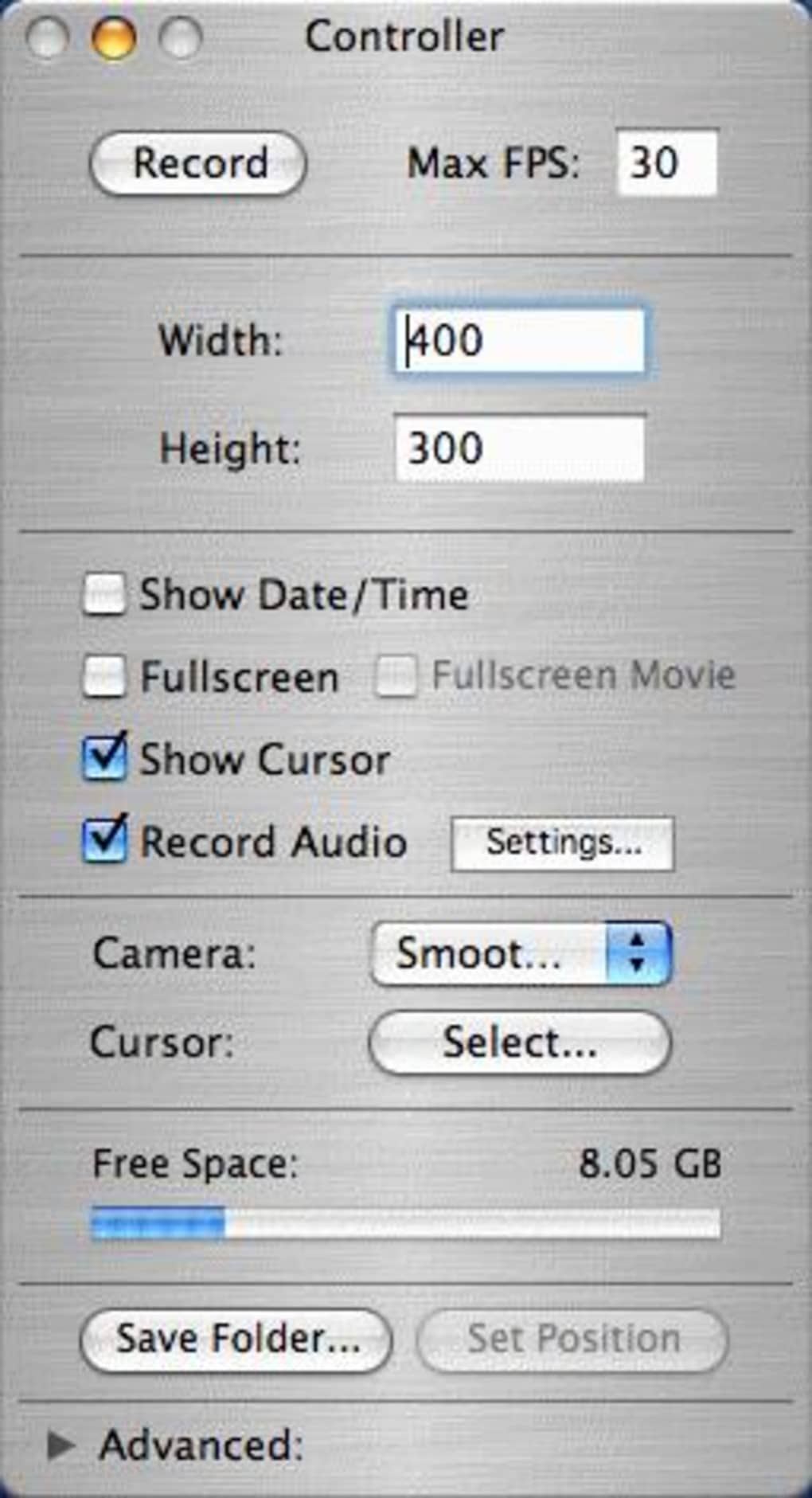
- Ayarları Yapılandırın: Tercihler panelini açmak için dişli simgesine tıklayın. Burada istenen kare hızını ayarlayabilir, mikrofon yakalamayı etkinleştirebilir ve sistem sesini kaydedip kaydedilmeyeceğine karar verebilirsiniz.
- Kaydı Başlatın: Kırmızı “Record” (Kaydet) düğmesine basın. Bir geri sayım (3‑2‑1) kayda başlamadan önce size hazırlık süresi verir.
- Dur & Kaydet: İşiniz bittiğinde araç çubuğundaki durdurma kare simgesine tıklayın. ScreenRecord otomatik olarak dosyayı adlandırmanız ve hedef klasörü seçmeniz için bir ileti gösterir.
- Önizleme & Dışa Aktar: Yerleşik önizleme penceresi klibi oynatmanıza olanak tanır. Memnun kalırsanız QuickTime dosyasını tutmak için “Export” (Dışa Aktar) düğmesine tıklayın; aksi takdirde dosyayı silip yeniden deneyebilirsiniz.
Tüm süreç genellikle bir dakikadan az sürer, hatta ekran yakalama araçlarına yeni başlayan kullanıcılar için bile. Program arka planda çalıştığından, kaydederken diğer uygulamalarda çalışmaya devam edebilirsiniz. Deneme sürümünün bir filigran ekleyebileceğini veya kayıt süresini sınırlayabileceğini unutmayın; ancak temel işlevsellik kısa öğreticiler, hata gösterimleri veya hızlı anlatımlar için tamamen çalışır durumda kalır.
Uyumluluk, Artılar & Eksiler
ScreenRecord, Carbon API'sini destekleyen Mac OS X sürümleriyle uyumludur; OS 9, OS X 10.2 (Jaguar) ile 10.5 (Leopard) arasındaki sürümler dahil. Modern macOS sürümlerindeki kullanıcılar uygulamayı uyumluluk modu veya sanallaştırma aracılığıyla çalıştırabilir, ancak yerel performans yalnızca desteklenen eski sistemlerde garanti edilir.
Artılar
- Hafif: Minimum RAM ve depolama tüketir, diğer görevler için kaynak bırakır.
- QuickTime Çıktısı: .mov dosyaları üretir ve macOS'ta dönüşüm olmadan anında oynatılabilir.
- Basit UI: Tek‑tık kontroller, kapsamlı eğitim ihtiyacını ortadan kaldırır.
- Eski Sistem Desteği: Daha yeni, kaynak yoğun ekran kaydedicileri çalıştıramayan eski Mac'ler için idealdir.
- Ücretsiz Deneme: Kullanıcılar satın alma kararı vermeden önce tam özellik setini test edebilir.
Eksiler
- Eski Arayüz: Görsel tasarım erken 2000'lerin estetiğini yansıtır ve modern kullanıcılar için eski görünebilir.
- Sınırlı Düzenleme: Yerleşik kırpma, açıklama veya post‑prodüksiyon araçları yoktur.
- Deneme Kısıtlamaları: Ücretsiz sürüm bir filigran ekleyebilir veya kayıt süresini sınırlayabilir.
- Mac‑Only: Windows, Android veya iOS sürümü mevcut değildir.
- Son Güncelleme 2009: Son güncellemelerin olmaması, yeni donanımlarda güvenlik veya uyumluluk endişelerine yol açabilir.
Sıkça Sorulan Sorular
ScreenRecord sistem hoparlörlerinden ses yakalayabilir mi?
Evet. Tercihler panelinde “System Audio” (Sistem Sesleri) seçeneğini etkinleştirerek uygulamalar tarafından üretilen sesleri, isteğe bağlı mikrofon girişine ek olarak kaydedebilirsiniz.
Deneme sürümü filigranlı mı?
Deneme sürümü videonun sağ alt köşesine küçük bir “ScreenRecord Trial” bannerı ekler. Tam lisansı satın aldığınızda bu kaplama kaldırılır.
Hangi kare hızları mevcuttur?
Kullanıcılar 15 fps, 30 fps veya 60 fps arasından seçim yapabilir. Daha yüksek kare hızları daha akıcı video üretir ancak daha fazla CPU gücü gerektirir.
Belirli bir uygulama penceresini kaydedebilir miyim?
Evet. “Window” (Pencere) modu, açık herhangi bir uygulama penceresini seçmenizi sağlar; böylece sadece o alan kaydedilir, masaüstünün geri kalanı gizli kalır.
Kaydı yaptıktan sonra videoyu düzenlemenin bir yolu var mı?
ScreenRecord düzenleme araçları içermez, ancak QuickTime uyumlu .mov dosyası iMovie, Final Cut Pro veya herhangi bir üçüncü‑taraf editörde kırpma ve iyileştirmeler için açılabilir.
Son Değerlendirme & Eylem Çağrısı
ScreenRecord, adının vaat ettiği şeyi tam olarak sunar: Mac ekranınızı hızlı ve güvenilir bir şekilde yakalayıp sonucu QuickTime videosu olarak kaydetmek. En büyük güçlü yönleri, çok küçük ayak izi ve eski donanımlarda çalışabilme yeteneğidir; bu, şişirilmiş, abonelik‑tabanlı ekran kaydedicilerin hâkim olduğu günümüz pazarında nadir bir özelliktir. Kullanıcı arayüzü nostaljik hissettirse ve deneme sürümü bir filigran eklese de, bu dezavantajlar, parlak özelliklerden çok istikrarı ön planda tutan kullanıcılar için gölgede kalır. Eğer eski bir Mac'te kısa öğreticiler, hata raporları veya hızlı gösterimler için ücretsiz bir çözüm arıyorsanız, ScreenRecord hâlâ geçerli bir seçenektir.
Denemeye hazır mısınız? ScreenRecord'ı şimdi indirin ve saniyeler içinde yüksek kaliteli ekran kayıtları oluşturun. Tam özellikli, filigransız bir deneyim için, Miennetwork'ten doğrudan ticari lisansı satın almayı düşünün.
Kılavuzlar ve eğitimler
ScreenRecord nasıl yüklenir
- Yukarıdaki İndir düğmesine tıklayın.
- Yönlendirildikten sonra şartları kabul edin ve Yükle’ye tıklayın.
- ScreenRecord indirmesinin cihazınızda tamamlanmasını bekleyin.
ScreenRecord nasıl kullanılır
Bu yazılım temel olarak yukarıda açıklanan ana özellikleri için kullanılır. Yüklemeden sonra uygulamayı açarak yeteneklerini keşfedin.
Kullanıcı yorumları
Henüz inceleme yok. Deneyiminizi ilk paylaşan siz olun.
Bunları da beğenebilirsiniz
daha fazla
DiffusionBee
Generate unique art with this app DiffusionBee is a free and accessible artifici...

Excire Foto Light
Organize your snapshots Excire Foto Light is a free-to-download AI -powered phot...

Topaz Photo AI
Photo enhancement tool with AI Topaz Photo AI is a premium AI image editor for P...

anonymoX
Surf anonymously with Firefox anonymoX for Firefox is an add-on that gives you f...

DownThemAll
Download Them All! Downloading anything or everything on a webpage can be a labo...
.webp)
DuckDuckGo Privacy Essentials
A free program for Mac, by DuckDuckGo, Inc.. DuckDuckGo Privacy Essentials is a...
