
Download Second Copy – Sicheres Backup-Tool für Windows
Übersicht
Second Copy ist ein leichtgewichtiges, aber leistungsstarkes Backup-Programm, das speziell für Windows-Umgebungen entwickelt wurde. Es wurde erstmals 2001 vorgestellt, und diese Testversion hat mehr als 6.600 Downloads erzielt und bleibt bei Anwendern beliebt, die eine zuverlässige Möglichkeit benötigen, Duplikate von Dateien und Verzeichnissen über ein lokales Netzwerk zu erstellen. Die aktuelle Version, Version 7.1.0.3, wurde zuletzt am 19. Oktober 2007 aktualisiert und läuft weiterhin reibungslos auf älteren Systemen wie Windows 95 und späteren Editionen. Ihr geringer Platzbedarf macht sie zur idealen Wahl für Computer mit begrenztem Speicherplatz, und die einfache Benutzeroberfläche stellt sicher, dass sowohl Anfänger als auch erfahrene Nutzer Backups ohne steile Lernkurve einrichten können.
Second Copy gehört zur Kategorie Security software, mit einer Unterkategorie Security Backups. Obwohl das Programm nicht mehr aktiv gepflegt wird, bleibt seine Kernfunktionalität – das sichere Kopieren von Dateien über ein LAN, das Bewahren von Verzeichnisstrukturen und optionales Löschen leerer Ordner nach einem Verschieben – für kleine Büros, Heimlabore und Nutzer, die noch auf älteren Windows-Plattformen arbeiten, relevant. Die Software wird auf Englisch vertrieben und kann kostenlos als Testversion heruntergeladen werden, sodass Sie ihre Leistung evaluieren können, bevor Sie sich für einen Kauf oder eine alternative Lösung entscheiden.
Hauptfunktionen von Second Copy
- Lokales Netzwerk-Backup: Nahtlos Dateien und Ordner zwischen Computern im selben LAN kopieren, ohne externe Laufwerke zu benötigen.
- Selektive Kopiermodi: Wählen Sie zwischen den Modi „Copy“, „Move“ und „Mirror“, um Ihren Arbeitsablauf anzupassen – ob Sie das Original behalten, es verschieben oder zwei identische Orte synchronisieren möchten.
- Leere Ordner löschen: Nach dem Verschieben von Dateien kann Second Copy automatisch alle zurückgebliebenen leeren Verzeichnisse entfernen und das Quelllaufwerk sauber halten.
- Fortschrittsbalken-Integration: Das Programm blendet das Fortschrittsbalken-Panel synchron mit der Symbolleiste ein oder aus und bietet eine aufgeräumtere Benutzeroberfläche, wenn Sie sie benötigen.
- Geringer Ressourcenverbrauch: Entwickelt, um minimalen RAM- und Festplattenspeicher zu belegen, wodurch es für ältere Rechner und Umgebungen mit begrenzten Ressourcen geeignet ist.
- Mehrsprachige Unterstützung (Englisch): Die Benutzeroberfläche und Hilfedateien sind vollständig ins Englische übersetzt, was klare Anleitungen während des gesamten Backup-Prozesses gewährleistet.
- Einfache Dateifilterung: Dateien anhand von Erweiterungen, Größe oder Datum ein- oder ausschließen, wodurch Sie eine feinkörnige Kontrolle darüber erhalten, was kopiert wird.
- Unterstützung für Stapeloperationen: Speichern Sie mehrere Backup-Jobs als Skripte und führen Sie sie automatisch aus, was bei wiederkehrenden Aufgaben praktisch ist.
Installations‑ und Nutzungsanleitung
Herunterladen des Installers
Der erste Schritt besteht darin, den Installer von einer vertrauenswürdigen Quelle zu beziehen. Da Second Copy ein älteres Programm ist, wird es häufig in Legacy‑Softwarearchiven gehostet. Stellen Sie sicher, dass Sie die Datei SecondCopy_7.1.0.3.exe von einer vertrauenswürdigen Seite herunterladen, die Prüfsumme, falls angegeben, überprüfen und sie in einem temporären Ordner auf Ihrem Windows‑Rechner speichern.
Schritt‑für‑Schritt-Installation
1. Installer ausführen: Doppelklicken Sie die heruntergeladene .exe-Datei. Windows kann eine Sicherheitswarnung anzeigen; klicken Sie auf Run, um fortzufahren.
2. Lizenzvereinbarung akzeptieren: Lesen Sie die kurze EULA und wählen Sie „I accept the terms.“
3. Installationsordner wählen: Der Standardpfad ist C:\Program Files\SecondCopy. Sie können ihn ändern, wenn Sie einen bevorzugten Ort haben.
4. Installation abschließen: Klicken Sie auf „Install“, warten Sie einige Sekunden, während die Dateien kopiert werden, und klicken Sie dann auf „Finish“. Das Programm startet automatisch, oder Sie können es über das Startmenü starten.
5. Optionale Verknüpfungen: Erstellen Sie eine Desktop‑Verknüpfung für schnellen Zugriff, besonders nützlich, wenn Sie Backups häufig ausführen möchten.
So führen Sie ein Backup durch
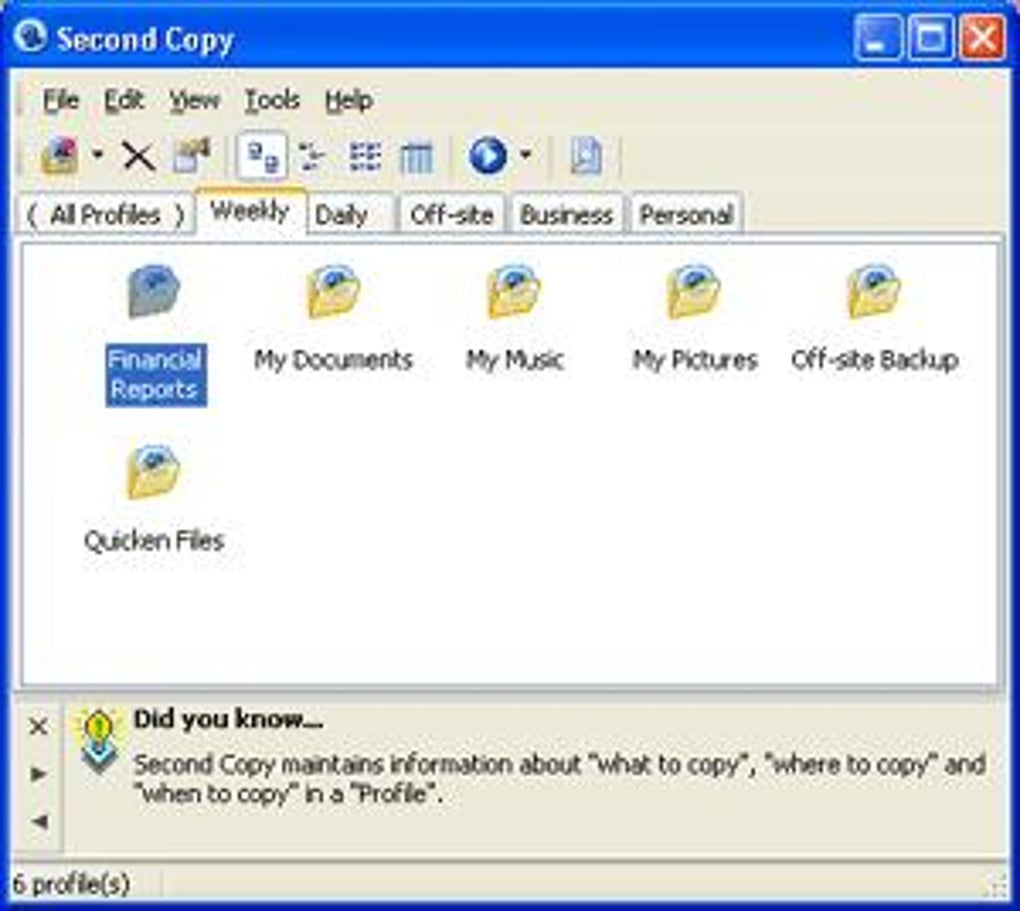
Nach dem Start von Second Copy sehen Sie ein übersichtliches Fenster, das in drei Hauptbereiche unterteilt ist: Quelle, Ziel und Optionen. Um ein Backup zu starten:
- Quellordner auswählen: Klicken Sie im Quell‑Panel auf die Schaltfläche „Browse“ und navigieren Sie zu dem Verzeichnis, das Sie kopieren möchten.
- Ziel auswählen: Im Ziel‑Panel klicken Sie auf „Browse“ und wählen einen freigegebenen Ordner auf einem anderen Computer in Ihrem LAN. Stellen Sie sicher, dass die Zielmaschine Schreibrechte hat.
- Kopiermodus wählen: Wählen Sie „Copy“, um die Originaldateien zu behalten, „Move“, um sie zu übertragen, oder „Mirror“, um beide Orte synchron zu halten.
- Zusätzliche Optionen festlegen: Aktivieren Sie „Delete empty folders after copy“, wenn Sie den Move‑Modus gewählt haben, und nutzen Sie die Filteroptionen, um unerwünschte Dateitypen auszuschließen.
- Vorgang starten: Klicken Sie auf die Schaltfläche „Start“. Der Fortschrittsbalken wird angezeigt (oder ausgeblendet, je nach Ihren Toolbar‑Einstellungen) und zeigt Echtzeit‑Statistiken wie übertragene Dateien, Geschwindigkeit und verbleibende Zeit.
- Protokoll prüfen: Nach Abschluss liefert Second Copy ein übersichtliches Protokoll, das Sie zu Prüfzwecken speichern können.
Der gesamte Vorgang dauert in der Regel nur wenige Minuten bei überschaubaren Ordnergrößen, und da das Programm auf niedriger Ebene arbeitet, kann es große Mengen kleiner Dateien effizienter verarbeiten als viele moderne, cloud‑basierte Backup‑Tools.
Kompatibilität, Vor‑ und Nachteile
Unterstützte Betriebssysteme
- Windows 95
- Windows 98
- Windows ME
- Windows 2000
- Windows XP
- Windows Vista
- Windows 7 (basic functionality)
Obwohl Second Copy ursprünglich für Windows 95 und spätere Versionen entwickelt wurde, läuft es weiterhin auf Windows 7 mit eingeschränkten Funktionen aufgrund seiner Legacy‑Codebasis. Es unterstützt weder Windows 8, 10 noch 11 und hat keine nativen Versionen für macOS, Linux, Android oder iOS.
Vorteile
- Sehr kleine Installationsgröße: Belegt weniger als 2 MB Festplattenspeicher und ist damit ideal für ältere PCs.
- Schnelles LAN‑Kopieren: Optimiert für lokale Netzwerkübertragungen und bietet höhere Durchsatzraten als viele generische Datei‑Kopier‑Werkzeuge.
- Einfache Benutzeroberfläche: Minimalistisches Design reduziert die Lernkurve für Nutzer aller Erfahrungsstufen.
- Kostenlose Testversion: Ermöglicht eine Bewertung ohne finanzielle Verpflichtung.
- Legacy‑Unterstützung: Funktioniert weiterhin auf Windows 95/98, was bei modernen Backup‑Tools selten ist.
Nachteile
- Keine offiziellen Updates seit 2007: Potenzielle Sicherheitslücken werden nicht behoben.
- Eingeschränkte OS‑Kompatibilität: Nicht kompatibel mit Windows 10/11 und Nicht‑Windows‑Plattformen.
- Einschränkungen der Testversion: Einige erweiterte Funktionen sind deaktiviert, bis ein Lizenzschlüssel erworben wird.
- Keine Cloud‑Integration: Keine Unterstützung für moderne Cloud‑Speicherdienste wie OneDrive, Google Drive oder Dropbox.
- Einfache Fehlerbehandlung: Gibt nur minimale Rückmeldungen bei Netzwerkunterbrechungen.
Häufig gestellte Fragen
Kann ich Second Copy unter Windows 10 verwenden?
Second Copy wurde nie offiziell für Windows 10 aktualisiert, und obwohl das Programm starten kann, können viele Funktionen (insbesondere die Option „Delete empty folders after copy“) unvorhersehbar reagieren. Für zuverlässige Backups unter Windows 10 empfehlen wir ein neueres Dienstprogramm.
Ist die Testversion voll funktionsfähig?
Die Testversion ermöglicht das Ausführen von Kopier‑, Verschiebe‑ und Spiegel‑Operationen, deaktiviert jedoch einige erweiterte Planungsfunktionen und begrenzt die Anzahl gleichzeitiger Jobs. Der Kauf einer Lizenz schaltet den vollen Funktionsumfang frei.
Wie geht Second Copy mit Netzwerkunterbrechungen um?
Bei einem Netzwerkabbruch pausiert Second Copy die Übertragung und zeigt eine Fehlermeldung an. Sie können den Vorgang manuell fortsetzen, sobald die Verbindung wiederhergestellt ist, jedoch versucht das Programm nicht automatisch im Hintergrund erneut zu starten.
Kann ich automatische Backups planen?
Die Planung ist nur in der kostenpflichtigen Version verfügbar. Die Testversion erfordert, dass Sie jedes Backup manuell starten, was für Nutzer, die regelmäßige, unbeaufsichtigte Kopien benötigen, eine Einschränkung darstellen kann.
Gibt es eine integrierte Verschlüsselung für kopierte Dateien?
Second Copy bietet keine Verschlüsselung während der Übertragung. Wenn Sie verschlüsselte Backups benötigen, sollten Sie es mit einem dateibasierten Verschlüsselungswerkzeug kombinieren oder eine modernere Backup‑Lösung verwenden, die TLS/SSL‑Unterstützung beinhaltet.
Fazit & Handlungsaufforderung
Second Copy bleibt ein solides, unkompliziertes Backup‑Tool für Nutzer, die auf Legacy‑Windows‑Systemen arbeiten oder eine schnelle, ressourcenschonende Lösung für LAN‑basierte Dateiduplizierung benötigen. Seine klare Benutzeroberfläche, der winzige Platzbedarf und die kostenlose Testversion machen es zu einer attraktiven Option für kleine Büros, Heimlabore und alle, die noch Windows 95 bis Windows 7 verwenden. Allerdings bedeutet das Fehlen aktueller Updates, der eingeschränkten OS‑Unterstützung und des Fehlens von Cloud‑Funktionen, dass es möglicherweise nicht den Erwartungen moderner Unternehmen oder Nutzer neuerer Plattformen entspricht.
Wenn Ihre Umgebung dem idealen Einsatzbereich der Software entspricht – also einem Windows‑basierten Netzwerk mit bescheidenen Backup‑Bedürfnissen – laden Sie Second Copy noch heute herunter, testen die Testversion und entscheiden, ob die Einfachheit die fehlenden modernen Funktionen überwiegt. Für diejenigen, die erweiterte Planung, Verschlüsselung oder plattformübergreifende Kompatibilität benötigen, sollten Sie zeitgleich zeitgemäße Alternativen zu Second Copy prüfen.
Klicken Sie hier, um die kostenlose Testversion von Second Copy jetzt herunterzuladen








